您可以使用多种提交方式在 Canvas 上提交在线作业。教师可以选择您希望您使用的在线提交方式。如果您的教师允许,您还可以选择重新提交作业。
使用富文本编辑器上传的文件会占用您的用户存储空间。作为评分作业提交的一部分添加的任何附件也会复制到您的用户文件中,但不会计入您的用户存储空间。但是,一旦文件作为作业提交,您将无法删除该文件。提交的文件存储在“提交”文件夹中。
在提交作业之前,您可能需要查看所有作业信息,例如作业评分标准(如有)。
本课演示如何提交标准的在线作业。学习如何提交同伴互评作业。
第三方文件申请提交
您可以通过以下两种方式之一,经由台式电脑从 Google 云端硬盘、Dropbox 或其他第三方服务提交作业:
- 将文件下载到您的计算机并以文件上传方式提交。
- 分享文件,复制文件 URL,然后作为网站 URL 提交。
移动端提交
您也可以使用安卓或iOS设备提交作业。
笔记:
- 根据老师设定的作业提交方式,并非所有文件类型都可用于提交作业。
- 并非所有作业都必须在线提交。如果您看不到“开始作业”按钮,可能是您的老师要求您以其他方式提交作业,或者作业提交截止日期已过。请查看作业说明以获取相关说明,或联系您的老师寻求帮助。
- Canvas 不支持上传大于 5 GB 的文件。
- 如果您的帐户中启用了此功能,Canvas 会在您按时提交作业时播放庆祝动画(彩带)。当然,如果您不喜欢此功能,也可以在用户设置中将其禁用。
- 如果您访问的作业显示方式不同,则您的作业可能使用了作业增强功能。
- 小组作业不支持学生批注提交方式。
- 如果作业有文件限制,通过 Google 云端硬盘标签页提交会导致错误。在这种情况下,请从 Google 云端硬盘下载文件,然后改用文件上传标签页提交。
开放任务
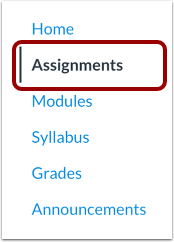
在课程导航中,点击“作业”链接。
注意:您还可以通过用户或课程仪表板、教学大纲、成绩册、日历或模块访问您的作业。
查看课程作业
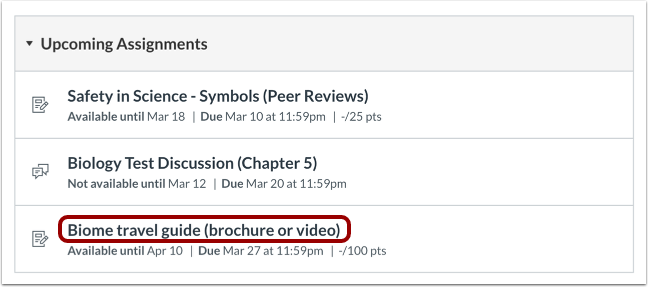
点击作业名称。
开始任务
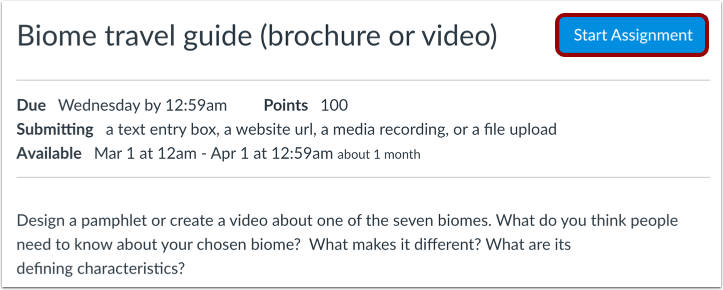
要提交作业,请点击“开始作业”按钮。
注意:如果您看不到“开始作业”按钮,可能是您的老师不希望您在线提交作业,或者作业提交截止日期已过。请查看作业说明以获取操作指南,或联系您的老师寻求帮助。
查看提交尝试
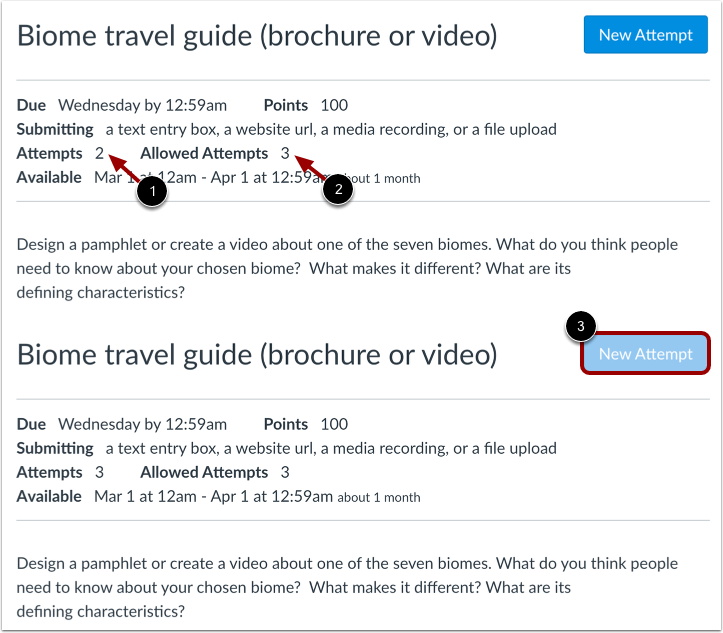
您的老师可能会限制您提交作业的次数。如果您的作业提交次数有限制,您可以查看您已提交的次数[1]和该作业允许的提交次数[2]。
当您用完所有提交尝试次数后, “新尝试”按钮将显示为禁用状态 [3]。
查看最终成绩通知
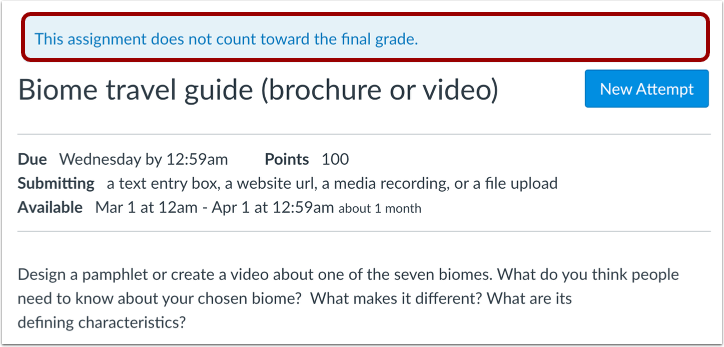
您的作业上方可能会出现一个横幅,提示您的教师已将该作业从总成绩计算中移除。但是,此设置不会影响作业提交。
选择提交类型
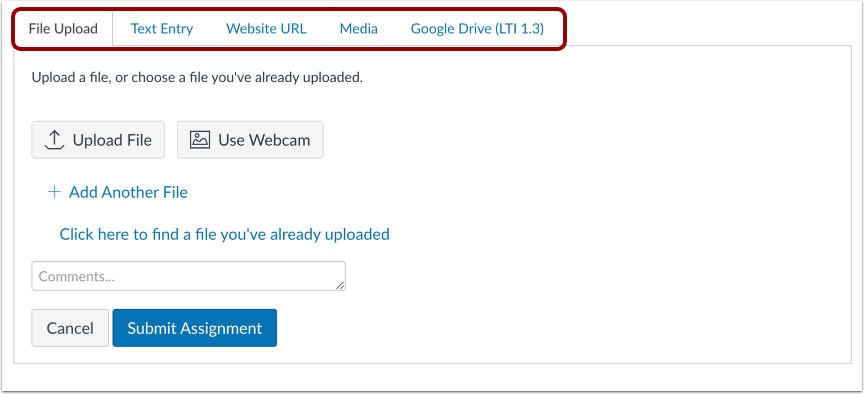
您的老师将决定每项作业的提交方式。共有四种提交方式:上传文件、提交文本、输入网站 URL 或提交媒体文件。每次提交只能选择一种提交方式。
注意:根据老师设定的作业提交类型,并非所有文件类型都可用于提交作业。
提交学生评语
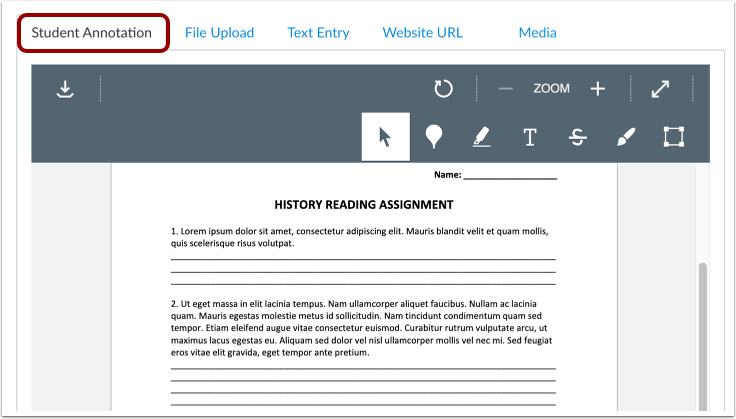
要提交带注释的文档,请点击“学生注释”选项卡。
注意:小组作业不支持学生批注提交类型。
提交文件上传
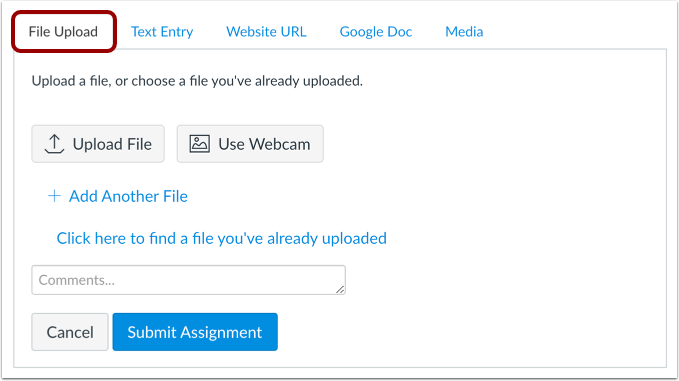
要从您的计算机上传文件或使用您的网络摄像头拍摄照片并将其作为作业提交,请选择“文件上传”选项卡。
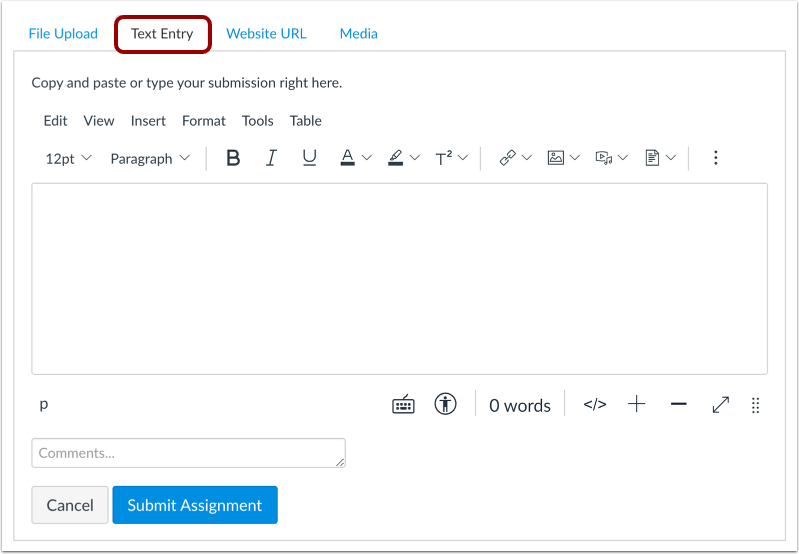
提交文本条目
要提交文本输入作业,请选择“文本输入”选项卡。
注意:作业提交富文本编辑器在文本框右下角下方会显示字数统计信息。
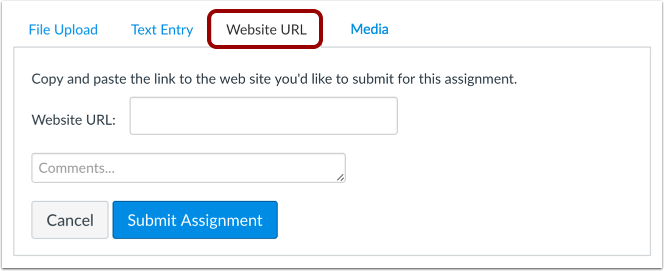
提交网站网址
要提交网站网址,请选择“网站网址”选项卡。
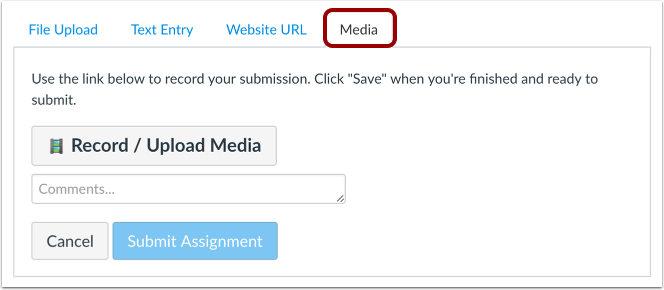
要提交媒体录制内容,请选择“媒体”选项卡。
提交作业
准备好提交作业后,点击“提交作业”按钮。
注意:使用“文件上传”选项卡提交的大文件会显示提交状态指示器。
查看提交内容
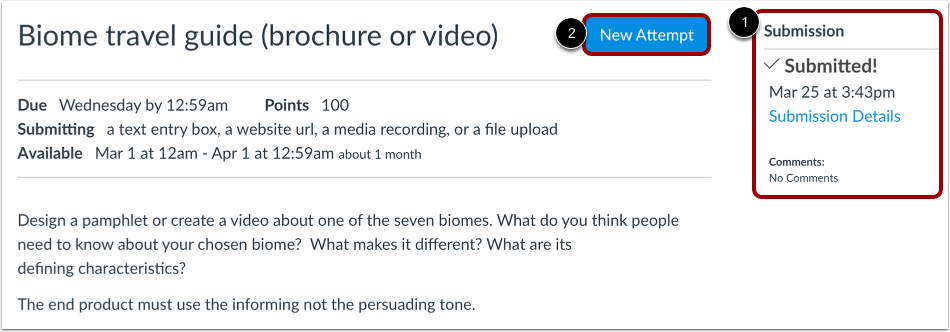
提交作品后,您会在侧边栏看到有关您提交的信息[1]。对于文件上传,侧边栏会提供链接,以便您在需要时下载您的提交内容。
如果您愿意,可以使用“重新尝试”按钮 [2] 重新提交作业的另一个版本。您可以在侧边栏查看最近一次提交的详细信息,但您的老师可以看到您所有的提交记录。
教师对你的作业进行评分后,课程导航中的“成绩”链接会显示评分指示器。
您还可以在“成绩”页面查看作业详情以及其他反馈的链接。
笔记:
- 您的作业仍会显示在“作业”页面和“课程大纲”中;提交作业后,该列表不会被删除。
- 重新提交作业后,您只能查看最近一次提交的版本。但是,教师可以查看您的所有提交版本。
自我评估提交
如果你的老师允许,你可能需要填写一份自我评估评分标准才能提交作业。