作为学生,您可以在课程中查看课程分析数据。
可用的分析数据包括课程成绩、每周在线活动和沟通情况。默认情况下,分析页面会以交互式图表的形式显示所有数据。不过,您可以随时查看表格形式的数据。
笔记:
- 如果您看不到访问课程分析的选项,则您的机构可能尚未启用此功能。
- 课程分析数据每 24 小时更新一次。请确认课程数据上次更新的时间,因为内容可能与最近的活动和提交内容不符。
公开课程
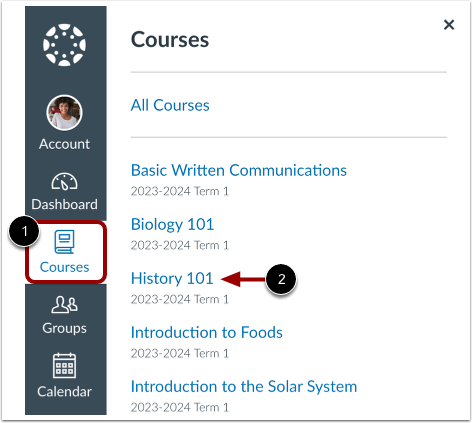
在全局导航中,点击课程链接[1],然后点击课程名称[2]。
开放课程分析
要打开课程分析,请点击课程导航中的课程分析链接[1]或课程主页中的课程分析按钮[2]。
注意:如果您看不到访问课程分析的选项,可能是您的老师没有启用此功能,或者您没有必要的课程角色权限。
查看课程成绩图表
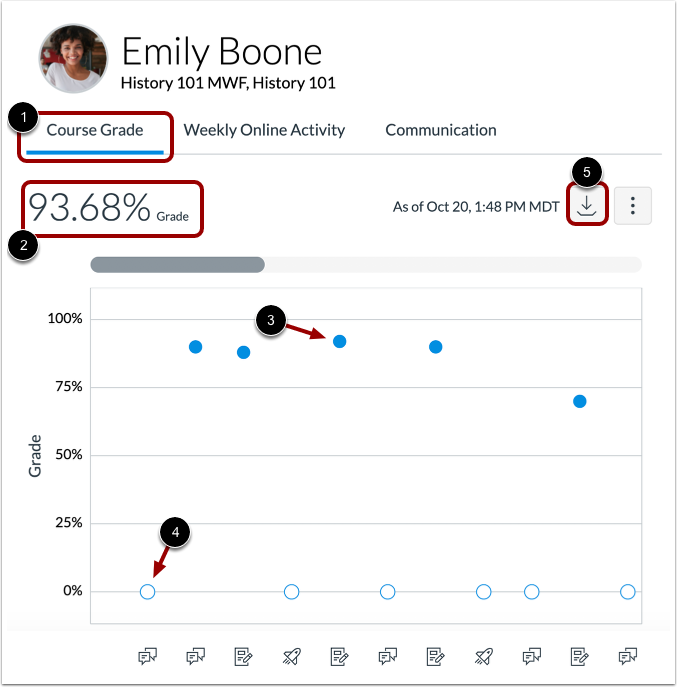
默认情况下,学生分析页面会打开“课程成绩”选项卡[1]。“课程成绩”图表会显示您在课程中所有作业的提交状态和成绩。您当前的课程成绩会显示在图表上方[2]。
x 轴显示图标,指示该活动是作业、测验还是讨论。y 轴表示成绩百分比。
实心点 [3] 表示已评分的作业,空心点 [4] 表示未评分的作业。
要下载课程成绩数据的 CSV 文件,请点击下载按钮 [5]。
查看任务详情
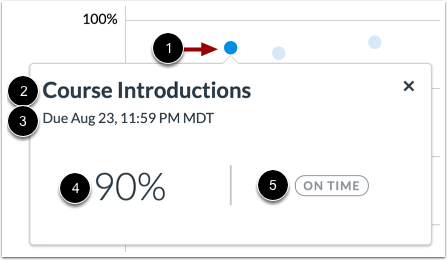
要查看有关作业的更多详细信息,请点击点 [1]。
每项作业都会显示标题[2]、截止日期[3]、成绩[4]和状态标签[5]。状态标签可能显示为按时、未交、迟交或已获准免交。
查看课程成绩数据表
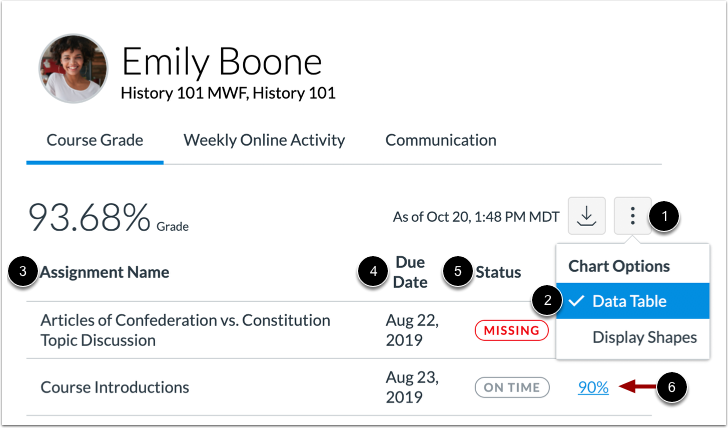
要以表格形式查看课程成绩数据,请点击“选项”图标 [1] 并选择“数据表”选项 [2]。数据表会显示作业名称 [3]、截止日期 [4]、状态 [5] 和成绩 [6]。点击任意列标题即可对表格进行排序。
查看每周在线活动图表
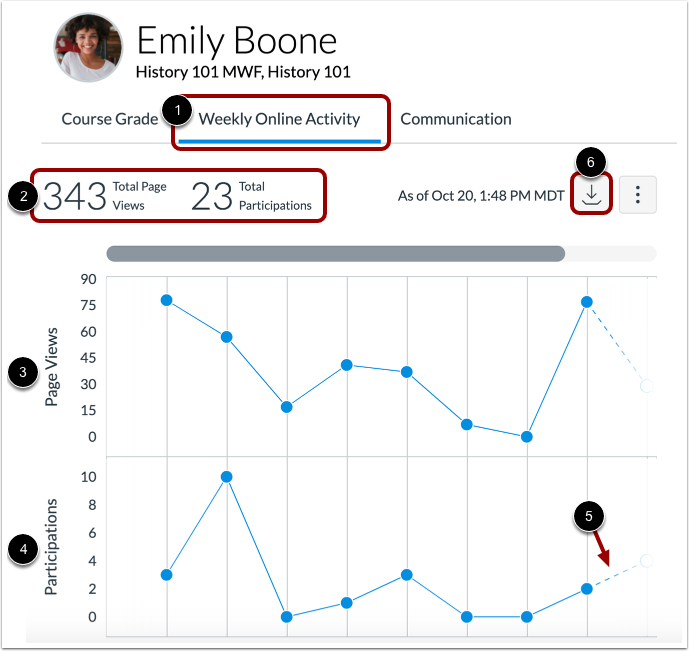
要查看您每周的在线活动,请点击“每周在线活动”选项卡[1]。您的页面浏览总量和参与总量将显示在图表上方[2]。
数据以图表形式呈现,包含两行:平均页面浏览量 [3] 和平均参与次数 [4]。执行以下操作将产生参与次数:
- 公告:在公告下发表新评论
- 作业:提交作业
- 协作:加载协作以查看/编辑文档
- 会议:加入网络会议
- 讨论:在讨论中发表新评论
- 页面:创建页面
- 测验:提交测验
- 测验:开始参加测验
当前正在进行的一周的数据用虚线表示[5]。
要下载每周在线活动数据的 CSV 文件,请点击下载按钮 [6]。
查看每周在线活动数据表
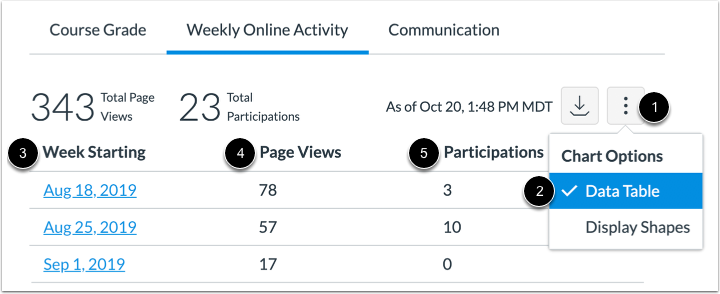
要以表格形式查看每周在线活动,请点击“选项”图标 [1] 并选择“数据表”选项 [2]。数据表会显示每周的开始日期 [3]、页面浏览量 [4] 和参与人数 [5]。点击任意列标题即可对表格进行排序。
查看通信图
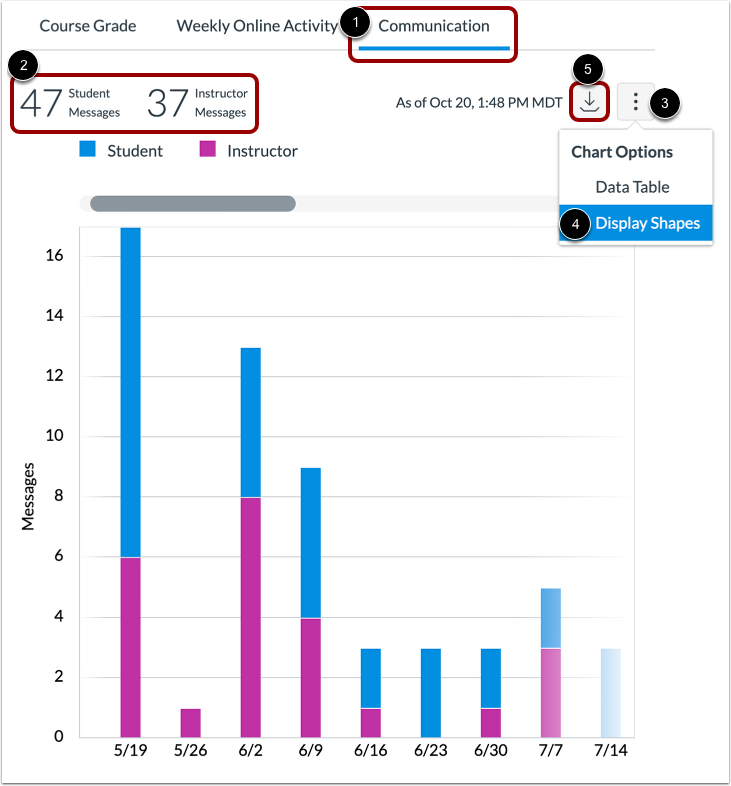
要查看消息概览,请点击“沟通”选项卡 [1]。“沟通”图表显示了您与教师在 Canvas 收件箱中进行的对话次数。您与教师发送的消息总数显示在图表上方 [2]。
x 轴表示日期范围,y 轴表示已发送的消息数量。学生消息和教师消息用不同颜色区分。要提高图表对比度,请单击“图表选项”图标 [3] 并选择“显示形状”选项 [4]。
要查看柱状图的详细信息,请将鼠标悬停在您想要查看的特定柱状图上。您可以查看指定日期范围内发送的消息总数。点击柱状图即可查看该日期范围内发送的具体日期和消息数量。
要下载通信数据的 CSV 文件,请点击下载按钮 [5]。
查看通信数据表
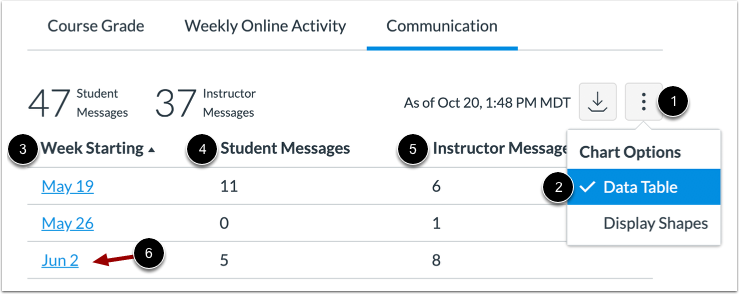
要以表格形式查看沟通活动,请点击“选项”图标 [1] 并选择“数据表”选项 [2]。数据表会显示本周开始日期 [3]、学生消息数量 [4] 和教师消息数量 [5]。点击任意列标题即可对表格进行排序。
要查看特定日期范围的详细信息,请单击日期 [6]。