故障排除提示:如果您无法访问会议,可以尝试以下解决方案:
开放式会议
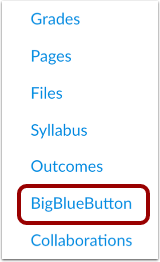
在课程导航中,点击您的网络会议工具链接。链接名称反映了您所在机构使用的会议工具。
查看会议
您可以查看您受邀参加的会议。
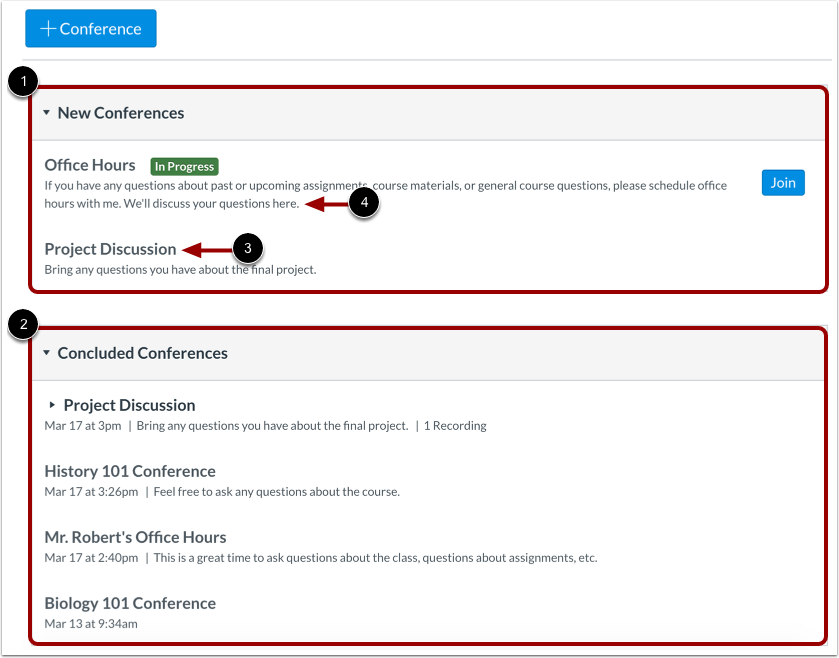
会议分为两部分:新会议[1]和已结束的会议[2]。两者都始终显示会议名称[3]和描述[4]。
查看进行中的会议
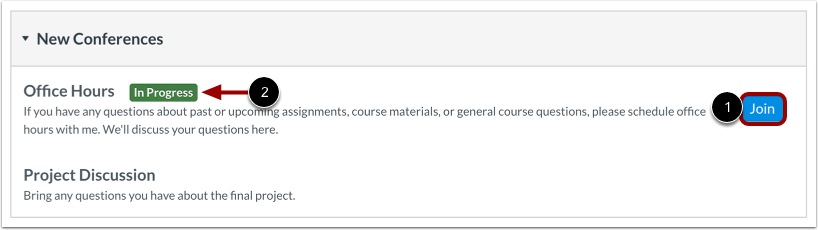
新会议将列入索引,但只有在主持人开始会议后才能访问。会议开始后,点击“加入”按钮 [1]。会议开始后,会议状态将显示为“进行中” [2]。
只要“加入”按钮可用,您就可以加入会议。有些会议只允许您在特定时间内加入。
查看已结束的会议
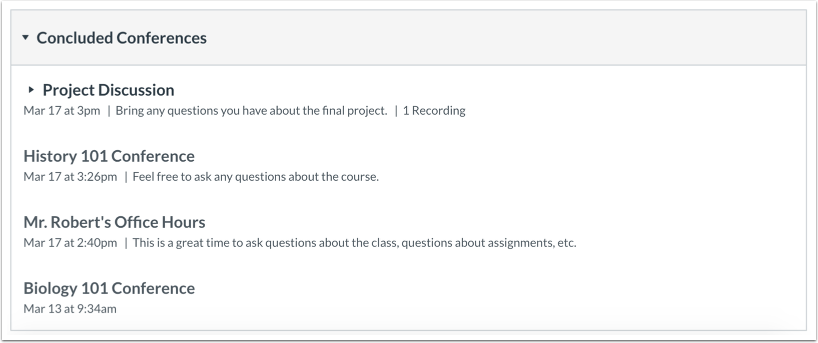
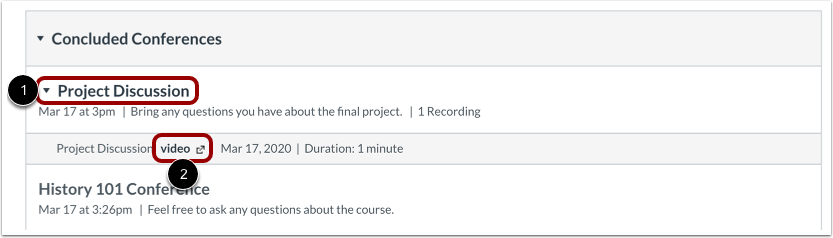
已结束的会议将显示在“已结束的会议”部分。每场已结束的会议都会显示会议标题、日期和描述。
查看会议录像
会议结束后,点击已录制会议的名称[1]。要回放会议,请点击录制格式链接[2]。录制格式将显示为演示文稿或视频。
会议录像渲染完成后才会显示录制格式链接。渲染过程可能需要一些时间。会议时长以小时:分钟为单位显示(例如,0:18 表示 18 分钟)。
如果您的会议包含隐藏式字幕,则视频播放栏会显示一个 CC 按钮,点击即可查看可用的字幕。
注意:所有基本会议帐户的录制内容将在会议结束后 7 天自动删除。
查看统计数据和备注
如果您在群组中创建了会议,则可以查看会议的统计数据和备注。
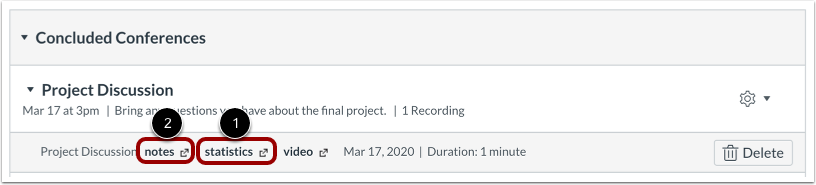
如果您的机构已升级到 Canvas Conferences 高级版,您可以通过点击统计链接 [1] 查看会议统计信息。
如果您的会议包含共享笔记,您可以点击“笔记”链接[2]查看笔记。共享笔记将在新的浏览器标签页中显示,您可以在其中查看和复制笔记。
注:只有录制的会议才提供笔记。