如果您还没有 Canvas 帐户,则需要先创建一个帐户才能登录 Canvas 。
如果您是通过所在机构使用 Canvas,您很可能已经拥有一个帐户,只需接受课程邀请即可。您的机构会通过电子邮件发送您的登录信息。如果您还没有帐户,可以在接受课程邀请时创建帐户。
如果您未通过所在机构使用 Canvas,您可以自行创建账户。您的授课教师会提供一个加入代码,以便您直接加入课程。该代码将与邀请您加入课程的 Canvas 邮件分开发送。如果您需要在 Canvas 中创建账户但尚未收到加入代码邮件,请联系您的授课教师或所在机构寻求登录帮助。
笔记:
- 创建账户后,您可以随时申请删除账户。删除 Canvas 账户的操作无法撤销,并且会删除所有 Canvas 信息,包括课程、作业、成绩和参与记录。除非您确定完全不再需要访问之前的 Canvas 活动,否则请勿申请删除账户。要申请删除账户, 请打开“帮助”菜单,然后通过“报告问题”链接向 Canvas 支持团队提交工单。
- 如果在根帐户级别启用“身份验证的新登录/注册 UI”功能选项,则某些用户的用户界面可能会有所不同。
输入网址
如果您还没有账户,您可以无需电子邮件链接自行创建一个账户。
要创建您的帐户,请打开浏览器并输入canvas.instructure.com在浏览器中打开。
注意:您必须拥有教师或学校提供的加入代码才能创建帐户。
创建 Canvas 帐户
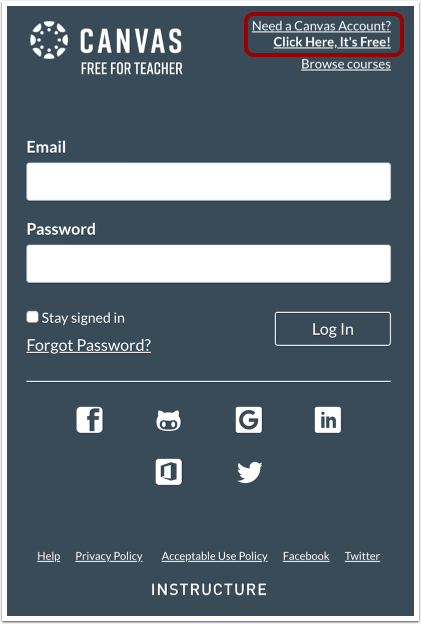
点击“需要Canvas账号吗?”链接。
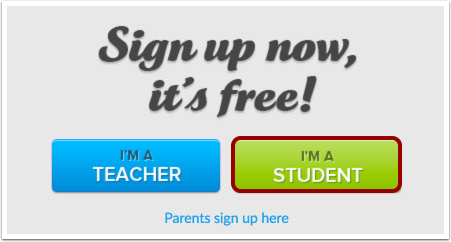
注册成为学生
点击“我是学生”按钮。
使用秘密网址注册
当您的教师分享一个专属的 Canvas URL 后,您可以使用该 URL 或代码自行注册课程。无论课程是否公开,都可以启用自助注册功能。要使用专属 URL 进行自助注册,请在搜索栏中输入该 URL。
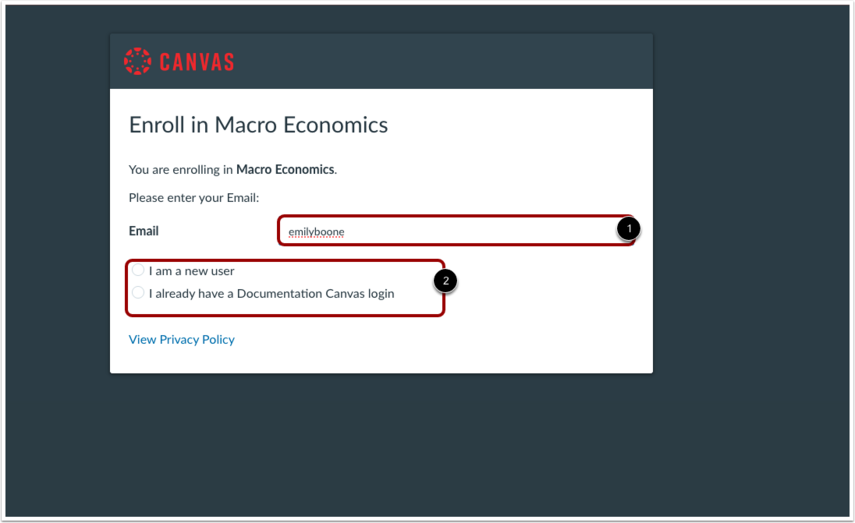
在电子邮件字段中,输入您的登录 ID [1],然后选择相应的单选按钮 [2]。
点击“前往课程”按钮。
使用加入码注册
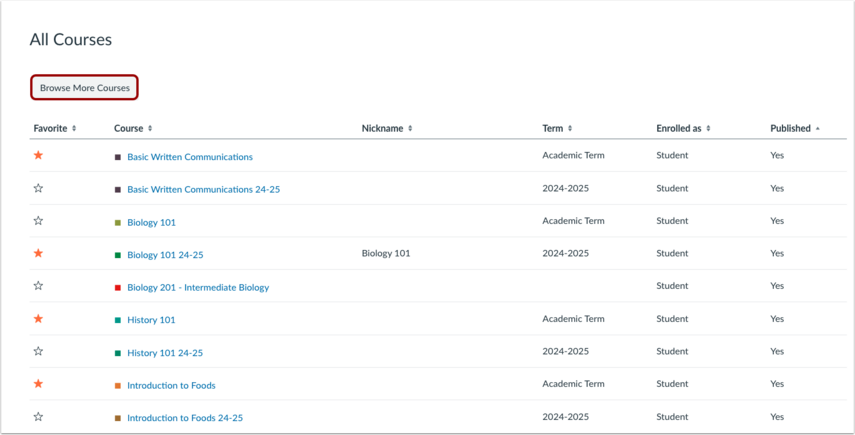
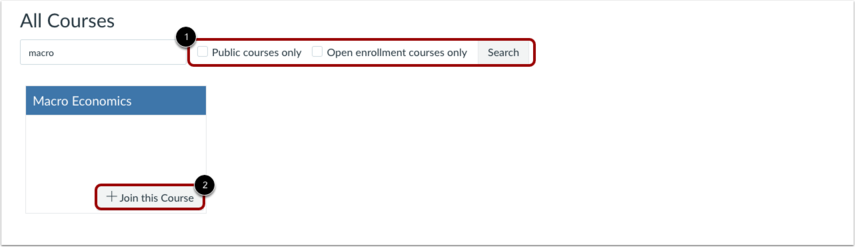
经教师启用后,您也可以使用加入代码加入课程。要加入其他课程,请点击“浏览更多课程”按钮。
您可以筛选搜索结果,仅显示公开课程或开放报名课程[1]。要加入公开课程,请点击“加入此课程”按钮[2]。
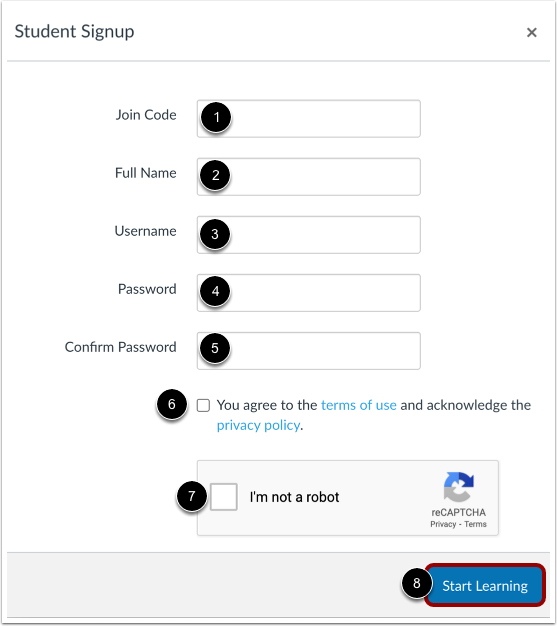
请填写以下字段:
- 请在“加入代码”栏中输入课程加入代码。此代码将由您的授课教师或院校通过电子邮件发送给您——此邮件与您收到的课程加入邀请邮件是分开的。
- 请在“全名”栏中输入您的姓名。
- 请在用户名栏中输入您的用户名。
- 请在密码栏中输入密码以设置密码。
- 请在“确认密码”栏中输入您的密码以确认密码。
- 点击使用条款复选框,即表示您同意使用条款。
- 请填写验证码表单(如果您的机构启用了此功能),以确认您不是机器人。
- 点击“开始学习”按钮。