เมื่อคุณ เข้าร่วมการประชุม ในฐานะผู้เข้าร่วมแล้ว อินเทอร์เฟซ การประชุม จะมีเครื่องมือมากมายที่จะช่วยให้คุณเข้าร่วมการประชุมได้ นักเรียนทุกคนที่เข้าร่วมการประชุมที่เริ่มต้นโดยผู้อื่นจะถือว่าเป็นผู้เข้าร่วม
คุณอาจเริ่มต้นการประชุมหรือได้รับบทบาทเป็น ผู้บรรยายหรือผู้ดำเนินรายการ ก็ได้
หน้าจอการประชุมแสดงผลโดยใช้ระบบการประชุมของ BigBlueButton คู่มือนี้ให้ภาพรวมพื้นฐานของหน้าจอการประชุม หากต้องการเรียนรู้เพิ่มเติมเกี่ยวกับคุณสมบัติเฉพาะ โปรดดู เอกสารประกอบการใช้งานของ BigBlueButton
ขอแนะนำให้ใช้เบราว์เซอร์ Chrome หรือ Firefox ในการเข้าถึงหน้าจอการประชุม เบราว์เซอร์ Safari ไม่รองรับการแชร์หน้าจอ
ดูอินเทอร์เฟซการประชุม
อินเทอร์เฟซการประชุมประกอบด้วยเครื่องมือหลากหลายประเภทที่จะช่วยคุณในการดำเนินงานและมีส่วนร่วมในการนำเสนอของคุณ อินเทอร์เฟซประกอบด้วยส่วนต่างๆ ดังต่อไปนี้:
- เมนูผู้ใช้ [1]
- หน้าต่างการนำเสนอ [2]
- เครื่องมือการประชุม [3]
- เมนูตัวเลือก [4]
ดูเมนูผู้ใช้
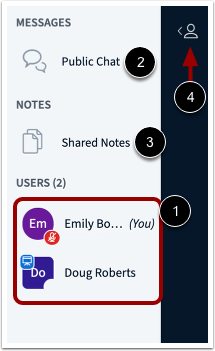
จากเมนูผู้ใช้ คุณสามารถดูผู้ใช้ทั้งหมดในการประชุมได้ [1] ผู้ใช้แต่ละคนจะแสดงด้วยชื่อที่แสดงใน Canvas
นอกจากนี้ คุณยังสามารถแชทกับผู้เข้าร่วมการประชุมและร่วมเขียนบันทึกที่แชร์ได้ หากต้องการเปิดแชทการประชุม ให้คลิกที่ลิงก์ แชทสาธารณะ [2] หากต้องการเปิดบันทึกที่แชร์ ให้คลิกที่ลิงก์ บันทึกที่แชร์ [3]
เมนูผู้ใช้จะเปิดอยู่ตามค่าเริ่มต้น หากต้องการปิดเมนูผู้ใช้ ให้คลิกไอคอน เมนูผู้ใช้ [4]
หมายเหตุ: หากสถาบันของคุณใช้ BigBlueButton Premium Tier รูปโปรไฟล์ผู้ใช้ Canvas อาจแสดงเป็นรูปประจำตัวผู้ใช้ใน BigBlueButton
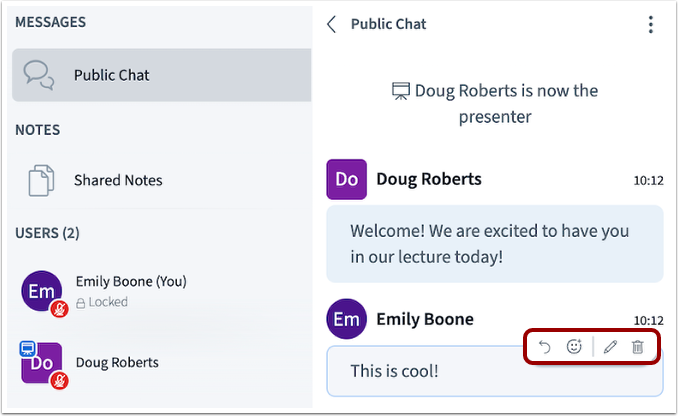
คุณสามารถตอบกลับ แสดงปฏิกิริยา หรือลบข้อความของคุณเองได้
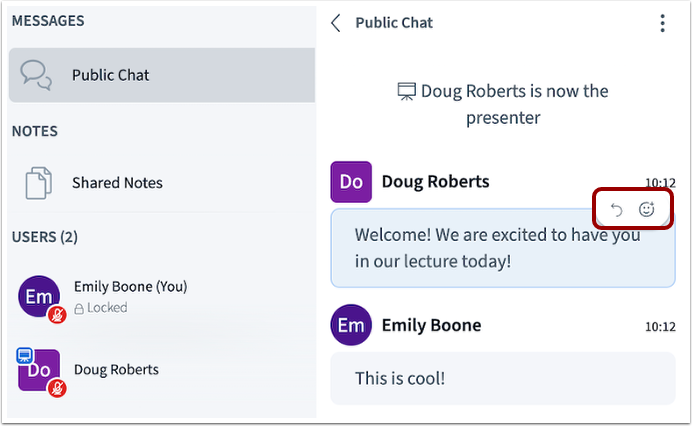
คุณสามารถตอบกลับหรือแสดงปฏิกิริยาต่อข้อความแต่ละข้อความจากผู้อื่นเท่านั้น
ดูหน้าต่างการนำเสนอ
หน้าต่างการนำเสนอจะแสดงการนำเสนอที่ผู้ดูแลหรือผู้บรรยายได้อัปโหลดไว้ [1] หากมีการบันทึกการประชุม เวลาบันทึกจะแสดงที่ด้านบนของหน้าจอ [2]
หน้าต่างการนำเสนอยังมีเครื่องมือหลายอย่างที่ควบคุมวิธีการเข้าร่วมการประชุมของคุณ หากต้องการ ปิดเสียง หรือ เปิดเสียง ไมโครโฟน ให้คลิกปุ่มไมโครโฟน [3]
หากต้องการเปิดใช้งานเว็บแคมของคุณ ให้คลิกปุ่ม แชร์เว็บแคม [4] หากต้องการแสดงปฏิกิริยา ให้คลิก แชร์ปฏิกิริยา [5]
หากต้องการส่งสัญญาณว่าต้องการพูดหรือถามคำถาม ให้คลิกปุ่ม ยกมือ [6] และหากเปิดใช้งานเว็บแคม คุณสามารถซ่อนหน้าต่างการนำเสนอและแสดงเฉพาะเว็บแคมได้โดยคลิกไอคอนย่อ การนำเสนอ [7]
ปุ่ม Leave session อนุญาตให้คุณออกจากเซสชันได้ [8]
ฟังก์ชันยกมือช่วยให้คุณโต้ตอบกับผู้สอนได้ง่ายขึ้น หากต้องการยกมือ ให้เลือกไอคอนรูปมือ
เมื่อเลือกแล้ว อีโมจิรูปมือจะปรากฏบนไอคอนผู้ใช้ของคุณ
นอกจากนี้ จะมีข้อความปรากฏขึ้นที่มุมบนขวามือ เพื่อระบุว่าคุณได้ยกมือขึ้นแล้ว และจะแสดงรายชื่อผู้ใช้ที่ยกมือขึ้นเรียงลำดับตามจำนวนคน
เมื่อคุณลดมือลง จะมีข้อความแจ้งเตือนปรากฏขึ้น และอีโมจิจะถูกลบออกจากไอคอนผู้ใช้ของคุณ
หากผู้ดูแลอนุญาต ผู้เข้าร่วมสามารถใช้เครื่องมือเพื่อใส่คำอธิบายประกอบในหน้าต่างการนำเสนอได้ หากมีการเพิ่มคำอธิบายประกอบลงในการนำเสนอของคุณ คุณสามารถเลือกความหนาและสีของข้อความได้โดยคลิกที่ สไตล์ [1]
หากต้องการชี้หรือระบุส่วนเฉพาะของภาพ ให้คลิกที่ เลือก [2] หากต้องการเลื่อนเอกสาร ซูมเข้า หรือ ซูมออก ให้คลิกที่ไอคอนรูป มือ [3]
เพื่อเน้นหรือทำเครื่องหมายส่วนใดส่วนหนึ่งของรูปภาพหรือข้อความ ให้คลิก ไฮไลต์ [4]
หากต้องการใช้ดินสอวาดในหน้าต่างการนำเสนอ ให้คลิกไอคอน วาด [5] หากต้องการลบ ให้คลิกไอคอน ยางลบ [6]
หากต้องการวาดหรือวางลูกศรบนรูปภาพหรือเอกสาร ให้คลิกไอคอน ลูกศร [7] หากต้องการเพิ่มข้อความ ให้คลิกไอคอน ข้อความ [8]
หากต้องการลบคำอธิบายประกอบทั้งหมดที่คุณสร้าง ให้คลิกไอคอน ล้างคำอธิบายประกอบทั้งหมด [9] หากต้องการสร้างบันทึก ให้คลิก บันทึก [10]
หากต้องการยกเลิกคำอธิบายประกอบล่าสุด ให้คลิกไอคอน ยกเลิก [11] หากต้องการกู้คืนการกระทำที่ถูกยกเลิกก่อนหน้านี้ ให้คลิกไอคอน ทำซ้ำ [12]
เพื่อซ่อนหรือย่อแถบเครื่องมือ [13]
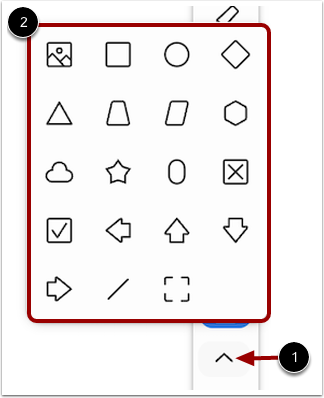
ในการสร้างคำอธิบายเส้นหรือคำอธิบายรูปร่าง ให้คลิก เพิ่มเติม [1] เครื่องมือไวท์บอร์ดประกอบด้วยเส้นและรูปร่าง [2]
หมายเหตุ: หากคุณไม่สามารถมองเห็นเครื่องมือการใส่คำอธิบายประกอบได้ แสดงว่าเครื่องมือเหล่านั้นไม่ได้เปิดใช้งานสำหรับผู้เข้าร่วมการประชุมของคุณ
ดูผลโพล
เมื่อมีการเผยแพร่ผลโพล คุณสามารถดูผลโพลในรูปแบบกราฟได้ทั้งในช่องแชทและในพื้นที่นำเสนอ
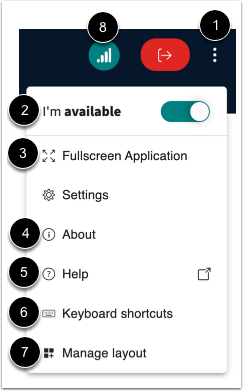
ในการเปิดเมนูตัวเลือก ให้คลิกไอคอน ตัวเลือก [1]
เพื่อระบุสถานะความพร้อมใช้งาน ให้คลิก ฉัน พร้อมใช้งาน [2] เมื่ออยู่ในสถานะ ฉัน ไม่อยู่ ระบบจะเปิดหรือปิดเสียงและเว็บแคมของคุณพร้อมกัน
หากต้องการดูการประชุมในโหมดเต็มหน้าจอ ให้คลิก แอปพลิเคชันแบบเต็มหน้าจอ [3]
หากต้องการดูข้อมูลเกี่ยวกับอินเทอร์เฟซ ให้คลิกตัวเลือก เกี่ยวกับ [4] หากต้องการดูบทช่วยสอน ให้คลิกลิงก์ ช่วยเหลือ [5] หากต้องการดูปุ่มลัด ให้คลิกลิงก์ ปุ่มลัดแป้นพิมพ์ [6]
หากต้องการดูเค้าโครงงานนำเสนอ ให้คลิก จัดการเค้าโครง [7]
หากต้องการดูสถานะการเชื่อมต่อของคุณ ให้คลิกไอคอน สถานะการเชื่อมต่อ [8]
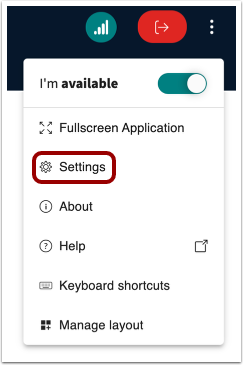
หากต้องการเปิดเมนูการตั้งค่า ให้คลิกที่ลิงก์ การตั้งค่า
จัดการการตั้งค่าแอปพลิเคชัน
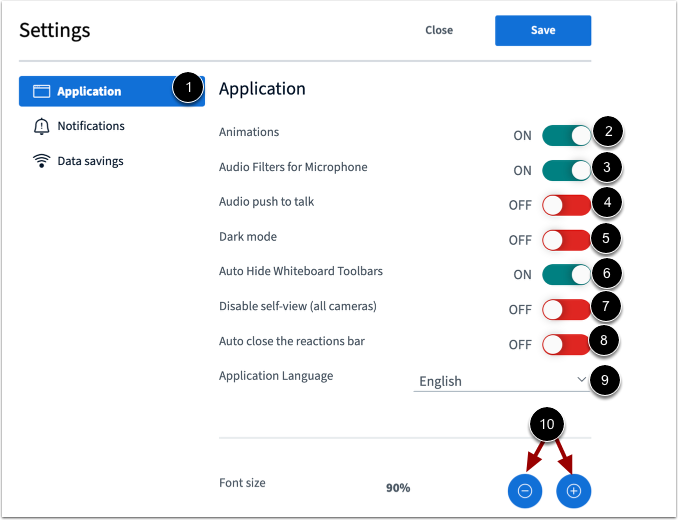
ในการจัดการการตั้งค่าแอปพลิเคชัน ให้คลิกที่ลิงก์ แอปพลิเคชัน [1]
ในการจัดการแอนิเมชันที่แสดงเมื่อผู้ใช้กำลังพูด ให้คลิกที่ตัวสลับ แอนิเมชัน [2]
ในการจัดการตัวกรองเสียงไมโครโฟน ให้คลิกสวิตช์ ตัวกรองเสียงสำหรับไมโครโฟน [3]
หากต้องการกดปุ่มเพื่อเปิดใช้งานไมโครโฟนและพูด ให้คลิกที่ ปุ่มสลับเสียงเพื่อพูด [4]
หากต้องการสลับระหว่างอินเทอร์เฟซผู้ใช้แบบสว่างและแบบมืด ให้คลิกตัวสลับ โหมดมืด [5]
เพื่ออนุญาตให้คุณซ่อนแถบเครื่องมือโดยอัตโนมัติเพื่อให้พื้นที่ทำงานสะอาดตาขึ้น ให้คลิกตัวเลือก ซ่อนแถบเครื่องมือไวท์บอร์ดอัตโนมัติ [6]
หากต้องการซ่อนฟีดวิดีโอของคุณเองในขณะที่ยังคงเปิดกล้องเพื่อให้ผู้อื่นเห็น ให้คลิกตัวเลือก ปิดใช้งานการดูตัวเอง (กล้องทั้งหมด) [7]
เพื่อจัดการกับการใช้ปฏิกิริยามากเกินไป ให้ตั้งค่าตัวสลับ แถบปฏิกิริยาปิดอัตโนมัติ [8] หลังจากแสดงปฏิกิริยาแล้ว
ในการเลือกภาษาสำหรับอินเทอร์เฟซ ให้คลิกเมนู ดรอปดาวน์ภาษาแอป พลิเคชัน [9]
เพื่อปรับขนาดตัวอักษร ให้คลิกปุ่ม ลด หรือ เพิ่ม [10]
จัดการการตั้งค่าการแจ้งเตือน
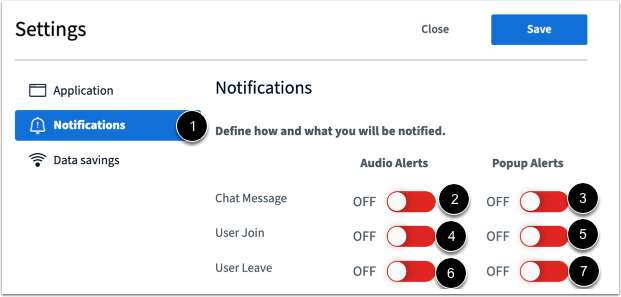
ในการจัดการการตั้งค่าการแจ้งเตือน ให้คลิกที่ลิงก์ การแจ้งเตือน [1]
ในการจัดการการแจ้งเตือนแชท ให้คลิกสวิตช์ การแจ้งเตือนเสียงข้อความแชท [2] และการ แจ้งเตือนป๊อปอัพ [3]
ในการจัดการการแจ้งเตือนการเข้าร่วมของผู้ใช้ ให้คลิกสวิตช์ การแจ้งเตือนด้วยเสียงการเข้าร่วมของผู้ใช้ [4] และการแจ้ง เตือนแบบป๊อปอัพ [5]
ในการจัดการการแจ้งเตือนการออกจากระบบของผู้ใช้ ให้คลิกที่ตัว สลับการแจ้งเตือนด้วยเสียงการออกจากระบบของผู้ใช้ [6] และการแจ้ง เตือนแบบป๊อปอัพ [7]
หมายเหตุ: การแจ้งเตือนการแชทจะใช้งานได้เฉพาะในเบราว์เซอร์เดียวกันกับที่เปิดใช้งานหน้าต่างการประชุมเท่านั้น
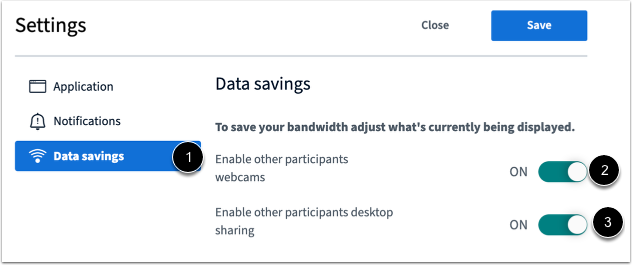
จัดการการตั้งค่าการประหยัดข้อมูล
ในการจัดการการตั้งค่าการประหยัดข้อมูล ให้คลิกที่ลิงก์ การประหยัดข้อมูล [1]
ในการเปิดหรือปิดใช้งานเว็บแคม ให้คลิกปุ่มสลับ เปิดใช้งานเว็บแคมของผู้เข้าร่วมอื่น [2]
ในการเปิดใช้งานหรือปิดใช้งานการแชร์เดสก์ท็อป ให้คลิกปุ่มสลับ เปิดใช้งานการแชร์เดสก์ท็อปของผู้เข้าร่วมอื่น [3]