หน้าพอร์ตโฟลิโอคือที่ที่คุณสามารถสร้างและจัดการพอร์ตโฟลิโอของคุณใน Canvas พอร์ตโฟลิโอช่วยให้คุณจัดระเบียบและนำเสนอผลงานของคุณได้
หมายเหตุ:
- นักเรียนแต่ละคนสามารถมีผลงานจัดแสดงได้สูงสุด 100 ชิ้น โดยทั้งผลงานที่เผยแพร่แล้วและผลงานฉบับร่างจะนับรวมในจำนวนนี้
- โดยค่าเริ่มต้น พอร์ตโฟลิโอของคุณจะเป็นส่วนตัว นักเรียนคนอื่นจะไม่สามารถเห็นผลงานของคุณได้ เว้นแต่คุณจะส่ง ลิงก์ การแชร์เฉพาะของคุณให้พวกเขา เนื้อหาที่บันทึกเป็นฉบับร่างจะมองเห็นได้เฉพาะคุณเท่านั้น
ดูบทถอดเสียงวิดีโอ
00:05: ในฐานะนักเรียน ฉันจะสร้างพอร์ตโฟลิโอแสดงผลงานได้อย่างไร?
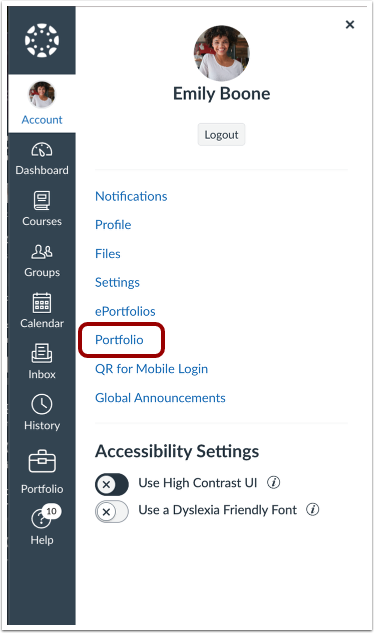
00:09: ในแถบนำทางผู้ใช้ ให้คลิกที่ลิงก์ Portfolio
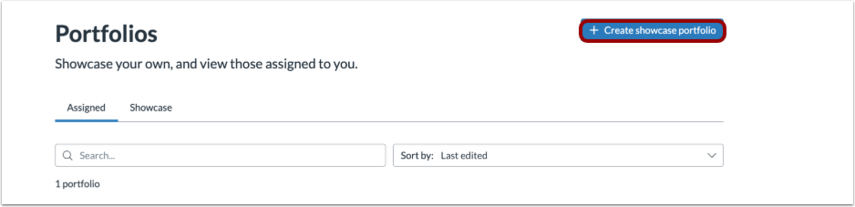
00:13: คลิกปุ่ม "สร้างพอร์ตโฟลิโอโชว์เคส"
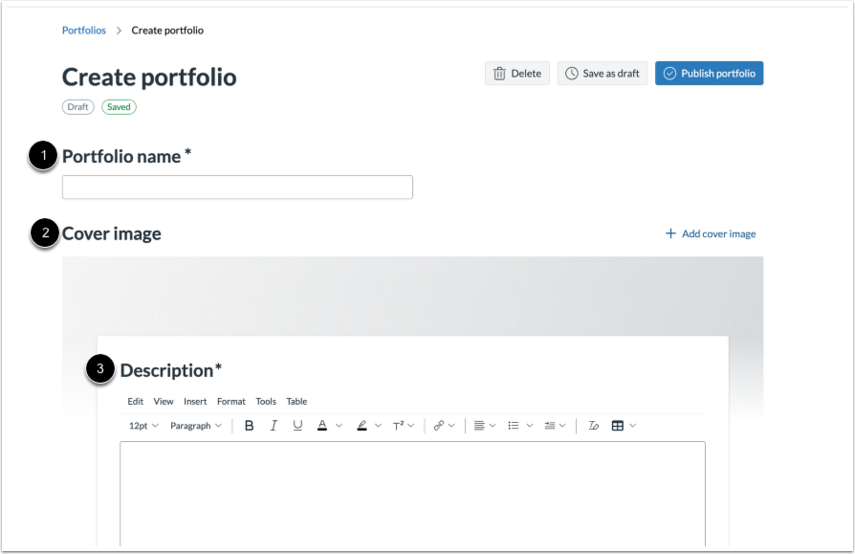
00:17: เพิ่มชื่อพอร์ตโฟลิโอ รูปภาพปก (ถ้าต้องการ) และคำอธิบาย
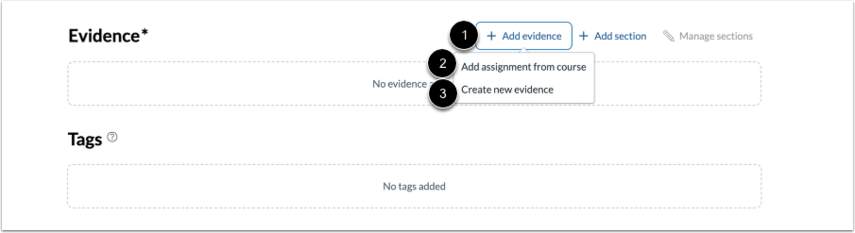
00:22: หากต้องการเพิ่มหลักฐานในแฟ้มสะสมผลงาน ให้คลิกที่ลิงก์ "เพิ่มหลักฐาน" จากนั้นเลือก "เพิ่มงานจากรายวิชา" หรือ "สร้างหลักฐานใหม่"
00:32: ในการสร้างส่วน ให้คลิกที่ลิงก์ เพิ่มส่วน
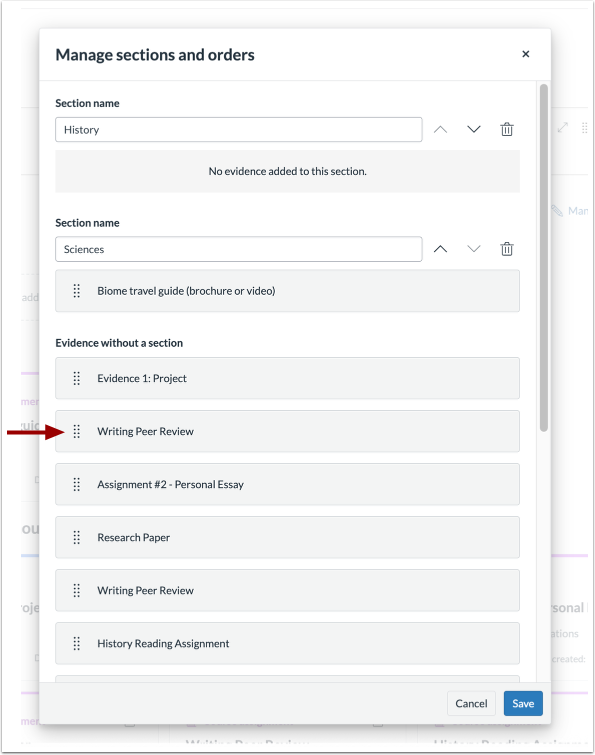
00:35: หากต้องการจัดเรียงหรือลบส่วนต่างๆ ให้คลิกที่ลิงก์ จัดการส่วนต่างๆ
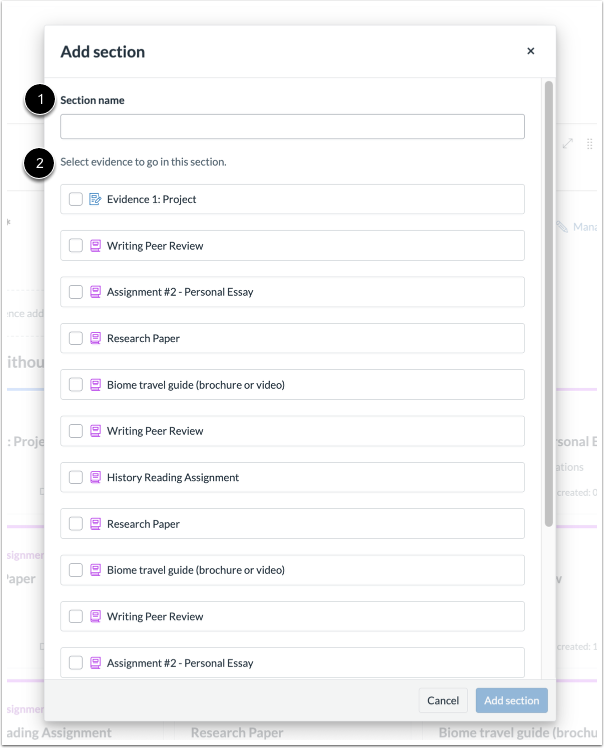
00:40: เพิ่มชื่อส่วน จากนั้นเลือกหลักฐานที่จะใส่ในส่วนนี้
00:45: ลากและวางหลักฐานเพื่อย้ายไปยังส่วนที่ต้องการ นอกจากนี้ยังสามารถจัดเรียงลำดับหลักฐานภายในส่วนเดียวกันใหม่ได้โดยใช้การลากและวาง
00:53: หากต้องการบันทึกพอร์ตโฟลิโอเป็นฉบับร่าง ให้คลิกปุ่ม "บันทึกเป็นฉบับร่าง"
00:58: คลิกปุ่ม "เผยแพร่ผลงาน" เพื่อสรุปและแชร์ผลงานของคุณ
01:03: เมื่อพอร์ตโฟลิโอได้รับการเผยแพร่แล้ว คุณสามารถลบ ส่งออก แชร์ หรือแก้ไขผลงานของคุณได้
01:10: คู่มือนี้กล่าวถึงวิธีการสร้างพอร์ตโฟลิโอแสดงผลงานสำหรับนักเรียน
พอร์ตโฟลิโอแบบเปิด
ในแถบนำทางผู้ใช้ ให้คลิกที่ลิงก์ Portfolio
สร้างพอร์ตโฟลิโอ
คลิกปุ่ม " สร้างพอร์ตโฟลิโอโชว์เคส "
เพิ่มรายละเอียดผลงาน
เพิ่ม ชื่อพอร์ตโฟลิโอ [1], ภาพปก (ไม่บังคับ) [2] และ คำอธิบาย [3]
เพิ่มหลักฐาน
ในการ เพิ่มหลักฐาน ในพอร์ตโฟลิโอ ให้คลิกที่ลิงก์ เพิ่มหลักฐาน [1] จากนั้นเลือก เพิ่มงานจากหลักสูตร [2] หรือ สร้างหลักฐานใหม่ [3]
หมายเหตุ: เพิ่มแท็กให้กับการแสดงหลักฐานของคุณในส่วนแท็กแล้ว
เพิ่มส่วนต่างๆ
ในการสร้างส่วน ให้คลิกที่ลิงก์ เพิ่มส่วน [1] ในการจัดเรียงหรือลบส่วน ให้คลิกที่ลิงก์ จัดการส่วน [2]
รายละเอียดส่วนต่างๆ
เพิ่มชื่อส่วน [1] แล้วเลือกหลักฐานที่จะใส่ในส่วนนี้ [2]
จัดการส่วนต่างๆ
ลากและวางหลักฐานเพื่อย้ายไปยังส่วนที่ต้องการ นอกจากนี้ยังสามารถจัดเรียงลำดับหลักฐานภายในส่วนเดียวกันใหม่ได้โดยใช้การลากและวางเช่นกัน
บันทึกเป็นฉบับร่าง
เพื่อบันทึกพอร์ตโฟลิโอเป็นฉบับร่าง ให้คลิกปุ่ม บันทึกเป็นฉบับร่าง [1] คลิกปุ่ม เผยแพร่พอร์ตโฟลิโอ [2] เพื่อสรุปและแชร์พอร์ตโฟลิโอของคุณ
เมื่อพอร์ตโฟลิโอได้รับการเผยแพร่ คุณสามารถ ลบ [1] ส่งออก [2] แชร์ [3] หรือ แก้ไข [4] ผลงานของคุณได้
หมายเหตุ: สามารถส่งออกพอร์ตโฟลิโอได้หลายรูปแบบ รวมถึง PDF, HTML หรือดาวน์โหลดไฟล์จำนวนมาก เมื่อแชร์พอร์ตโฟลิโอ คุณสามารถสร้างลิงก์สาธารณะที่ไม่ซ้ำกัน หรือแชร์โดยตรงไปยัง LinkedIn ได้