ในฐานะนักเรียน คุณสามารถดู ข้อมูลวิเคราะห์หลักสูตร ได้ในแต่ละรายวิชา
ข้อมูลวิเคราะห์ที่มีให้ใช้งาน ได้แก่ เกรดรายวิชา กิจกรรมออนไลน์รายสัปดาห์ และการสื่อสาร โดยค่าเริ่มต้น หน้าวิเคราะห์จะแสดงแผนภูมิแบบโต้ตอบของข้อมูลทั้งหมด อย่างไรก็ตาม คุณสามารถดูข้อมูลในรูปแบบตารางได้ตลอดเวลา
หมายเหตุ:
- หากคุณไม่พบตัวเลือกในการเข้าถึงข้อมูลวิเคราะห์หลักสูตร สถาบันของคุณอาจยังไม่ได้เปิดใช้งานฟีเจอร์นี้
- ข้อมูลในระบบวิเคราะห์หลักสูตรจะได้รับการอัปเดตทุก 24 ชั่วโมง โปรดตรวจสอบเวลาที่ข้อมูลได้รับการอัปเดตครั้งล่าสุดในหลักสูตร เนื่องจากเนื้อหาอาจล้าสมัยเมื่อเทียบกับกิจกรรมและการส่งงานล่าสุด
หลักสูตรเปิด
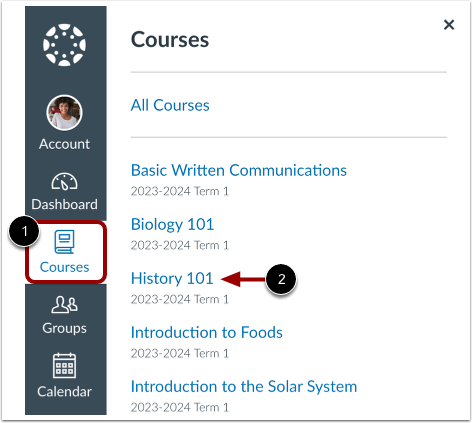
ในการนำทางทั่วโลก ให้คลิกลิงก์ หลักสูตร [1] จากนั้นคลิกชื่อหลักสูตร [2]
การวิเคราะห์หลักสูตรแบบเปิด
ในการเปิด Course Analytics ให้คลิกที่ลิงก์ Course Analytics ในการนำทางหลักสูตร [1] หรือปุ่ม Course Analytics ในหน้าหลักของหลักสูตร [2]
หมายเหตุ : หากคุณไม่เห็นตัวเลือกในการเข้าถึงข้อมูลวิเคราะห์หลักสูตร อาจเป็นเพราะอาจารย์ผู้สอนของคุณไม่ได้เปิดใช้งานฟีเจอร์นี้ หรือคุณอาจไม่มีสิทธิ์ในบทบาทที่จำเป็นสำหรับหลักสูตรนั้น
ดูแผนภูมิเกรดรายวิชา
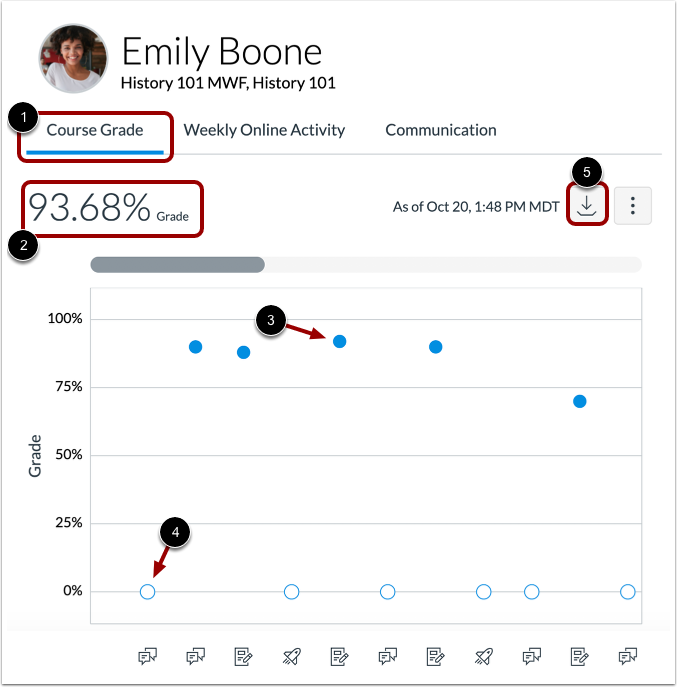
โดยค่าเริ่มต้น การวิเคราะห์นักเรียนจะเปิดไปที่แท็บ เกรดรายวิชา [1] กราฟเกรดรายวิชาจะแสดงสถานะการส่งงานและเกรดของคุณสำหรับงานทั้งหมดในรายวิชา เกรดรายวิชาปัจจุบันของคุณจะแสดงอยู่เหนือกราฟแผนภูมิ [2]
แกน x แสดงไอคอนเพื่อระบุว่ากิจกรรมนั้นเป็นการบ้าน แบบทดสอบ หรือการอภิปราย ส่วนแกน y แสดงเปอร์เซ็นต์คะแนน
จุดทึบ [3] แสดงถึงงานที่ได้รับคะแนน และจุดว่าง [4] แสดงถึงงานที่ไม่ได้รับคะแนน
หากต้องการดาวน์โหลดไฟล์ CSV ของข้อมูลเกรดรายวิชาของคุณ ให้คลิกปุ่ม ดาวน์โหลด [5]
ดูรายละเอียดงานที่ได้รับมอบหมาย
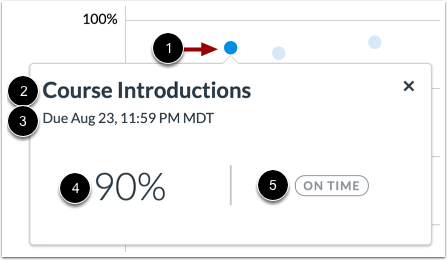
หากต้องการดูรายละเอียดเพิ่มเติมเกี่ยวกับงานที่ได้รับมอบหมาย ให้คลิกที่จุด [1]
แต่ละงานจะแสดงชื่อเรื่อง [2], วันครบกำหนด [3], เกรด [4] และป้ายสถานะ [5] ป้ายสถานะอาจแสดงเป็น ตรงเวลา ขาดงาน ล่าช้า หรือได้รับอนุญาต
ดูตารางข้อมูลเกรดรายวิชา
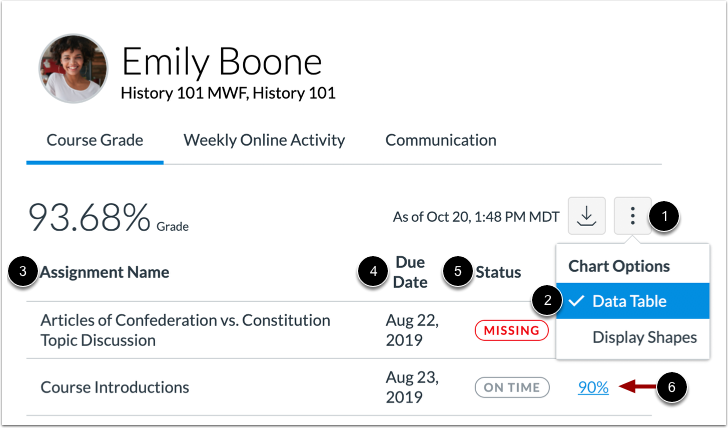
หากต้องการดูข้อมูลเกรดรายวิชาในรูปแบบตาราง ให้คลิกไอคอน ตัวเลือก [1] และเลือกตัวเลือก ตารางข้อมูล [2] ตารางข้อมูลจะแสดงชื่อการมอบหมายงาน [3] วันครบกำหนดส่ง [4] สถานะ [5] และเกรด [6] สามารถเรียงลำดับตารางได้โดยการคลิกที่หัวคอลัมน์ใดก็ได้
ดูแผนภูมิแสดงกิจกรรมออนไลน์รายสัปดาห์
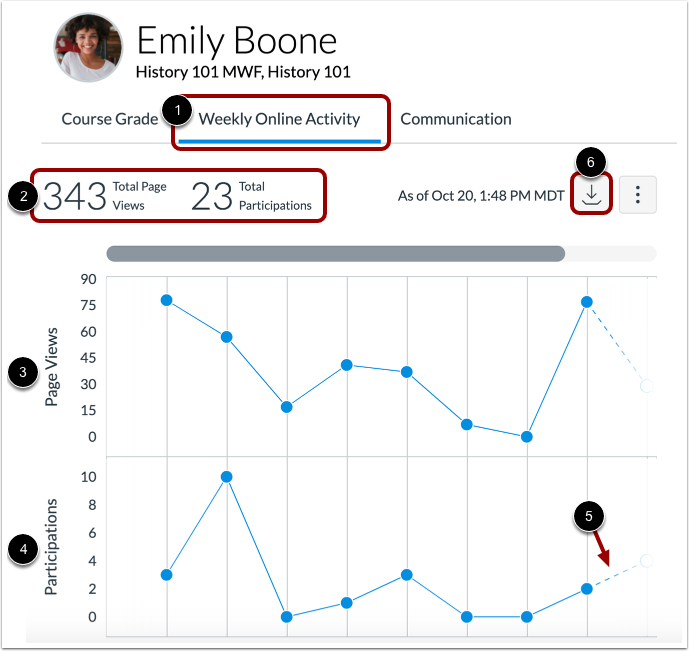
หากต้องการดูข้อมูลกิจกรรมออนไลน์รายสัปดาห์ของคุณ ให้คลิกแท็บ กิจกรรมออนไลน์รายสัปดาห์ [1] จำนวนการเข้าชมหน้าเว็บทั้งหมดและการมีส่วนร่วมทั้งหมดของคุณจะแสดงอยู่เหนือแผนภูมิ [2]
ข้อมูลจะแสดงเป็นแผนภูมิที่มีสองแถว: จำนวนการดูหน้าเว็บโดยเฉลี่ย [3] และการมีส่วนร่วมโดยเฉลี่ย [4] การกระทำต่อไปนี้จะสร้างการมีส่วนร่วม:
- ประกาศ: โพสต์ความคิดเห็นใหม่ในประกาศ
- งานที่มอบหมาย: ส่งงานที่ได้รับมอบหมาย
- การทำงานร่วมกัน: โหลดการทำงานร่วมกันเพื่อดู/แก้ไขเอกสาร
- การประชุม: เข้าร่วมการประชุมผ่านเว็บ
- การสนทนา: โพสต์ความคิดเห็นใหม่ในหัวข้อสนทนา
- หน้าเว็บ: สร้างหน้าเว็บ
- แบบทดสอบ: ส่งแบบทดสอบ
- แบบทดสอบ: เริ่มทำแบบทดสอบ
ข้อมูลสำหรับสัปดาห์ที่กำลังดำเนินการอยู่จะแสดงด้วยเส้นประ [5]
หากต้องการดาวน์โหลดข้อมูลกิจกรรมออนไลน์รายสัปดาห์ในรูปแบบ CSV ให้คลิกปุ่ม ดาวน์โหลด [6]
ดูตารางข้อมูลกิจกรรมออนไลน์รายสัปดาห์
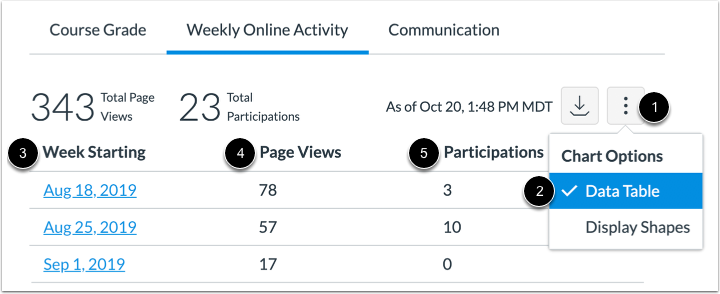
หากต้องการดูข้อมูลกิจกรรมออนไลน์รายสัปดาห์ในรูปแบบตาราง ให้คลิกไอคอน ตัวเลือก [1] และเลือกตัวเลือก ตารางข้อมูล [2] ตารางข้อมูลจะแสดงวันที่เริ่มต้นสัปดาห์ [3] จำนวนการดูหน้าเว็บ [4] และจำนวนผู้เข้าร่วม [5] สามารถเรียงลำดับตารางได้โดยคลิกที่หัวคอลัมน์ใดก็ได้
ดูแผนผังการสื่อสาร
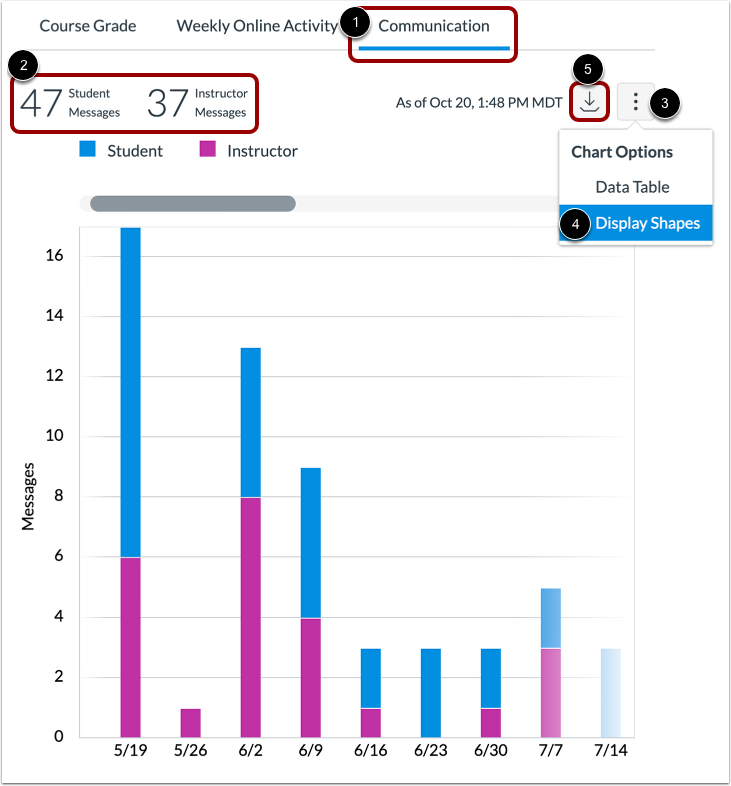
หากต้องการดูภาพรวมของข้อความ ให้คลิกแท็บ การสื่อสาร [1] กราฟการสื่อสารจะแสดงจำนวนการสนทนาที่เกิดขึ้นระหว่างคุณและผู้สอนของคุณในกล่องข้อความ Canvas จำนวนข้อความทั้งหมดที่ส่งโดยคุณและผู้สอนของคุณจะแสดงอยู่เหนือกราฟ [2]
แกน x แสดงช่วงวันที่ และแกน y แสดงจำนวนข้อความที่ส่ง ข้อความของนักเรียนและอาจารย์จะถูกแยกแยะด้วยสีที่แตกต่างกัน เพื่อปรับปรุงความคมชัดในแผนภูมิ ให้คลิกไอคอน ตัวเลือกแผนภูมิ [3] และเลือกตัวเลือก แสดงรูปร่าง [4]
หากต้องการดูรายละเอียดของกราฟแท่ง ให้เลื่อนเมาส์ไปที่แท่งกราฟที่คุณต้องการดู คุณสามารถดูจำนวนข้อความทั้งหมดที่ส่งในช่วงวันที่กำหนดได้ คลิกที่แท่งกราฟเพื่อดูจำนวนข้อความและจำนวนข้อความที่ส่งในแต่ละวัน
หากต้องการดาวน์โหลดข้อมูลการสื่อสารในรูปแบบ CSV ให้คลิกปุ่ม ดาวน์โหลด [5]
ดูตารางข้อมูลการสื่อสาร
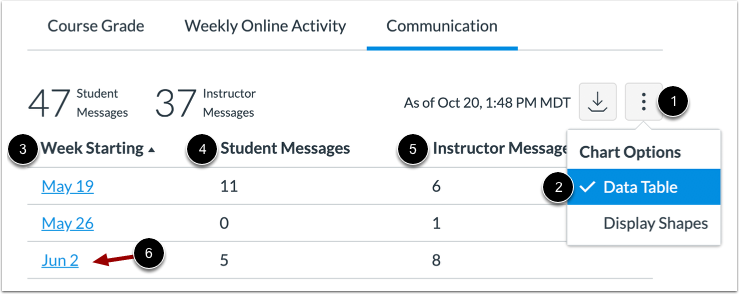
หากต้องการดูข้อมูลกิจกรรมการสื่อสารในรูปแบบตาราง ให้คลิกไอคอน ตัวเลือก [1] และเลือกตัวเลือก ตารางข้อมูล [2] ตารางข้อมูลจะแสดงวันที่เริ่มต้นสัปดาห์ [3] จำนวนข้อความของนักเรียน [4] และจำนวนข้อความของอาจารย์ [5] สามารถเรียงลำดับตารางได้โดยการคลิกที่หัวคอลัมน์ใดก็ได้
หากต้องการดูรายละเอียดของช่วงวันที่ที่ระบุ ให้คลิกวันที่ [6]