ผลการสอบย่อยอ่านง่ายใน Canvas ในฐานะนักเรียน คุณสามารถดูผลการสอบย่อยได้หลายรูปแบบ ขึ้นอยู่กับความต้องการของอาจารย์ผู้สอน
หมายเหตุ: อาจารย์ผู้สอนของคุณอาจใช้เครื่องมือแบบทดสอบเวอร์ชันปรับปรุงใหม่ที่เรียกว่า "แบบทดสอบใหม่" ในรายวิชาของคุณ หากแบบทดสอบที่คุณกำลังเข้าถึงแสดงผลแตกต่างออกไป อาจารย์ผู้สอนของคุณอาจกำลังใช้ "แบบทดสอบใหม่" ฟังก์ชันการทำงานอาจแตกต่างกันระหว่างแบบทดสอบทั้งสองประเภทนี้ สำหรับความช่วยเหลือเกี่ยวกับผลการสอบ โปรดดูที่หัวข้อ "ฉันจะดูผลการสอบของฉันในฐานะนักเรียนใน "แบบทดสอบใหม่" ได้อย่างไร
แบบทดสอบแบบเปิด
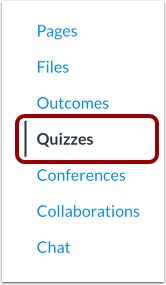
ในเมนูนำทางของรายวิชา ให้คลิกที่ลิงก์ แบบทดสอบ
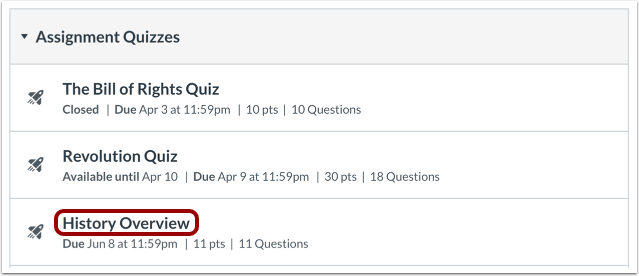
แบบทดสอบแบบเปิด
คลิกที่ชื่อแบบทดสอบ
ดูผลการทดสอบ
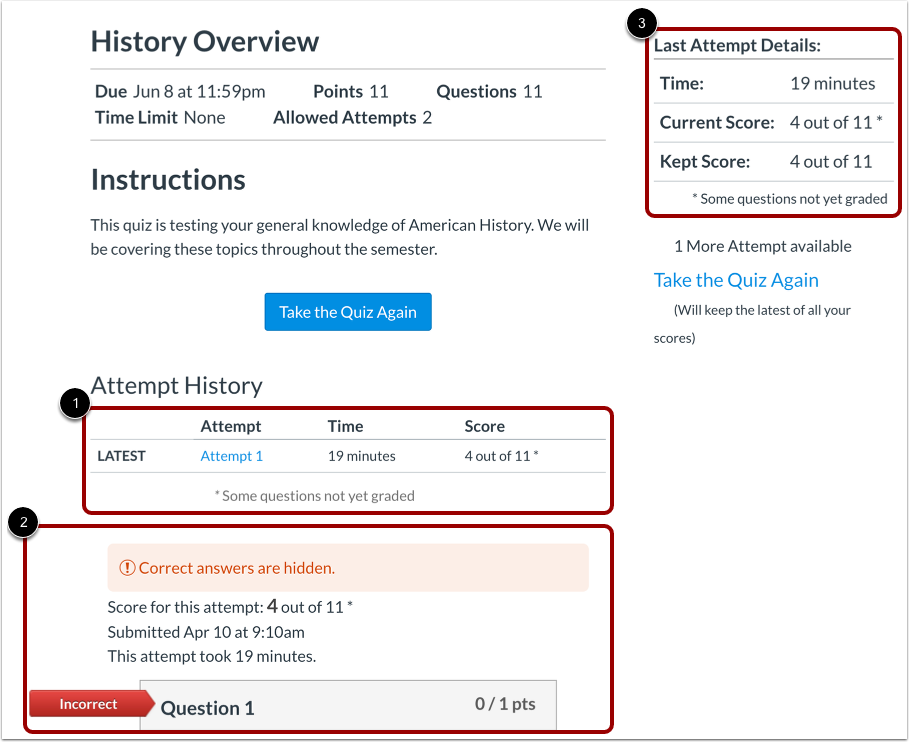
หน้าจอแสดงผลการทดสอบประกอบด้วยหลายส่วน:
- ประวัติการพยายาม
- ผลการทดสอบ
- รายละเอียดการส่งผลงาน
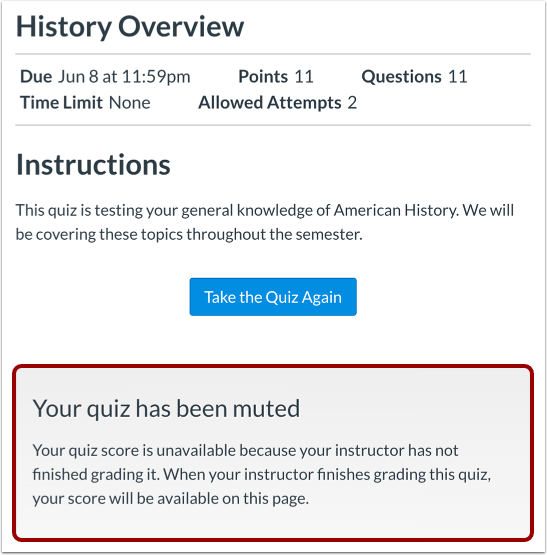
ผลการทดสอบไม่พร้อมใช้งาน
หากอาจารย์ผู้สอนซ่อนคะแนนแบบทดสอบของคุณ ผลการสอบของคุณจะไม่สามารถดูได้จนกว่าจะมีการประกาศคะแนนอย่างเป็นทางการ
ดูประวัติการลองใหม่
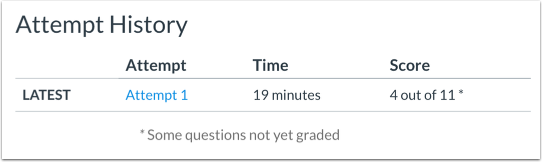
ประวัติการทำแบบทดสอบจะแสดงผลการทำแบบทดสอบครั้งล่าสุดของคุณ เวลาที่ใช้ในการทำแบบทดสอบ และคะแนนของคุณ
ดูแบบทดสอบที่ครบกำหนด
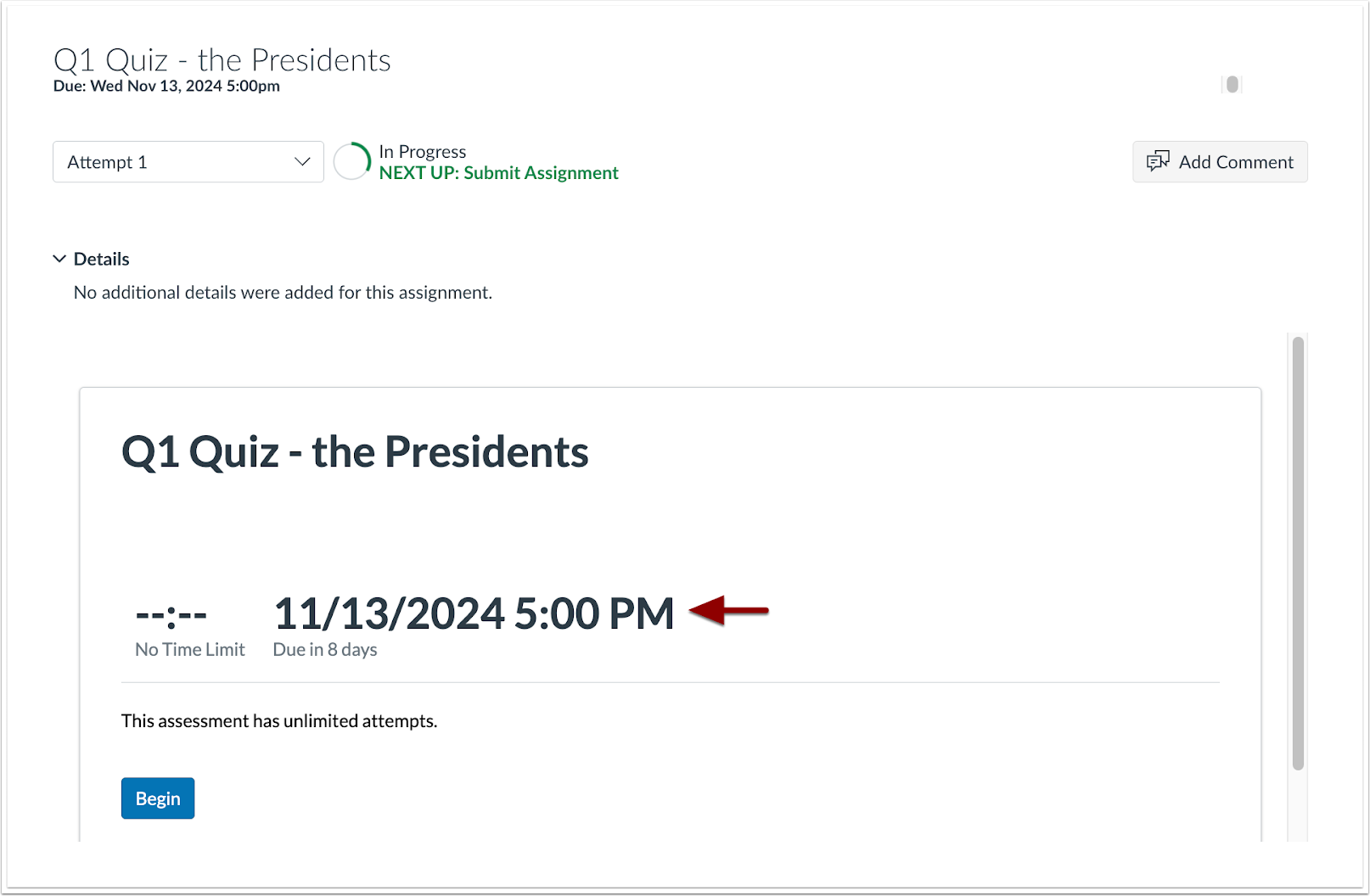
ในหน้าแบบทดสอบ คุณสามารถดูเวลาครบกำหนดที่แสดงอยู่ข้างๆ วันครบกำหนดเมื่อเริ่มแบบทดสอบใหม่ได้
ประวัติการลองทำแบบทดสอบซ้ำ
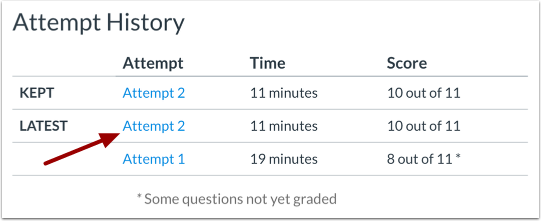
สำหรับการทำแบบทดสอบซ้ำหลายครั้ง ประวัติจะแสดงผลลัพธ์ของการทำแบบทดสอบทุกครั้ง โดยแต่ละครั้งจะมีไฮเปอร์ลิงก์ที่แสดงผลลัพธ์ของแบบทดสอบแต่ละครั้ง
ดูผลการทดสอบ
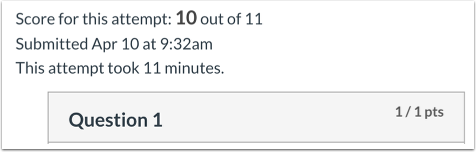
หากอาจารย์ผู้สอนอนุญาต คุณสามารถดูผลการสอบพร้อมคำตอบที่ถูกต้องได้ ในหน้านี้จะแสดงคะแนนรวม เวลาและวันที่ส่งข้อสอบ และระยะเวลาที่ใช้ในการทำข้อสอบด้วย
ดูคำตอบที่ถูกต้อง
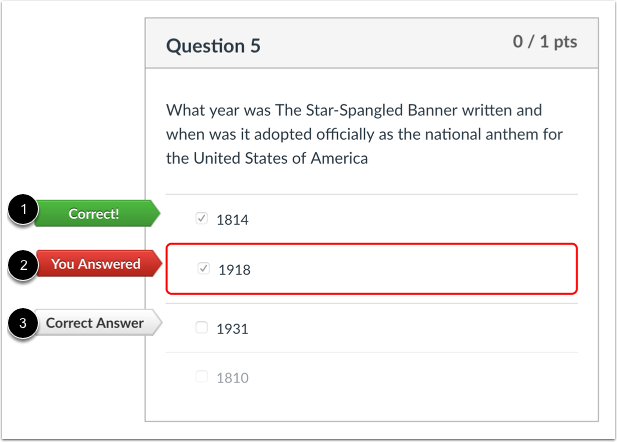
หากอาจารย์ผู้สอนอนุญาตให้คุณดูคำตอบที่ถูกต้อง ผลการสอบจะแสดงคำตอบของคุณควบคู่ไปกับคำตอบที่ถูกต้อง
คำตอบที่ถูกต้องที่คุณทำเครื่องหมายไว้จะแสดงด้วยธงสีเขียว [1] คำตอบที่ผิดจะแสดงด้วยธงสีแดงที่ชี้ไปยังคำตอบของคุณ [2] คำตอบที่ถูกต้องจะแสดงด้วยธงสีเทา [3]
ดูเฉพาะคำตอบของแบบทดสอบ
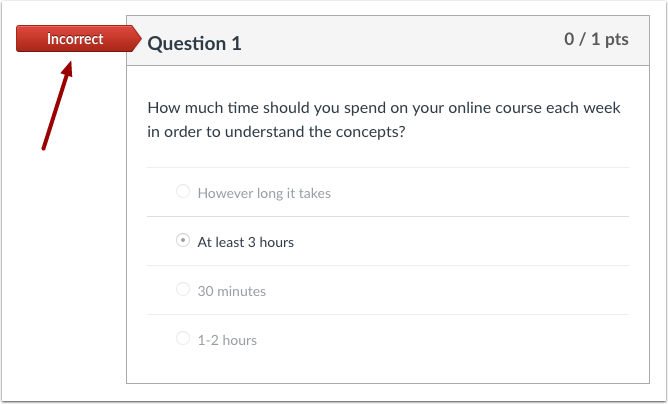
หากอาจารย์ผู้สอนไม่อนุญาตให้คุณดูคำตอบที่ถูกต้อง ผลการสอบจะแสดงเฉพาะคำตอบของคุณและระบุว่าคำตอบนั้นถูกต้องหรือผิดเท่านั้น
ดูผลการทดสอบที่ได้รับการปกป้อง
อาจารย์บางท่านอาจไม่อนุญาตให้คุณดูผลสอบเลย การตั้งค่านี้มักพบในแบบทดสอบที่อนุญาตให้ทำได้หลายครั้ง
ดูรายละเอียดการส่งผลงาน
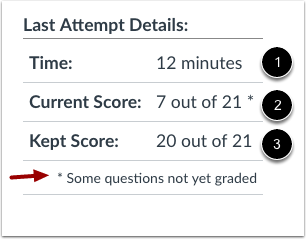
รายละเอียดการส่งงานเป็นอีกวิธีหนึ่งในการดูผลการสอบของคุณ รายละเอียดการส่งงานจะแสดงเวลาที่ใช้ในการทำแบบทดสอบ [1] คะแนนปัจจุบันของคุณ [2] และคะแนนที่บันทึกไว้ [3] ซึ่งเป็นคะแนนที่ Canvas บันทึกไว้ในสมุดบันทึกคะแนน โดยจะแสดงในแถบด้านข้าง
หมายเหตุ : หากคะแนนปัจจุบันของคุณมีเครื่องหมายดอกจัน แสดงว่าอาจารย์ผู้สอนยังไม่ได้ตรวจข้อสอบบางข้อ เช่น ข้อสอบเขียนเรียงความและข้อสอบส่งไฟล์ คุณสามารถตรวจสอบสถานะของแบบทดสอบได้ใน หน้าคะแนน ของคุณ-
รายละเอียดการส่งคำตอบสำหรับการทำแบบทดสอบซ้ำ
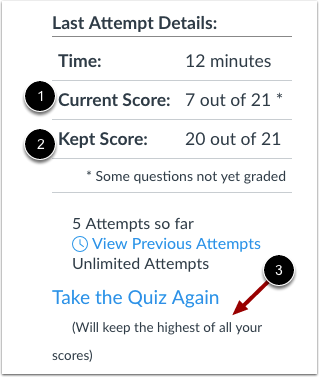
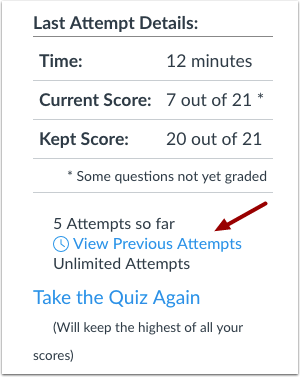
สำหรับการพยายามทำแบบทดสอบซ้ำ รายละเอียดการส่งจะยังคงแสดงคะแนนปัจจุบัน [1] และคะแนนที่บันทึกไว้ [2] อย่างไรก็ตาม ในกรณีนี้ คะแนนที่บันทึกไว้จะถูกกำหนดโดยอาจารย์ผู้สอนของคุณ และอาจเป็นคะแนนจากการทำแบบทดสอบครั้งล่าสุด คะแนนสูงสุดจากแบบทดสอบ หรือค่าเฉลี่ยของคะแนนทั้งหมดของคุณ คะแนนที่บันทึกไว้จะแสดงอยู่ที่ด้านล่างของพื้นที่รายละเอียดการส่ง [3]
ดูความพยายามครั้งก่อนหน้า
คุณสามารถดูผลงานที่ผ่านมาได้จากรายละเอียดการส่งงานในแถบด้านข้าง คลิกที่ลิงก์ "ดูผลงานที่ผ่านมา"
ดูผลการสอบครั้งก่อนหน้า
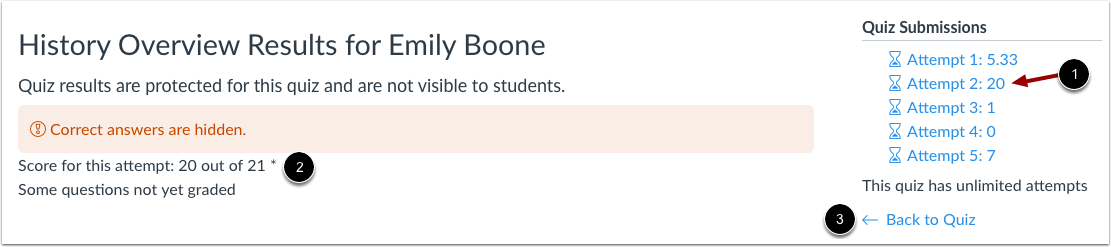
การลองทำแบบทดสอบแต่ละครั้งจะแสดงอยู่ในแถบด้านข้างพร้อมไฮเปอร์ลิงก์ไปยังผลการทดสอบ คลิกการลองทำแบบทดสอบที่คุณต้องการดู [1] ผลการทดสอบสำหรับการลองทำแบบทดสอบนั้นจะปรากฏขึ้น [2] โปรดจำไว้ว่าการตั้งค่าเดียวกันจะใช้กับผลการทดสอบ ซึ่งหมายความว่าคุณอาจสามารถดูได้เฉพาะคำตอบของคุณหรืออาจไม่สามารถดูผลการทดสอบได้เลย
หากต้องการกลับไปที่แบบทดสอบ ให้คลิกที่ลิงก์ กลับไปที่แบบทดสอบ [3]