คุณสามารถเริ่มต้นการทำงานร่วมกันใหม่โดยใช้ Google Docs ใน Canvas ได้ Google Docs อนุญาตให้คุณเพิ่มผู้ใช้ได้สูงสุด 50 คนต่อการทำงานร่วมกัน และผู้ใช้ทุกคนสามารถดูและแก้ไขเอกสารได้พร้อมกัน อย่างไรก็ตาม ไฟล์ Google สามารถแชร์ได้กับที่อยู่อีเมลสูงสุด 200 ที่อยู่ รวมถึงผู้ที่ดู ผู้แสดงความคิดเห็น และผู้แก้ไข
การทำงานร่วมกันใน Google Docs นั้นแยกต่างหากจากการทำงานร่วมกันใน Google Drive หากตัวเลือกการทำงานร่วมกันของคุณมี Google Spreadsheets และ Presentations นอกเหนือจาก Documents แสดงว่าหลักสูตรของคุณได้เปิดใช้ งานการทำงานร่วมกันใน Google Drive แล้ว
หมายเหตุ:
- บทเรียนนี้เกี่ยวกับการสร้างความร่วมมือในรายวิชา เมื่อสร้างความร่วมมือในกลุ่ม เฉพาะสมาชิกในกลุ่มและผู้ใช้ที่มีบทบาทเป็นผู้สอน (รวมถึงผู้ช่วยสอน) เท่านั้นที่จะสามารถเลือกเป็นผู้ร่วมงานได้ อย่างไรก็ตาม ผู้สอนของคุณสามารถดูความร่วมมือของคุณได้เสมอ
- การสร้างความร่วมมือในรายวิชาเป็นสิทธิ์ที่ต้องได้รับอนุญาต หากคุณไม่สามารถสร้างความร่วมมือในรายวิชาได้ แสดงว่าสถาบันของคุณได้จำกัดการใช้งานฟีเจอร์นี้ไว้
- เมื่อสร้างการทำงานร่วมกัน คุณไม่สามารถเชื่อมโยงไปยังการทำงานร่วมกันที่สร้างไว้ก่อนหน้านี้ได้
- ผู้ร่วมงานแต่ละคนจะต้องมีบัญชี Google และต้อง เชื่อมต่อ Google Drive เป็นบริการที่ลงทะเบียนไว้ใน Canvas
- Google Apps for Education (การผสานรวมกับสถาบันของคุณ) สามารถใช้งานร่วมกับ Google Docs ใน Canvas ได้ โปรดทราบว่า หากอีเมลของสถาบันของคุณไม่อนุญาตให้เข้าถึง Google Docs คุณจะต้องใช้บัญชี Google ปกติ (เช่น example@gmail.com)
- การแจ้งเตือนทางอีเมลสำหรับการทำงานร่วมกันจะเชื่อมโยงโดยตรงกับบัญชีที่ใช้เชื่อมต่อกับ Google Drive
การทำงานร่วมกันแบบเปิด
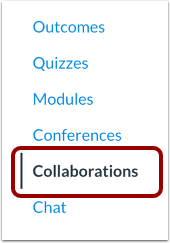
ในเมนูนำทางของรายวิชา ให้คลิกที่ลิงก์ "ความร่วมมือ "
เริ่มต้นความร่วมมือใหม่
คลิกปุ่ม " เริ่มการทำงานร่วมกันใหม่ "
อนุญาต Google
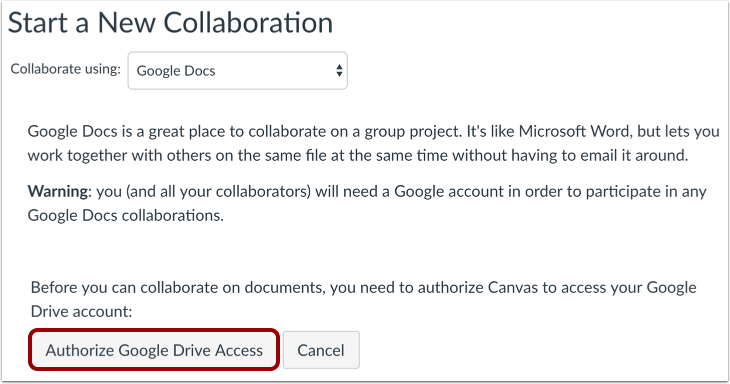
หากคุณยังไม่ได้อนุญาตการเข้าถึง Google Drive ใน Canvas มาก่อน คุณอาจได้รับแจ้งให้ทำการอนุญาตการเข้าถึง คลิกปุ่ม "อนุญาตการเข้าถึง Google Drive" เพื่อเข้าสู่ระบบ Google
ทำงานร่วมกันโดยใช้ Google Docs
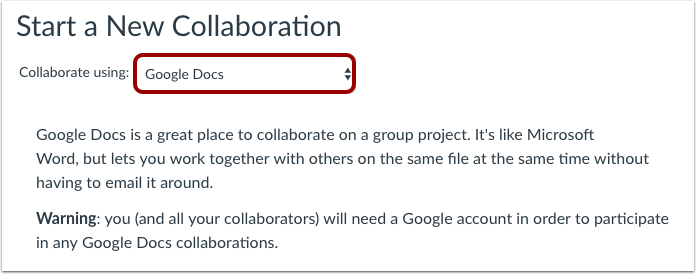
คลิกเมนูแบบเลื่อนลง "ร่วมมือโดยใช้" แล้วเลือก Google Docs
สร้างเอกสารการทำงานร่วมกัน
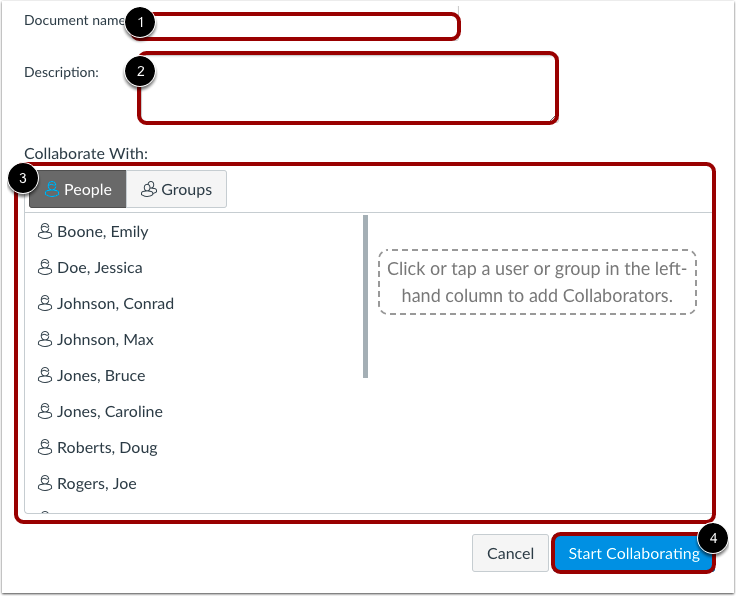
ในการสร้างเอกสารการทำงานร่วมกันโดยใช้ Google Docs คุณจะต้องตั้งชื่อเอกสารก่อน [1] สร้างคำอธิบาย [2] และเลือกผู้ร่วมงาน [3] โดยค่าเริ่มต้น คุณสามารถดูรายชื่อผู้คนในหลักสูตรและสามารถทำงานร่วมกับผู้ใช้รายบุคคลหรือหลายคนในหลักสูตรได้ นอกจากนี้ คุณยังสามารถคลิกแท็บกลุ่มและทำงานร่วมกับกลุ่มได้
คลิกปุ่ม เริ่มการทำงานร่วมกัน [4]
หมายเหตุ:
- Google Docs อนุญาตให้คุณเพิ่มผู้ใช้ได้สูงสุด 50 คนต่อการทำงานร่วมกัน และผู้ใช้ทุกคนสามารถดูและแก้ไขเอกสารได้พร้อมกัน
- ผู้ร่วมงานจะต้องมีบัญชี Google และจะต้องอนุญาตการใช้งาน Canvas ก่อนจึงจะสามารถดูงานที่ร่วมกันทำได้
- คุณสามารถเพิ่มกลุ่มหลายกลุ่มลงในการทำงานร่วมกันได้ แต่ทุกกลุ่มจะทำงานร่วมกันในเอกสารเดียวกัน สำหรับการทำงานร่วมกันเฉพาะกลุ่ม โปรดพิจารณาสร้างการทำงานร่วมกันใหม่สำหรับแต่ละกลุ่ม หรือ สร้างการทำงานร่วมกันแบบกลุ่มจากกลุ่มต่างๆ
แก้ไขเอกสาร
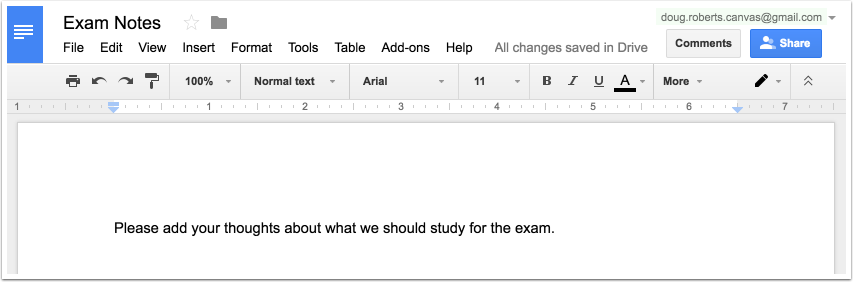
ดูเอกสารที่สร้างขึ้นใหม่ในหน้าต่างเบราว์เซอร์ใหม่
หมายเหตุ: โดยค่าเริ่มต้น ผู้ร่วมงานทุกคนสามารถแชร์เอกสารได้ เจ้าของเอกสารสามารถจัดการการตั้งค่าการแชร์เอกสารได้จากภายใน Google Docs