เครื่องมือแชทสามารถใช้สำหรับการสนทนาแบบเรียลไทม์กับผู้เรียนในหลักสูตร ผู้เรียนทุกคนในหลักสูตรสามารถเข้าร่วมการสนทนาในแชทได้ เนื้อหาทั้งหมดในแชทของหลักสูตรสามารถดูได้โดยทุกคนในหลักสูตร ปัจจุบันยังไม่มีการจำกัดจำนวนผู้ใช้งานในแชทของหลักสูตร แต่จำนวนผู้เรียนที่มากขึ้นอาจส่งผลต่อประสิทธิภาพการทำงาน
ผู้ใช้ต้องกำลังดูเครื่องมือแชทอยู่จึงจะปรากฏในรายการแชท คุณสามารถเปิดแชทในหน้าต่างเบราว์เซอร์ใหม่ขณะดูส่วนอื่นๆ ใน Canvas ได้
บันทึก :
- หากคุณไม่สามารถมองเห็นเครื่องมือแชทได้ แสดงว่ายังไม่ได้เปิดใช้งานแชทสำหรับสถาบันของคุณ
- คุณไม่สามารถลบข้อความแชทได้
- Safari 13.1 มีการอัปเดตที่อาจทำให้เกิดปัญหาเกี่ยวกับการแจ้งเตือนแชท คุณสามารถหลีกเลี่ยงข้อผิดพลาดเกี่ยวกับไฟล์และรูปภาพได้โดย การปิดใช้งานการป้องกันการติดตามข้ามเว็บไซต์ ใน Safari เมื่อใช้ Canvas
00:05: ในฐานะนักเรียน ฉันจะใช้แชทได้อย่างไร?
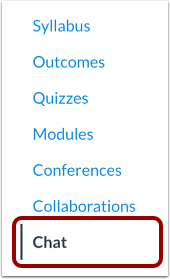
00:08: ในการนำทางหลักสูตร ให้คลิกที่ลิงก์แชท
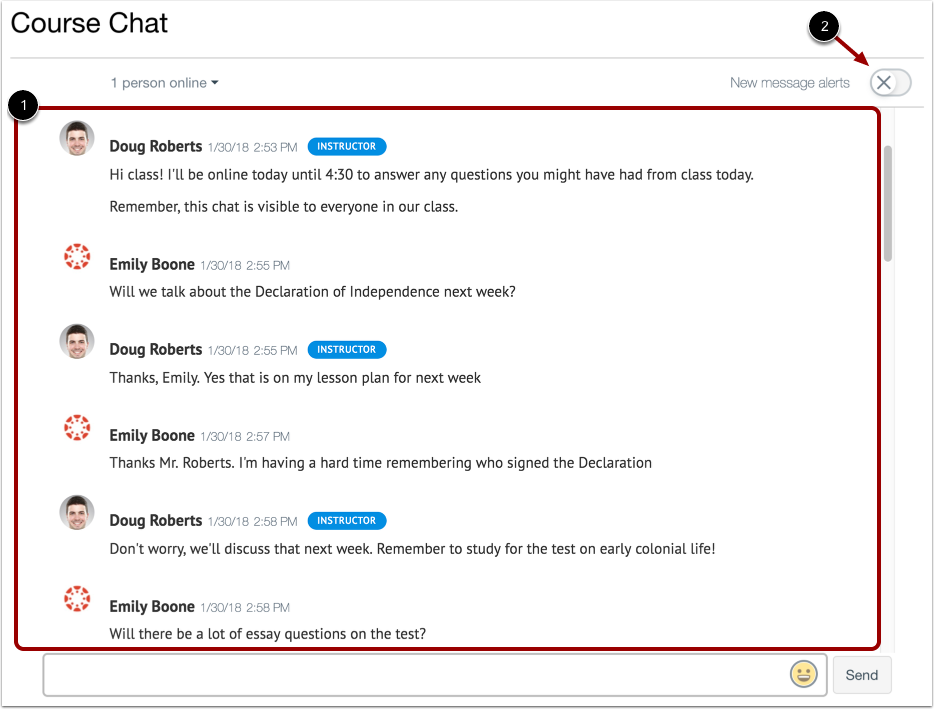
00:11: เมื่อคุณเปิดหน้าแชท คุณจะเข้าร่วมแชททันที บทสนทนาในแชทจะปรากฏในหน้าต่างเนื้อหา
00:18: หากต้องการรับการแจ้งเตือนข้อความแชทใหม่ ให้คลิกปุ่ม "แจ้งเตือนข้อความใหม่" หากเปิดใช้งานตัวเลือกนี้ คุณจะได้รับการแจ้งเตือนหากแชทเปิดอยู่ใน Canvas แต่หน้าต่างเบราว์เซอร์ของคุณย่อขนาดอยู่ หรือคุณกำลังดูแท็บเบราว์เซอร์อื่น การแจ้งเตือนจะไม่ถูกส่งหากคุณออกจากแชทเพื่อดูส่วนอื่นใน Canvas
00:36: หากต้องการรับการแจ้งเตือนข้อความแชทใหม่ ให้คลิกปุ่ม "แจ้งเตือนข้อความใหม่" หากเปิดใช้งานตัวเลือกนี้ คุณจะได้รับการแจ้งเตือนหากแชทเปิดอยู่ใน Canvas แต่หน้าต่างเบราว์เซอร์ของคุณย่อขนาดอยู่ หรือคุณกำลังดูแท็บเบราว์เซอร์อื่นอยู่
00:50: การแจ้งเตือนจะถูกส่งหากคุณออกจากแชทเพื่อดูส่วนอื่นใน Canvas
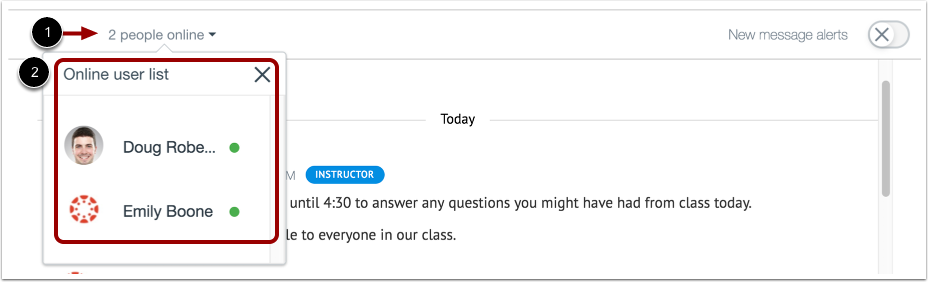
00:55: หน้าต่างแชทแสดงจำนวนผู้ใช้งานที่กำลังสนทนาอยู่ หากต้องการดูรายชื่อผู้ใช้งานทั้งหมด ให้เลื่อนเคอร์เซอร์ไปที่ตัวเลขนั้น
01:03: เมื่อผู้ใช้ส่งข้อความแชทหลายข้อความโดยที่ผู้ใช้อื่นไม่ได้ส่งข้อความใดๆ ข้อความทั้งหมดจะปรากฏอยู่ใต้เวลาของข้อความแรก หากต้องการดูเวลาของข้อความเพิ่มเติม ให้เลื่อนเคอร์เซอร์ไปที่ข้อความนั้น
01:16: หากต้องการส่งข้อความแชท ให้พิมพ์ข้อความของคุณในช่องแชท
01:21: คลิกปุ่มส่งเพื่อส่งข้อความของคุณ
01:24: หากต้องการเพิ่มอิโมจิลงในข้อความ ให้คลิกไอคอนอิโมจิ
01:29: คู่มือนี้อธิบายวิธีการใช้แชทในฐานะนักเรียน
เปิดแชท
ในเมนูนำทางของรายวิชา ให้คลิกที่ลิงก์ แชท
ดูแชท
เมื่อคุณเปิดหน้าแชท คุณจะเข้าร่วมแชททันที การสนทนาแชทจะปรากฏในหน้าต่างเนื้อหา [1]
หากต้องการรับการแจ้งเตือนข้อความแชทใหม่ ให้คลิกปุ่ม แจ้งเตือนข้อความใหม่ [2] หากเปิดใช้งานตัวเลือกนี้ คุณจะได้รับการแจ้งเตือนหากแชทเปิดอยู่ใน Canvas แต่หน้าต่างเบราว์เซอร์ของคุณถูกย่อขนาดหรือคุณกำลังดูแท็บเบราว์เซอร์อื่น การแจ้งเตือนจะไม่ถูกส่งหากคุณออกจากแชทเพื่อดูพื้นที่อื่นใน Canvas
แต่ละหลักสูตรจะมีประวัติการสนทนาทั้งหมดอยู่ในห้องแชท คุณสามารถเข้าถึงประวัติการสนทนาได้ตลอดเวลาโดยการโหลดผลลัพธ์เพิ่มเติมและเลื่อนดูการสนทนาในหลักสูตรก่อนหน้า
ดูจำนวนผู้ใช้งานออนไลน์
แชทจะแสดงจำนวนผู้ใช้ที่กำลังแชทอยู่ [1] หากต้องการดูรายชื่อผู้ใช้เหล่านี้ [2] ให้เลื่อนเคอร์เซอร์ไปที่ตัวเลข
ดูเวลาประทับ
เมื่อผู้ใช้ส่งข้อความแชทหลายข้อความโดยที่ผู้ใช้อื่นไม่ได้ส่งข้อความมา ข้อความทั้งหมดจะปรากฏอยู่ใต้เวลาของข้อความแรก หากต้องการดูเวลาของข้อความเพิ่มเติม ให้เลื่อนเคอร์เซอร์ไปที่ข้อความนั้น
ส่งข้อความ
ในการส่งข้อความแชท ให้พิมพ์ข้อความของคุณในหน้าต่างแชท [1] หากต้องการเพิ่มอิโมจิลงในข้อความ ให้คลิกไอคอน อิโมจิ [2] จากนั้นคลิกปุ่ม ส่ง [3]