คุณสามารถใช้เว็บแคมของคอมพิวเตอร์ถ่ายภาพและใช้เป็นไฟล์ส่งงานได้โดยใช้ฟีเจอร์เสริมการส่งงาน (Assignment Enhancements) ภาพที่ส่งจะถูกบันทึกไว้ในโฟลเดอร์ Submissions ในไฟล์ผู้ใช้ของคุณในรูปแบบไฟล์ PNG
หมายเหตุ:
- หากงานที่คุณกำลังเข้าถึงแสดงผลแตกต่างออกไป อาจเป็นเพราะฟังก์ชันการปรับปรุงงานที่มอบหมาย (Assignment Enhancements) ไม่ได้เปิดใช้งานในรายวิชาของคุณ หรืออาจารย์ผู้สอนอาจไม่ได้ใช้ประเภทงานที่มอบหมายที่รองรับ โปรดดู คู่มือนี้ สำหรับข้อมูลเพิ่มเติม
- หากงานที่ได้รับมอบหมายไม่อนุญาตให้ใช้ไฟล์ภาพประเภท เช่น PNG และ JPEG ตัวเลือกเว็บแคมจะไม่ปรากฏขึ้น
- สำหรับคำแนะนำในการทำแบบฝึกหัด โปรดดูรายละเอียดของแบบฝึกหัดหรือติดต่ออาจารย์ผู้สอนเพื่อขอความช่วยเหลือ
งานที่เปิดรับ
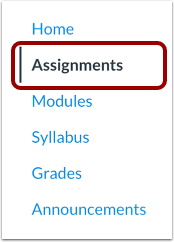
ในเมนูนำทางของรายวิชา ให้คลิกที่ลิงก์ " งานที่มอบหมาย "
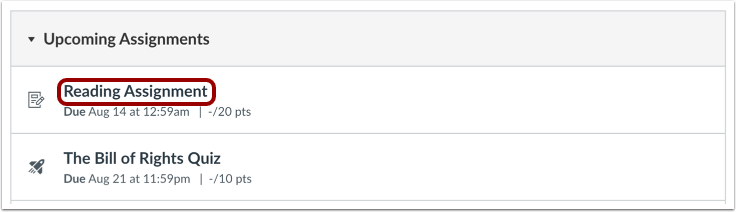
เลือกงานที่ได้รับมอบหมาย
คลิกที่ชื่อของงานที่ได้รับมอบหมาย
เลือกประเภทการส่ง
อาจารย์ผู้สอนอาจระบุรูปแบบการส่งงานที่เหมาะสมสำหรับแต่ละงาน
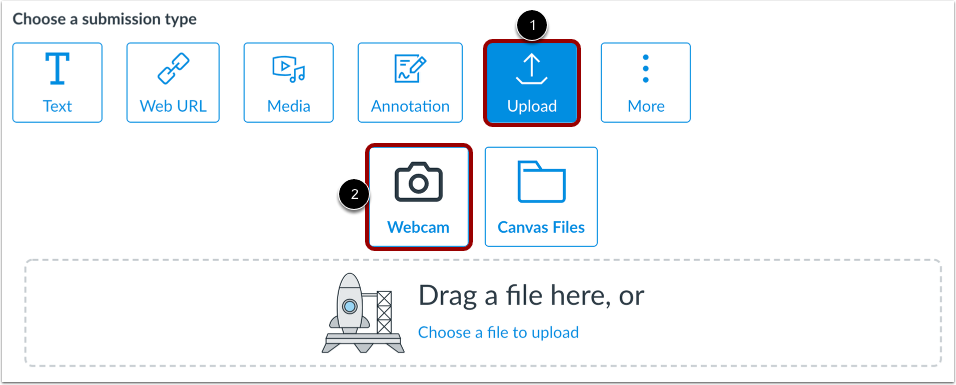
ในการใช้เว็บแคมของคุณเพื่ออัปโหลดรูปภาพงานที่ได้รับมอบหมาย ให้คลิกปุ่ม อัปโหลด [1] จากนั้นคลิกปุ่ม เว็บแคม [2]
หากอาจารย์ผู้สอนอนุญาตให้ส่งงานโดยการอัปโหลดไฟล์เท่านั้น ตัวเลือกการอัปโหลดไฟล์อาจแสดงขึ้นแทนส่วน "เลือกประเภทการส่งงาน"
หมายเหตุ:
- หากตัวเลือก "อัปโหลด" ไม่ปรากฏในส่วน "เลือกประเภทการส่งงาน" แสดงว่าอาจารย์ของคุณได้จำกัดประเภทการส่งงานนี้ไว้
- หากงานที่ได้รับมอบหมายไม่อนุญาตให้ใช้ไฟล์ภาพประเภท เช่น PNG และ JPEG ตัวเลือกเว็บแคมจะไม่ปรากฏขึ้น
- งานที่ได้รับมอบหมายบางส่วนอาจไม่สามารถส่งทางออนไลน์ได้ หากคุณไม่เห็นตัวเลือกในการส่งงาน อาจารย์ผู้สอนอาจต้องการให้คุณส่งงานด้วยวิธีอื่น หรืออาจอยู่นอกช่วงเวลาที่กำหนด โปรดดูหัวข้อและรายละเอียดของงานที่ได้รับมอบหมายเพื่อดูคำแนะนำ หรือติดต่ออาจารย์ผู้สอนเพื่อขอความช่วยเหลือ
เปิดใช้งานเว็บแคม
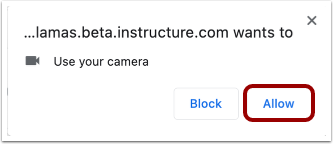
หากเบราว์เซอร์ของคุณขออนุญาตเข้าถึงกล้องของคอมพิวเตอร์ ให้คลิกปุ่ม อนุญาต
ถ่ายรูป
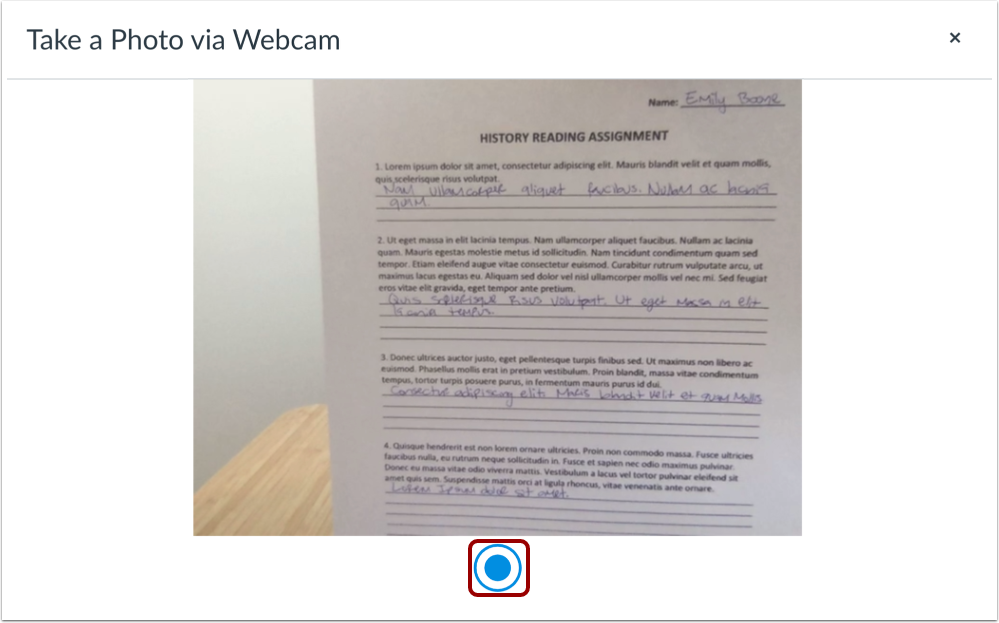
หากต้องการถ่ายภาพโดยใช้เว็บแคมของคอมพิวเตอร์ ให้คลิกไอคอน "ถ่ายภาพ" ตัวจับเวลาจะเริ่มนับถอยหลังสามวินาทีและถ่ายภาพ
ดูรูปภาพ
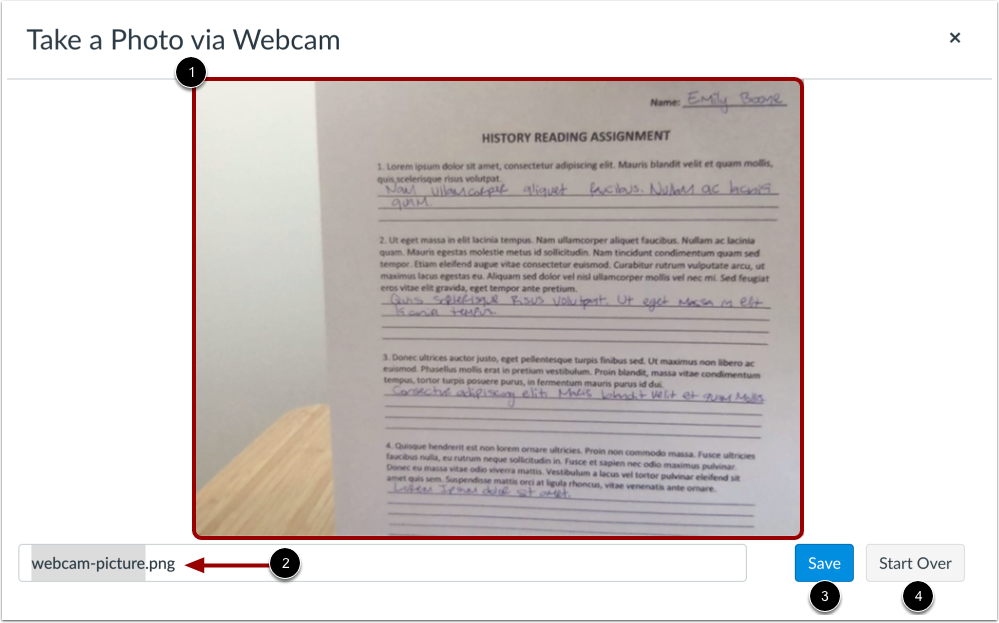
เมื่อถ่ายภาพเสร็จแล้ว จะมีการดูตัวอย่างภาพถ่ายของคุณในหน้าถ่ายภาพผ่านเว็บแคม [1]
ในการแก้ไขชื่อรูปภาพ ให้ป้อนการแก้ไขของคุณในช่อง ชื่อรูปภาพ [2]
เพื่อบันทึกรูปภาพของคุณ ให้คลิกปุ่ม บันทึก [3]
หากต้องการลบรูปถ่ายของคุณและถ่ายรูปใหม่ ให้คลิกปุ่ม เริ่มใหม่ [4]
ส่งงานที่ได้รับมอบหมาย
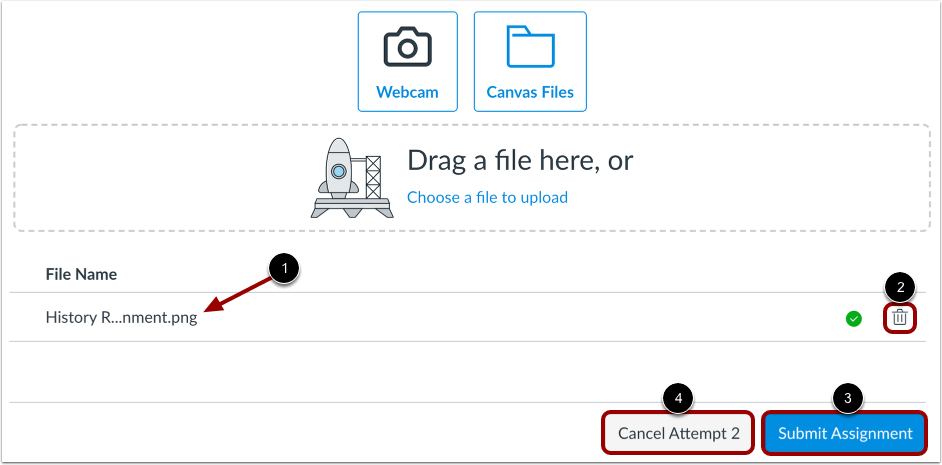
ไฟล์ของคุณแสดงเป็นการส่งแบบร่าง [1]
หากต้องการลบไฟล์ ให้คลิกไอคอน ลบ [2]
ในการส่งไฟล์ ให้คลิกปุ่ม ส่งงาน [3]
หากคุณกำลังพยายามส่งงานเพิ่มเติม คุณสามารถยกเลิกการส่งงานได้โดยคลิกปุ่ม ยกเลิกการพยายาม [4]
ดูรายละเอียดการส่งผลงาน
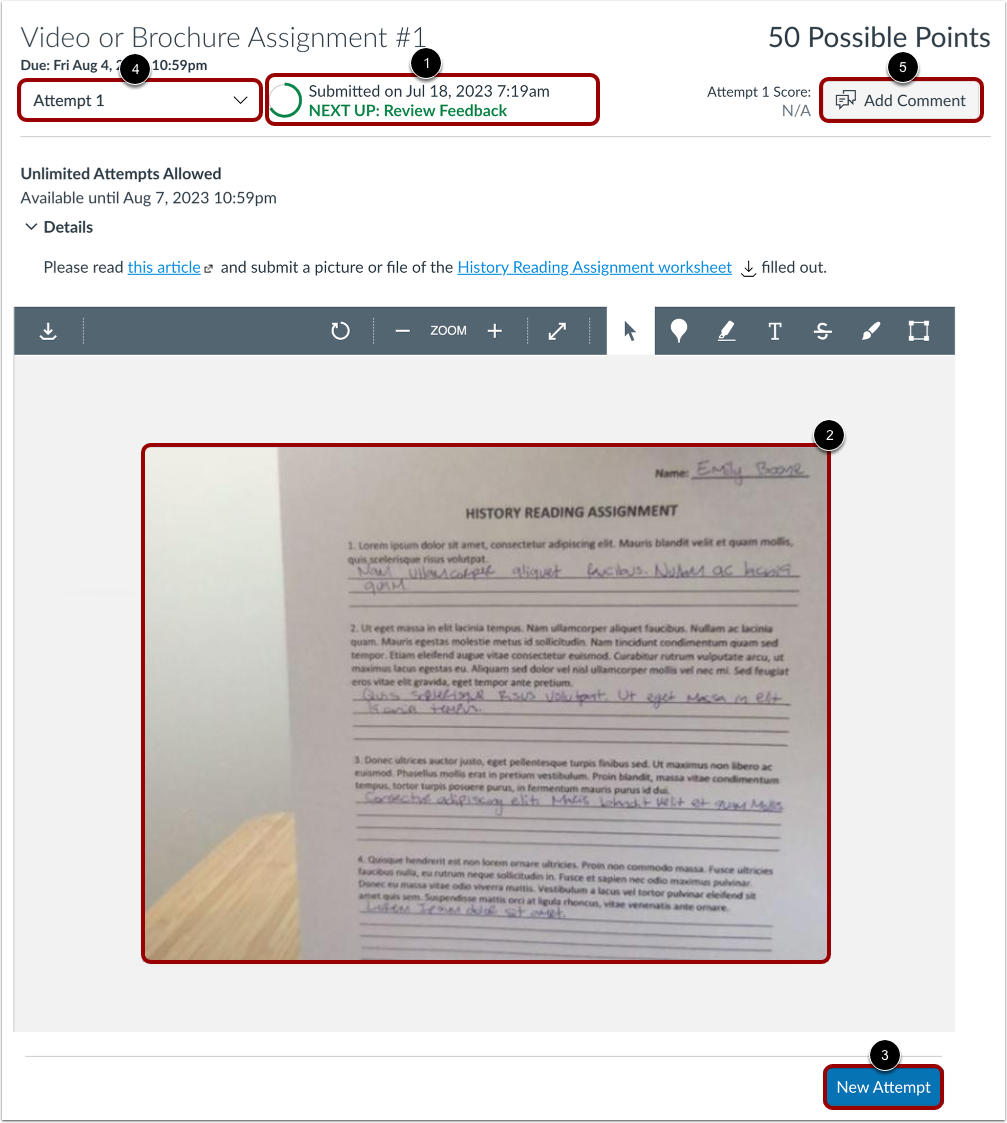
เมื่อการส่งของคุณสำเร็จแล้ว ตัวติดตามความคืบหน้าจะแสดงสถานะ Submitted [1] และการส่งล่าสุดของคุณจะแสดง [2]
หากคุณเลือก คุณสามารถส่งงานเวอร์ชันอื่นอีกครั้งโดยใช้ปุ่ม "ลองใหม่" [3]
หากคุณส่งงานที่ได้รับมอบหมายหลายครั้ง คุณสามารถดูงานที่ส่งก่อนหน้านี้ได้โดยคลิกที่เมนูแบบเลื่อนลง Attempt [4]
หากต้องการเพิ่มความคิดเห็นเกี่ยวกับงานที่มอบหมายให้กับอาจารย์ผู้สอน ให้คลิกปุ่ม Add Comment [5]
หมายเหตุ:
- หากคุณไม่สามารถส่งงานใหม่ได้ อาจารย์ผู้สอนอาจจำกัดจำนวนครั้งที่อนุญาตให้ส่งงาน หรืออาจปิดรับงานแล้วเนื่องจากหมดเขตการส่งงานแล้ว
- เมื่อคุณส่งงานแล้ว งานที่ได้รับมอบหมายจะยังคงแสดงอยู่ในหน้า "งานที่มอบหมาย" และ "หลักสูตร"