บทเรียนนี้แสดงวิธีการส่งงานออนไลน์โดยใช้ฟีเจอร์เสริมการส่งงาน (Assignment Enhancements) ใน Canvas สำหรับระดับประถมศึกษา หากหลักสูตรของคุณมีลักษณะแตกต่างจากบทเรียนนี้ โปรดทำตามคำแนะนำเกี่ยวกับ วิธีการส่งงานออนไลน์ในหลักสูตรโดยใช้ฟีเจอร์เสริมการส่งงาน (Assignment Enhancements) ใน Canvas เวอร์ชันคลาสสิก
คุณสามารถส่งงานออนไลน์ได้ในวิชาที่เปิดใช้งานการปรับปรุงงานส่ง อาจารย์ผู้สอนสามารถเลือกรูปแบบการส่งงานออนไลน์ที่ต้องการให้คุณใช้ได้ บทเรียนนี้แสดงวิธีการส่งงานออนไลน์แบบมาตรฐานในรายวิชาที่ใช้การปรับปรุงงานส่ง
หมายเหตุ:
- หากแบบฝึกหัดที่คุณกำลังเข้าถึงแสดงผลแตกต่างจากขั้นตอนในบทเรียนนี้ อาจเป็นเพราะฟังก์ชันการปรับปรุงแบบฝึกหัด (Assignment Enhancements) ไม่ได้เปิดใช้งานในหลักสูตรของคุณ หรืออาจารย์ผู้สอนอาจไม่ได้ใช้ประเภทแบบฝึกหัดที่รองรับ โปรดดู คู่มือนี้ สำหรับข้อมูลเพิ่มเติม
- ฟีเจอร์การปรับปรุงการมอบหมายงานไม่รองรับประเภทการมอบหมายงานต่อไปนี้: การตรวจสอบโดยเพื่อนร่วมงาน และการมอบหมายงานบนระบบคลาวด์
- ไฟล์บางประเภทอาจไม่สามารถใช้งานได้สำหรับงานที่ได้รับมอบหมาย ขึ้นอยู่กับรูปแบบการส่งงานที่อาจารย์ผู้สอนกำหนดไว้
- สำหรับคำแนะนำในการทำแบบฝึกหัด โปรดดูรายละเอียดของแบบฝึกหัดหรือติดต่ออาจารย์ผู้สอนเพื่อขอความช่วยเหลือ
- Canvas ไม่รองรับการอัปโหลดไฟล์ที่มีขนาดใหญ่เกิน 5 GB
- งานกลุ่มไม่รองรับการส่งงานในรูปแบบการใส่คำอธิบายประกอบของนักเรียน
ตารางเวลาว่าง
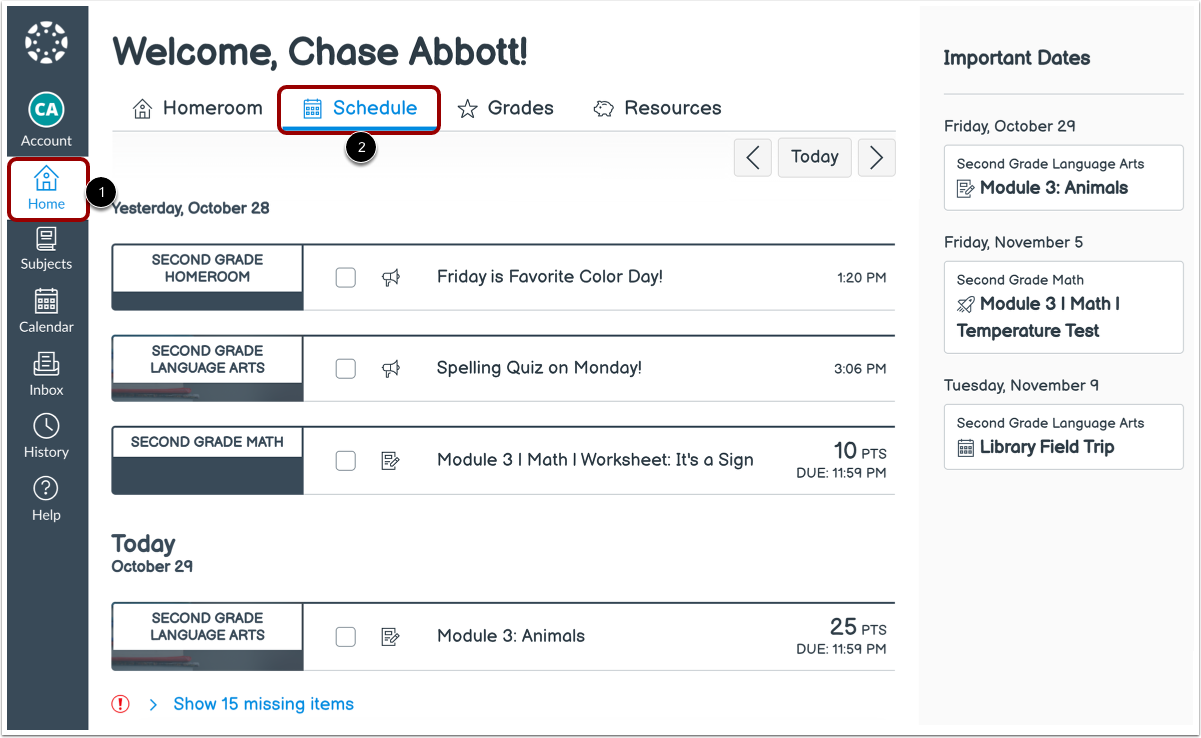
ในห้องเรียน [1] คลิกแท็บ ตารางเรียน [2]
หมายเหตุ : คุณสามารถเข้าถึงงานที่ได้รับมอบหมายได้ผ่านแท็บตารางเรียนของวิชา แท็บโมดูลของวิชา หรือลิงก์ปฏิทินในแถบนำทางหลัก
มอบหมายงานแบบเปิด
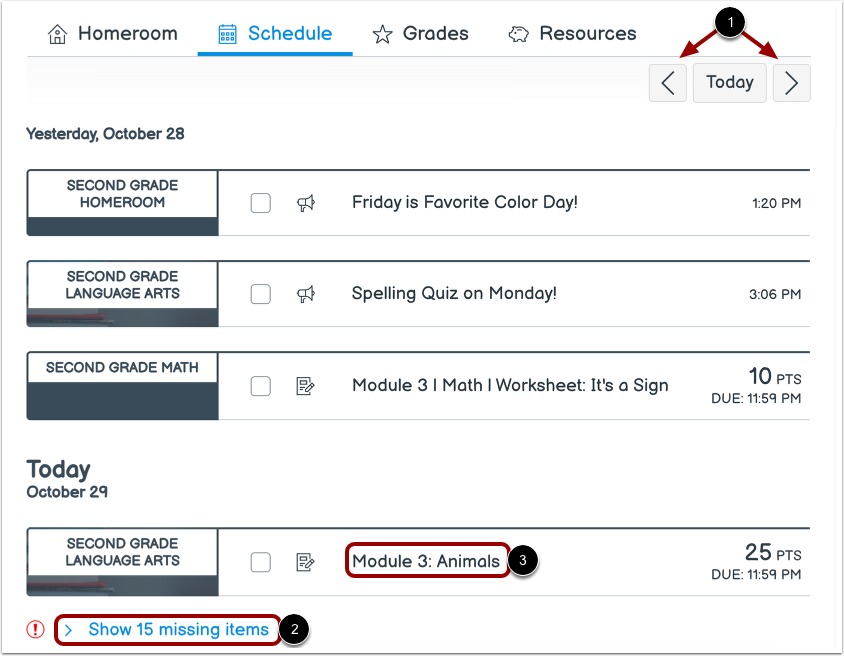
ตารางเรียนประจำสัปดาห์นี้แสดงรายการอุปกรณ์การเรียนสำหรับทุกวิชาของคุณ
หากต้องการดูรายการของสัปดาห์ก่อนหน้าหรือสัปดาห์ถัดไป ให้คลิกปุ่ม ก่อนหน้า หรือ ถัดไป [1]
หากต้องการดูงานที่ยังไม่ได้ส่ง ให้คลิกเมนูแบบเลื่อนลง "แสดงรายการที่ยังไม่ได้ ส่ง" [2]
ในการเปิดงานมอบหมาย ให้คลิกที่ชื่องานมอบหมาย [3]
ดูรายละเอียดงานที่ได้รับมอบหมาย
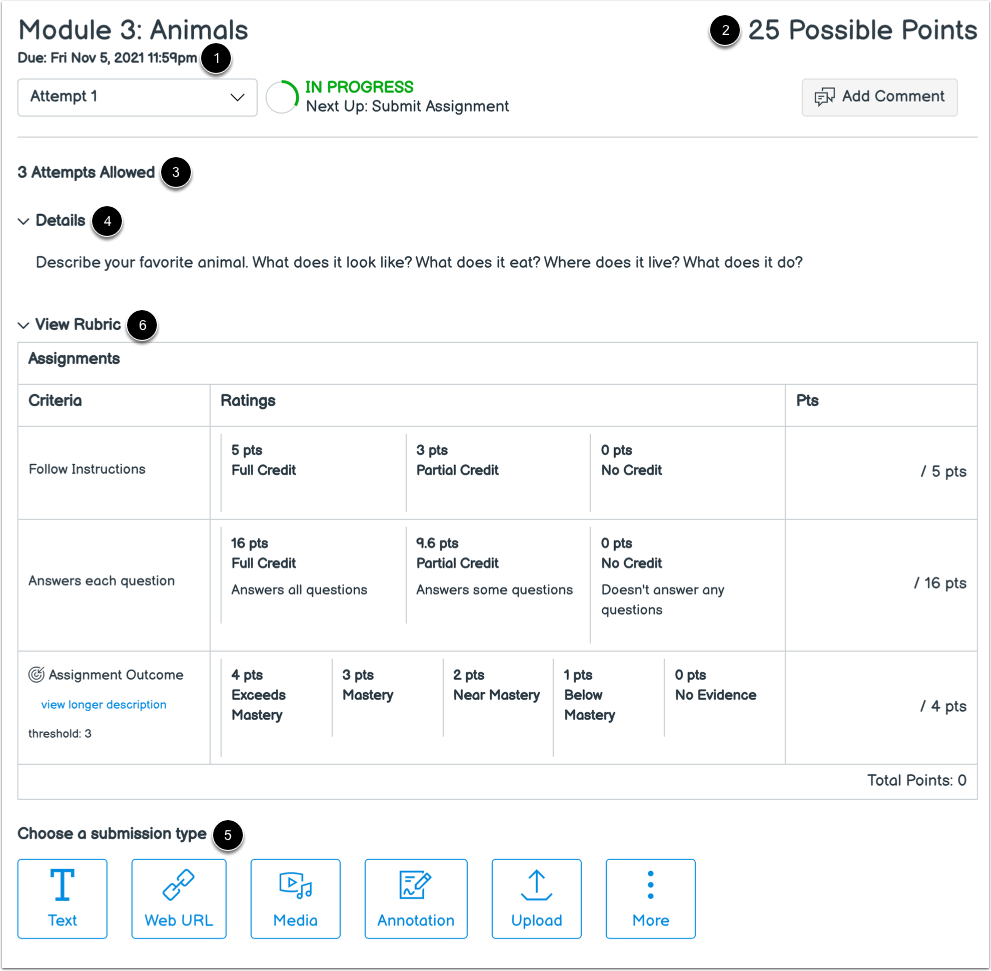
รายละเอียดการมอบหมายงานจะแสดงรวมถึงวันครบกำหนด [1] คะแนน [2] จำนวนครั้งที่อนุญาตให้ส่ง [3] รายละเอียด [4] และประเภทการส่งที่อนุญาต [5]
หากการมอบหมายงานมีเกณฑ์การประเมิน เกณฑ์การประเมินจะแสดงอยู่ด้านล่างคำอธิบายการมอบหมายงาน [6]
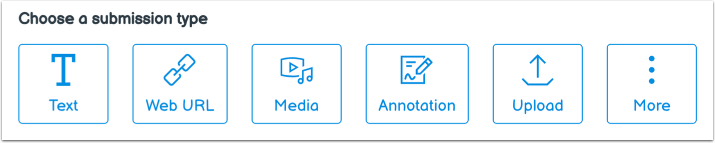
เลือกประเภทการส่ง
รูปแบบการส่งงานที่ยอมรับได้ผ่านการปรับปรุงงานมอบหมาย ได้แก่ การป้อนข้อความ, URL เว็บไซต์, สื่อ, คำอธิบายประกอบ, การอัปโหลดไฟล์ และแอปพลิเคชันภายนอก อย่างไรก็ตาม อาจารย์ผู้สอนอาจระบุรูปแบบการส่งงานที่เหมาะสมสำหรับแต่ละงานมอบหมาย
เลือกประเภทการส่งข้อมูลจากส่วน " เลือกประเภทการส่งข้อมูล "
หากอาจารย์ผู้สอนอนุญาตให้ส่งงานได้เพียงประเภทเดียว ส่วน "เลือกประเภทการส่งงาน" จะไม่ปรากฏขึ้น
ส่งข้อมูลการป้อนข้อความ
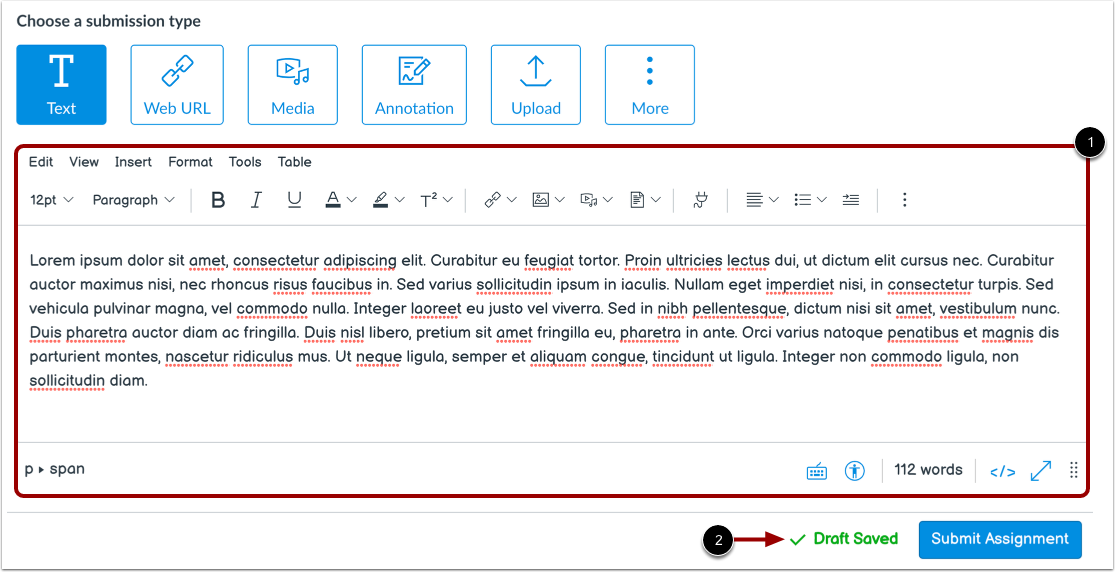
ในการส่งงาน ป้อนข้อความ ให้ป้อนข้อความใน Rich Content Editor [1]
เมื่อเพิ่มแล้ว ข้อความของคุณจะถูกบันทึกเป็นร่างการส่งงาน [2]
ส่ง URL ของเว็บไซต์
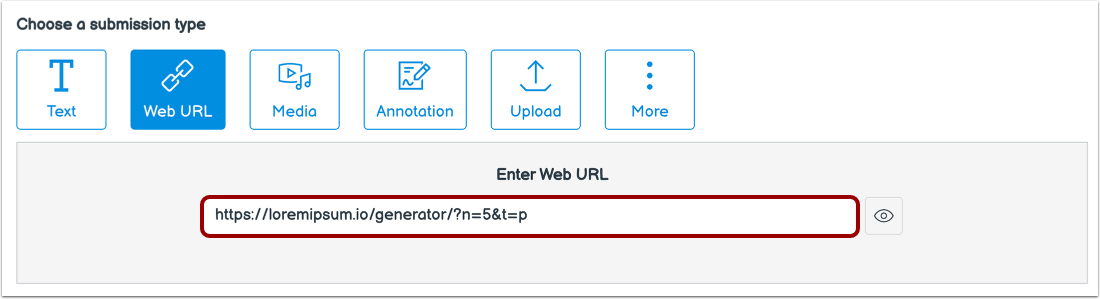
หากต้องการส่ง URL ของเว็บไซต์ ให้เพิ่ม URL ลงในช่อง URL ของเว็บไซต์
เมื่อเพิ่ม URL เว็บไซต์ของคุณแล้ว ระบบจะบันทึก URL นั้นไว้เป็นฉบับร่างสำหรับการส่งงาน
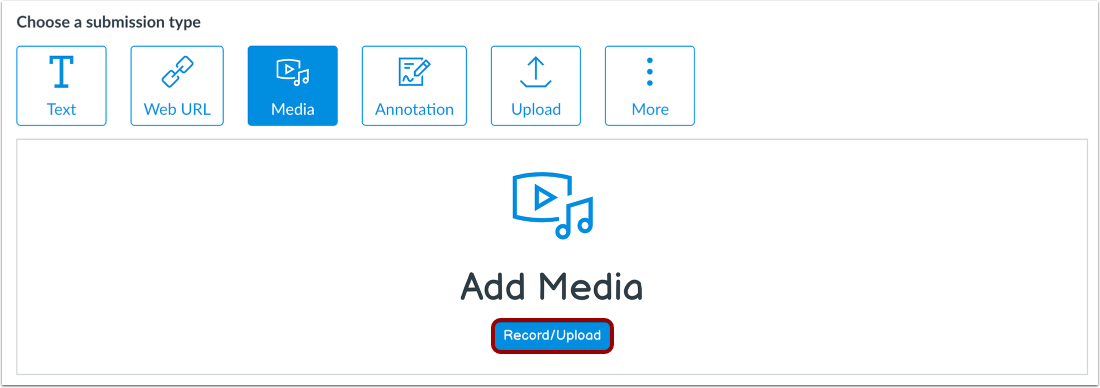
หากต้องการ ส่งไฟล์บันทึกสื่อ ให้คลิกปุ่ม บันทึก/อัปโหลด
ส่งคำอธิบายประกอบ
หากต้องการ ส่งเอกสารที่มีคำอธิบายประกอบ ให้คลิกปุ่ม " คำอธิบายประกอบ "
หมายเหตุ: งานกลุ่มไม่รองรับการส่งงานในรูปแบบคำอธิบายประกอบของนักเรียน
ส่งไฟล์อัปโหลด
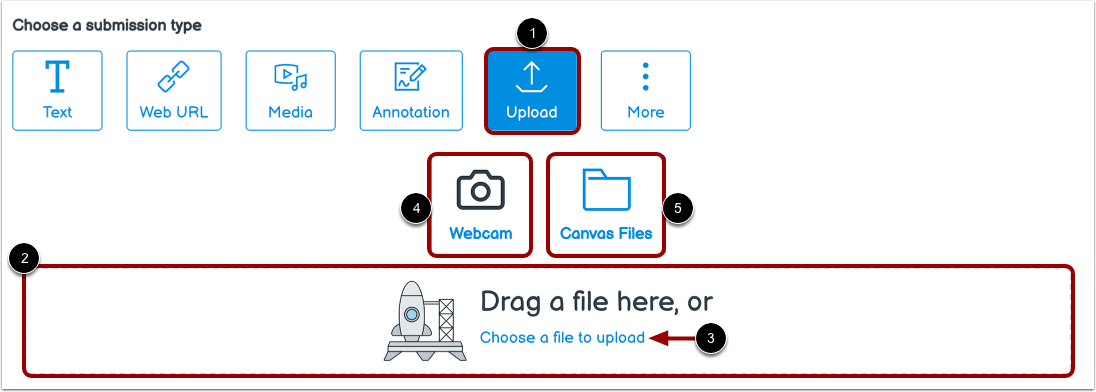
ในการอัปโหลดไฟล์เพื่อส่ง ให้คลิกปุ่ม อัปโหลด [1]
ในการ อัปโหลดไฟล์จากคอมพิวเตอร์ของคุณ ให้ลากและวางไฟล์ [2] หรือเรียกดูไฟล์ในคอมพิวเตอร์ของคุณโดยคลิกที่ลิงก์ เลือกไฟล์ที่จะอัปโหลด [3]
หากต้องการ ถ่ายภาพงานที่ได้รับมอบหมายโดยใช้เว็บแคมของคอมพิวเตอร์ ให้คลิกปุ่ม เว็บแคม [4]
หากต้องการ อัปโหลดไฟล์จากไฟล์ผู้ใช้ Canvas ของคุณ ให้คลิกปุ่ม ไฟล์ Canvas [5]
เมื่ออัปโหลดเสร็จแล้ว ไฟล์ของคุณจะถูกบันทึกเป็นฉบับร่างสำหรับการส่งงาน
ส่งไฟล์ใบสมัครเรียน
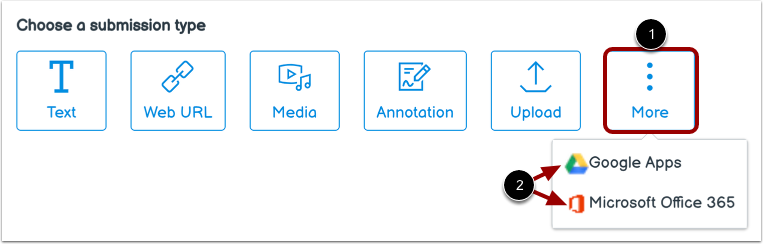
หากเพิ่มลงในหลักสูตรของคุณ คุณอาจเห็นตัวเลือกในการอัปโหลดไฟล์จากแอปพลิเคชันของหลักสูตร เช่น Google Drive หรือ Office 365
ในการอัปโหลดไฟล์หรือ URL จากแอปหลักสูตร ให้คลิกปุ่ม เพิ่มเติม [1] จากนั้นคลิกชื่อแอป [2]
เมื่อเพิ่มไฟล์แล้ว ไฟล์ของคุณจะถูกบันทึกเป็นฉบับร่างสำหรับการส่งงาน
ส่งงานที่ได้รับมอบหมาย
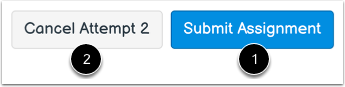
เมื่อคุณพร้อมที่จะส่งงาน ให้คลิกปุ่ม ส่งงาน [1]
หากคุณกำลังพยายามส่งงานเพิ่มเติม คุณสามารถยกเลิกการส่งงานได้โดยคลิกปุ่ม ยกเลิกการพยายาม [2]
หมายเหตุ: หากคุณเพิ่มการส่งข้อมูลแบบป้อนข้อความ คุณต้องบันทึกฉบับร่างก่อนจึงจะสามารถส่งงานได้
ดูรายละเอียดการส่งผลงาน
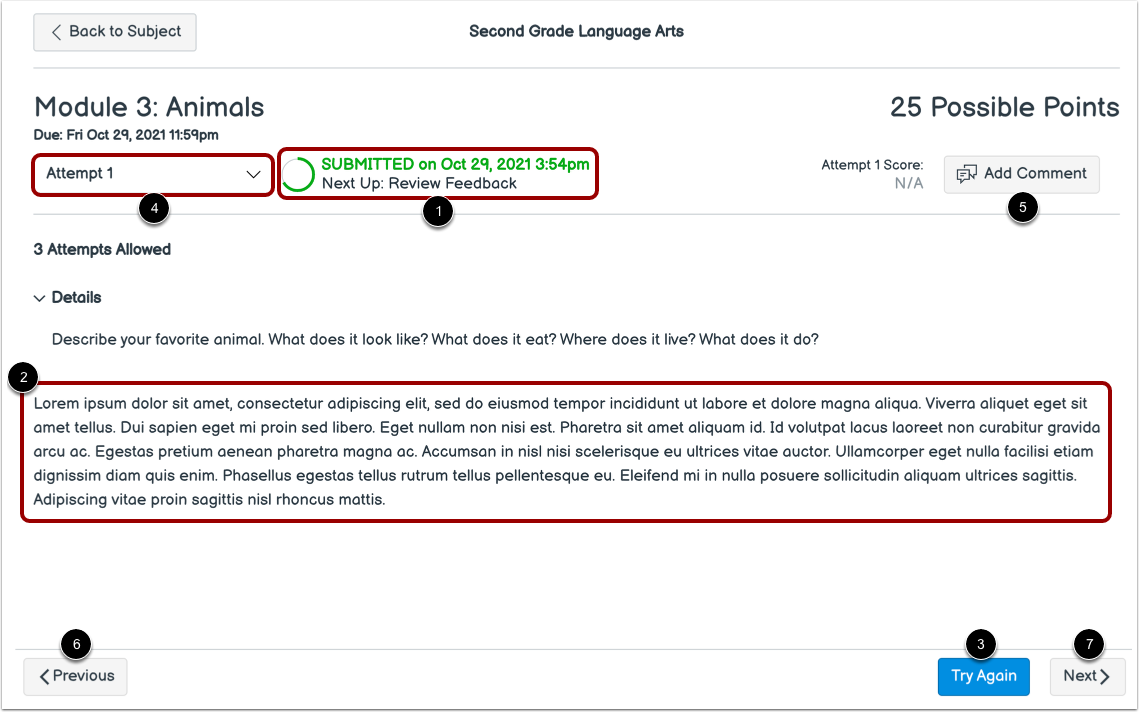
เมื่อการส่งของคุณสำเร็จแล้ว ตัวติดตามความคืบหน้าจะแสดงสถานะ Submitted [1] และการส่งล่าสุดของคุณจะแสดง [2]
หากอาจารย์อนุญาต คุณสามารถส่งงานเวอร์ชันอื่นได้อีกครั้งโดยใช้ปุ่ม "ลองอีกครั้ง " [3]
หากคุณส่งงานที่ได้รับมอบหมายหลายครั้ง คุณสามารถดูงานที่ส่งก่อนหน้านี้ได้โดยคลิกที่เมนูแบบเลื่อนลง Attempt [4]
หากต้องการเพิ่มความคิดเห็นเกี่ยวกับงานที่มอบหมายให้กับอาจารย์ผู้สอน ให้คลิกปุ่ม Add Comment [5]
หมายเหตุ:
- เมื่อคุณส่งงาน ระบบจะทำเครื่องหมายว่างานนั้นเสร็จสมบูรณ์โดยอัตโนมัติในตารางเรียนของคุณ
- หากคุณไม่สามารถส่งงานใหม่ได้ อาจารย์ผู้สอนอาจจำกัดจำนวนครั้งที่อนุญาตให้ส่งงาน หรืออาจปิดรับงานแล้วเนื่องจากหมดเขตการส่งงานแล้ว
- หากงานที่ได้รับมอบหมายของคุณเป็นส่วนหนึ่งของโมดูล คุณสามารถดูรายการโมดูลก่อนหน้าได้โดยคลิกปุ่ม ก่อนหน้า [6] และรายการโมดูลถัดไปโดยคลิกปุ่ม ถัดไป [7]