หากสถาบันของคุณเปิดใช้งาน Google Drive เป็นรูปแบบการส่งงาน คุณสามารถอัปโหลดไฟล์จาก Google Drive สำหรับการส่งงานได้ ซึ่งแตกต่างจากการส่งงานประเภทอื่น ไฟล์จาก Google Drive จะไม่ถูกอัปโหลดไปยังไฟล์ผู้ใช้ Canvas ของคุณ
Canvas รองรับไฟล์ Google Docs, Google Sheets และ Google Slides นอกจากนี้ คุณยังสามารถอัปโหลดไฟล์ Word (.doc/.docx), Excel (.xls/.xlsx), PowerPoint (.ppt/.pptx) และ PDF ที่ยังไม่ได้แปลงเป็นรูปแบบ Google Docs ได้อีกด้วย
หมายเหตุ:
- หากไม่พบแท็บ Google Drive ในเอกสารที่ส่ง แสดงว่าสถาบันของคุณยังไม่ได้เปิดใช้งานฟีเจอร์นี้
- หากในเมนูนำทางของรายวิชามีลิงก์ไปยัง Google Drive แสดงว่ารายวิชานั้นได้เปิดใช้งาน Google Drive แล้ว แต่ถ้าไม่มีลิงก์ดังกล่าว คุณต้องเปิดใช้งาน Google Drive เป็นบริการบนเว็บ ในโปรไฟล์ผู้ใช้ของคุณเพื่ออัปโหลดไฟล์ไปยัง Google Drive
- ในการส่งงานผ่าน Google Drive คุณสามารถส่งไฟล์ได้เพียงไฟล์เดียวเท่านั้น
- เมื่ออัปโหลดไฟล์จาก Google Drive (เอกสาร, สเปรดชีต และสไลด์) เป็นเอกสารส่ง ระบบจะแปลงไฟล์เหล่านั้นเป็นไฟล์ประเภทของ Microsoft และปรากฏในเอกสารส่งในรูปแบบไฟล์ Word, Excel หรือ PowerPoint ตามลำดับ การแปลงนี้จะคงสถานะปัจจุบันของเอกสารส่งไว้ การเปลี่ยนแปลงใดๆ ที่เกิดขึ้นกับไฟล์ใน Google Drive จะไม่ได้รับการอัปเดตในเอกสารส่ง
- หากเปิดใช้งานไว้ในบัญชีของคุณ Canvas จะแสดงภาพเคลื่อนไหวแสดงความยินดีเมื่อคุณส่งงานตรงเวลา อย่างไรก็ตาม หากคุณต้องการ คุณสามารถ ปิดใช้งานคุณสมบัตินี้ได้ ในการตั้งค่าผู้ใช้ของคุณ
- หากงานที่คุณกำลังเข้าถึงแสดงผลแตกต่างออกไป งานที่มอบหมายของคุณอาจใช้คุณสมบัติการปรับปรุงงานที่มอบหมาย โปรดดู คู่มือนี้ สำหรับข้อมูลเพิ่มเติม
- ขึ้นอยู่กับสถาบันของคุณ คุณอาจสามารถ ส่งงานโดยใช้ Google Assignments LTI 1.3 ได้
00:06: ฉันจะอัปโหลดไฟล์จาก Google Drive เพื่อส่งงานใน Canvas ได้อย่างไร?
00:11: เปิดไฟล์งานที่ได้รับมอบหมาย
00:13: คลิกที่ปุ่ม "เริ่มการมอบหมายงาน"
00:16: เลือกแท็บ "Google Drive" จากประเภทการส่งที่อนุญาต
00:20: คุณอาจได้รับแจ้งให้ยืนยันการเชื่อมต่อ และอาจต้องเข้าสู่ระบบ Google Drive ของคุณด้วย
00:26: ค้นหาและเลือกไฟล์ในตัวเลือกไฟล์ จากนั้นคลิก "ส่ง"
00:31: ยืนยันว่าคุณเลือกไฟล์ที่ถูกต้องแล้วโดยคลิก "ส่ง" อีกครั้ง
00:36: หากคุณต้องการเลือกไฟล์อื่น คุณสามารถใช้ตัวเลือก "เปิดตัวเลือกไฟล์" ได้ หากคุณต้องการเข้าสู่ระบบบัญชี Google Drive อื่น ให้เลือก "ออกจากระบบ" แล้วเข้าสู่ระบบบัญชี Google ที่ต้องการ
00:48: เมื่อพร้อมแล้ว ให้เลือก "ส่งงาน"
00:51: Canvas จะแสดงข้อความแจ้งให้คุณทราบว่ากำลังประมวลผลการส่งของคุณ หากต้องการล้างการแจ้งเตือน ให้คลิก ตกลง เมื่อการส่งของคุณสำเร็จ คุณอาจเห็นกระดาษโปรยลงมา และรายละเอียดการส่งจะแสดงอยู่ในแถบด้านข้าง
01:06: คู่มือนี้กล่าวถึงวิธีการอัปโหลดไฟล์จาก Google Drive เพื่อส่งงาน
01:10: ใน Canvas
งานที่เปิดรับ
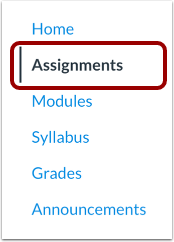
ในเมนูนำทางของรายวิชา ให้คลิกที่ลิงก์ " งานที่มอบหมาย "
เลือกงานที่ได้รับมอบหมาย
คลิกที่ชื่อของงานที่ได้รับมอบหมาย
เริ่มงานที่ได้รับมอบหมาย
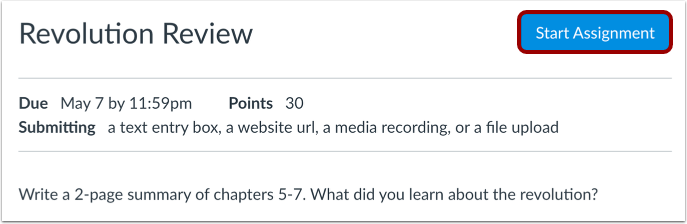
คลิกปุ่ม เริ่มการมอบหมายงาน (Start Assignment )
เปิด Google Drive
คลิกแท็บ Google Drive (LTI 1.3)
หมายเหตุ: หากไม่พบแท็บ Google Drive แสดงว่าสถาบันของคุณยังไม่ได้เปิดใช้งานฟีเจอร์นี้
ส่งงานที่ได้รับมอบหมาย
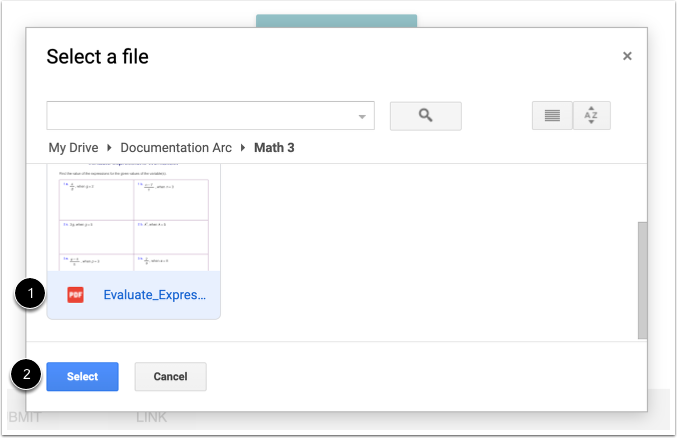
Google Drive จะแสดงรายการประเภทไฟล์ที่อนุญาตทั้งหมด คลิกชื่อไฟล์ [1] จากนั้นคลิกปุ่ม เลือก [2]
หมายเหตุ: เมื่อเปิดใช้งานตัวเลือก "อนุญาตให้ส่งไฟล์หลายไฟล์ผ่าน AGS นับเป็นการส่งงานเดียว" คุณสามารถเลือกไฟล์หลายไฟล์เพื่ออัปโหลดไปยังงานที่มอบหมายของบุคคลที่สามใน Canvas ได้ อย่างไรก็ตาม เครื่องมือของบุคคลที่สามบางอย่างอาจไม่รองรับคุณสมบัตินี้
ดูประกาศการส่งผลงาน
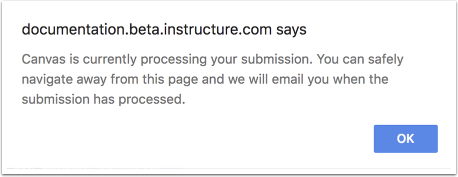
หลังจากที่คุณส่งงานแล้ว Canvas จะแสดงข้อความแจ้งให้คุณทราบว่ากำลังดำเนินการส่งงานของคุณ คุณสามารถออกจากหน้าส่งงานได้โดยไม่รบกวนการอัปโหลดไฟล์ นอกจากนี้ คุณจะได้รับการแจ้งเตือนทางอีเมลเมื่อการดำเนินการส่งงานเสร็จสมบูรณ์
หากต้องการล้างการแจ้งเตือน ให้คลิกปุ่ม ตกลง
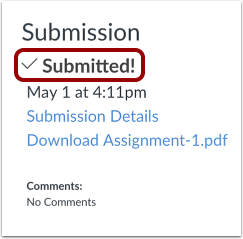
ดูรายละเอียดการส่งผลงาน
ดูการยืนยันการส่งงานของคุณได้ที่นี่
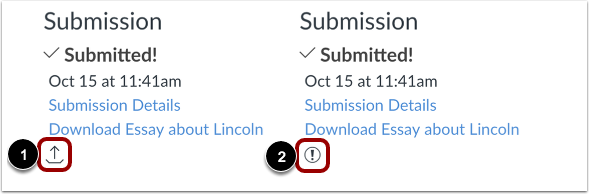
ดูไอคอนการอัปโหลดและการส่งที่ไม่สำเร็จ
หากการส่งของคุณอยู่ในคิวรออัปโหลด ไอคอนการอัปโหลดจะปรากฏขึ้น [1] ไอคอนนี้จะแสดงให้ผู้สอนของคุณเห็นเช่นกัน หากพวกเขาเข้าถึงงานก่อนที่จะอัปโหลด
หากการส่งข้อมูลของคุณล้มเหลวในการอัปโหลด ไอคอนการอัปโหลดล้มเหลวจะปรากฏขึ้น [2] คลิกที่ลิงก์ดาวน์โหลดการส่งข้อมูลเพื่อดูข้อผิดพลาด