คุณสามารถส่งงานออนไลน์ในหลักสูตร Canvas ที่เปิดใช้งานการปรับปรุงงาน (Assignment Enhancements) ได้ อาจารย์ผู้สอนสามารถเลือกรูปแบบการส่งงานออนไลน์ที่ต้องการให้คุณใช้ได้ บทเรียนนี้แสดงวิธีการส่งงานออนไลน์แบบมาตรฐานในหลักสูตรที่ใช้การปรับปรุงงาน หากอาจารย์ผู้สอนอนุญาต คุณอาจมีตัวเลือกในการส่งงานซ้ำได้ด้วย
ไฟล์ที่อัปโหลดโดยใช้ Rich Content Editor จะนับรวมในโควต้าพื้นที่จัดเก็บข้อมูลของผู้ใช้ ไฟล์แนบใดๆ ที่เพิ่มเข้ามาเป็นส่วนหนึ่งของการส่งงานที่ได้รับคะแนนจะถูกคัดลอกไปยัง ไฟล์ของผู้ใช้เช่น กัน แต่จะไม่ถูกนับรวมในโควต้าพื้นที่จัดเก็บข้อมูลของผู้ใช้ ไฟล์จะถูกจัดเก็บไว้ในโฟลเดอร์ Submissions และคุณสามารถดาวน์โหลดได้ อย่างไรก็ตาม เมื่อไฟล์ถูกอัปโหลดเป็นงานส่งแล้ว คุณจะไม่สามารถลบไฟล์นั้นได้
ก่อนส่งงาน คุณอาจต้องการตรวจสอบข้อมูลงานทั้งหมด เช่น เกณฑ์การให้คะแนนงาน
การยื่นคำขอไฟล์จากบุคคลที่สาม
คุณสามารถส่งงานจาก Google Drive, Dropbox หรือบริการของบุคคลที่สามอื่นๆ ผ่านคอมพิวเตอร์เดสก์ท็อปของคุณได้สองวิธี:
- ดาวน์โหลดไฟล์ลงคอมพิวเตอร์ของคุณแล้ว ส่งเป็นไฟล์อัปโหลด
- แชร์ไฟล์ คัดลอก URL ของไฟล์ แล้วส่งเป็น URL ของเว็บไซต์
หมายเหตุ:
- หากงานที่คุณกำลังเข้าถึงแสดงผลแตกต่างออกไป อาจเป็นเพราะฟังก์ชันการปรับปรุงงานที่มอบหมาย (Assignment Enhancements) ไม่ได้เปิดใช้งานในรายวิชาของคุณ หรืออาจารย์ผู้สอนอาจไม่ได้ใช้ประเภทงานที่มอบหมายที่รองรับ โปรดดู คู่มือนี้ สำหรับข้อมูลเพิ่มเติม
- การปรับปรุงการมอบหมายงานไม่รองรับการมอบหมายงานบนระบบคลาวด์
- หากอาจารย์ผู้สอนของคุณได้สร้างงานที่ต้องใช้เครื่องมือภายนอก หน้าการส่งงานอาจแสดงผลแตกต่างกันไปขึ้นอยู่กับเครื่องมือที่ใช้
- ไฟล์บางประเภทอาจไม่สามารถใช้งานได้สำหรับงานที่ได้รับมอบหมาย ขึ้นอยู่กับรูปแบบการส่งงานที่อาจารย์ผู้สอนกำหนดไว้
- สำหรับคำแนะนำในการทำแบบฝึกหัด โปรดดูรายละเอียดของแบบฝึกหัดหรือติดต่ออาจารย์ผู้สอนเพื่อขอความช่วยเหลือ
- Canvas ไม่รองรับการอัปโหลดไฟล์ที่มีขนาดใหญ่เกิน 5 GB
- งานกลุ่มไม่รองรับการส่งงานในรูปแบบการใส่คำอธิบายประกอบของนักเรียน
- ผู้สังเกตการณ์สามารถดูเนื้อหาทั้งหมดจากงานที่ส่งมาได้ อย่างไรก็ตาม ผู้สังเกตการณ์ไม่สามารถดูฉบับร่างของงานที่ส่งมาได้
งานที่เปิดรับ
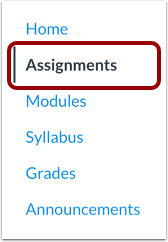
ในเมนูนำทางของรายวิชา ให้คลิกที่ลิงก์ " งานที่มอบหมาย "
หมายเหตุ : คุณสามารถเข้าถึงงานที่ได้รับมอบหมายได้ผ่านทางแดชบอร์ดผู้ใช้หรือแดชบอร์ดรายวิชา หลักสูตร สมุดบันทึกคะแนน ปฏิทิน หรือโมดูลต่างๆ
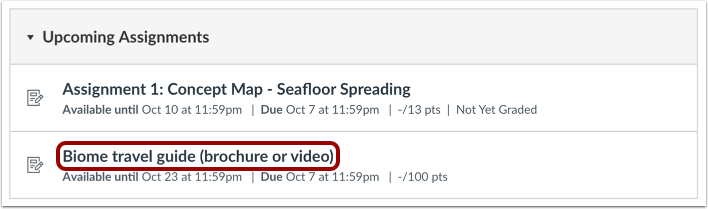
มอบหมายงานแบบเปิด
คลิกที่ชื่อของงานที่ได้รับมอบหมาย
เลือกประเภทการส่ง
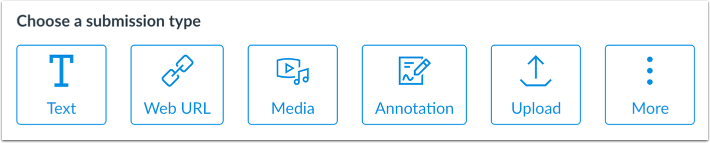
รูปแบบการส่งงานที่ยอมรับได้ผ่านการปรับปรุงงานมอบหมาย ได้แก่ การป้อนข้อความ, URL เว็บไซต์, สื่อ, คำอธิบายประกอบ, การอัปโหลดไฟล์ และแอปพลิเคชันภายนอก อย่างไรก็ตาม อาจารย์ผู้สอนอาจระบุรูปแบบการส่งงานที่เหมาะสมสำหรับแต่ละงานมอบหมาย
ในส่วน "เลือกประเภทการส่งเอกสาร" ให้คลิกปุ่มประเภทการส่งเอกสาร
หมายเหตุ: หากอาจารย์ผู้สอนอนุญาตให้ส่งงานได้เพียงประเภทเดียว หรือได้สร้างงานที่ใช้เครื่องมือภายนอกไว้แล้ว ส่วน "เลือกประเภทการส่งงาน" จะไม่ปรากฏขึ้น
ส่งข้อมูลการป้อนข้อความ
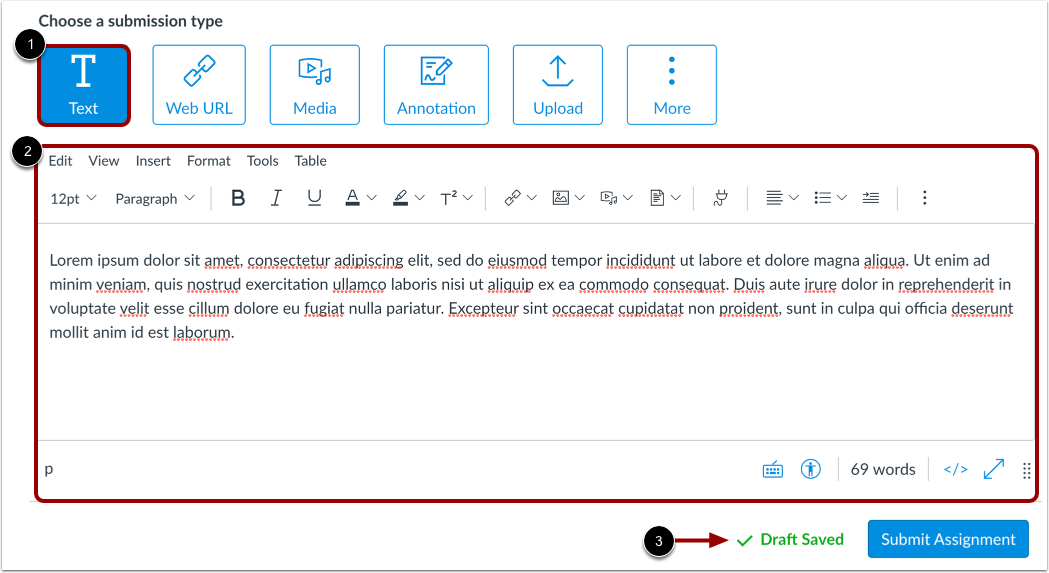
ใน การส่งงานป้อนข้อความ ให้คลิกปุ่ม ข้อความ [1] จากนั้นป้อนข้อความใน โปรแกรมแก้ไขเนื้อหา Rich Content Editor [2]
เมื่อเพิ่มแล้ว ข้อความของคุณจะถูกบันทึกเป็นร่างการส่งงาน [3]
ส่ง URL ของเว็บไซต์
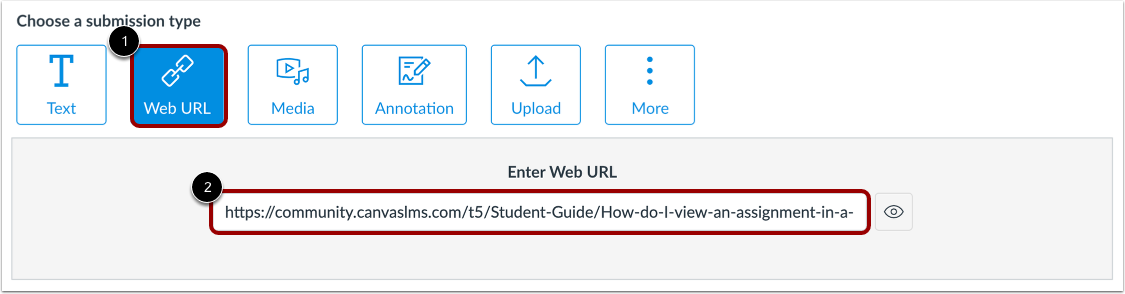
ใน การส่ง URL ของเว็บไซต์ ให้คลิกปุ่ม URL ของเว็บ [1] จากนั้นพิมพ์หรือวาง URL ในช่อง ป้อน URL ของเว็บ [2]
เมื่อเพิ่ม URL เว็บไซต์ของคุณแล้ว ระบบจะบันทึก URL นั้นไว้เป็นฉบับร่างสำหรับการส่งงาน
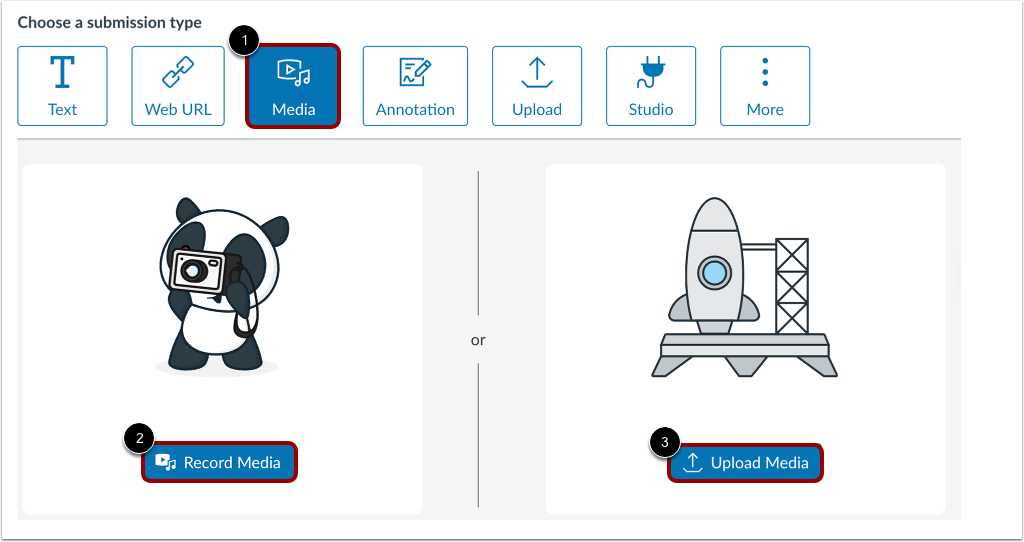
ใน การส่งบันทึกสื่อ ให้คลิกปุ่ม สื่อ [1] ในการสร้างบันทึก ให้คลิกปุ่ม บันทึกสื่อ [2] ในการอัปโหลดไฟล์สื่อจากคอมพิวเตอร์ของคุณ ให้คลิกปุ่ม อัปโหลดสื่อ [3]
ส่งคำอธิบายประกอบ
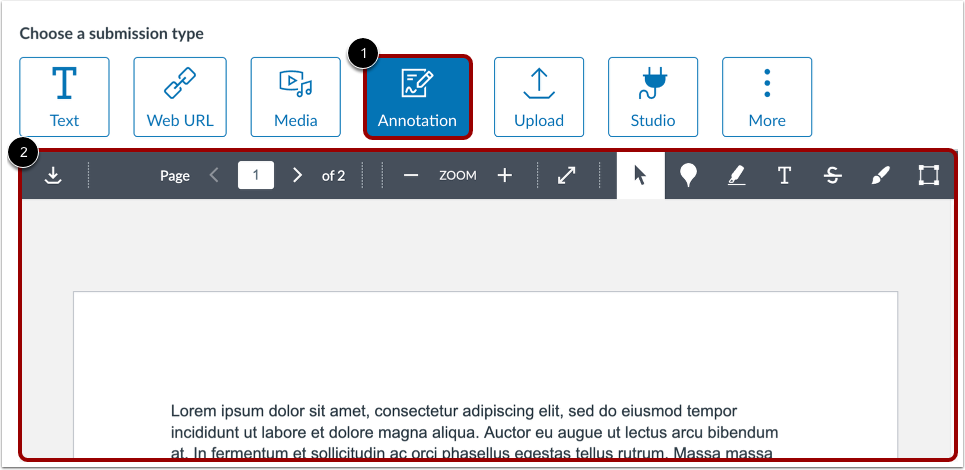
ใน การส่งเอกสารที่มีคำอธิบายประกอบ ให้คลิกปุ่ม คำอธิบายประกอบ [1] จากนั้น ใช้ Docviewer เพื่อใส่คำอธิบายประกอบในเอกสาร [2]
หมายเหตุ: งานกลุ่มไม่รองรับการส่งงานในรูปแบบคำอธิบายประกอบของนักเรียน
ส่งไฟล์อัปโหลด
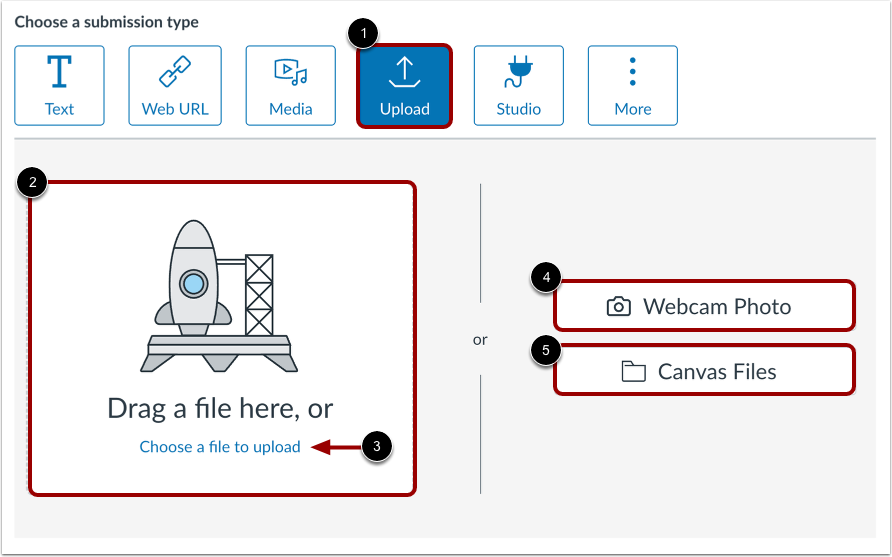
ในการอัปโหลดไฟล์เพื่อส่ง ให้คลิกปุ่ม อัปโหลด [1]
ในการ อัปโหลดไฟล์จากคอมพิวเตอร์ของคุณ ให้ลากและวางไฟล์ [2] หรือเรียกดูไฟล์ในคอมพิวเตอร์ของคุณโดยคลิกที่ลิงก์ เลือกไฟล์ที่จะอัปโหลด [3]
หากต้องการ ถ่ายภาพงานที่ได้รับมอบหมายโดยใช้เว็บแคมของคอมพิวเตอร์ ให้คลิกปุ่ม เว็บแคม [4]
หากต้องการ อัปโหลดไฟล์จากไฟล์ผู้ใช้ Canvas ของคุณ ให้คลิกปุ่ม ไฟล์ Canvas [5]
เมื่ออัปโหลดเสร็จแล้ว ไฟล์ของคุณจะถูกบันทึกเป็นฉบับร่างสำหรับการส่งงาน
ส่งไฟล์ใบสมัครเรียน
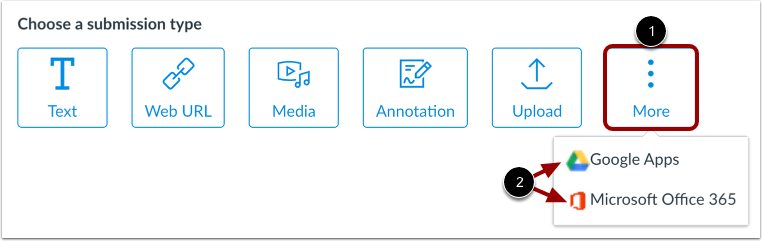
หากเพิ่มลงในหลักสูตรของคุณ คุณอาจเห็นตัวเลือกในการอัปโหลดไฟล์จากแอปพลิเคชันของหลักสูตร เช่น Google Drive หรือ Office 365
ในการอัปโหลดไฟล์หรือ URL จากแอปหลักสูตร ให้คลิกปุ่ม เพิ่มเติม [1] จากนั้นคลิกชื่อแอป [2]
เมื่อเพิ่มไฟล์แล้ว ไฟล์ของคุณจะถูกบันทึกเป็นฉบับร่างสำหรับการส่งงาน
ส่งงานที่ได้รับมอบหมาย
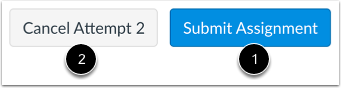
เมื่อคุณพร้อมที่จะส่งงาน ให้คลิกปุ่ม ส่งงาน [1]
หากคุณกำลังพยายามส่งงานเพิ่มเติม คุณสามารถยกเลิกการส่งงานได้โดยคลิกปุ่ม ยกเลิกการพยายาม [2]
หมายเหตุ: หากคุณเพิ่มการส่งข้อมูลแบบป้อนข้อความ คุณต้องบันทึกฉบับร่างก่อนจึงจะสามารถส่งงานได้
ดูรายละเอียดการส่งผลงาน
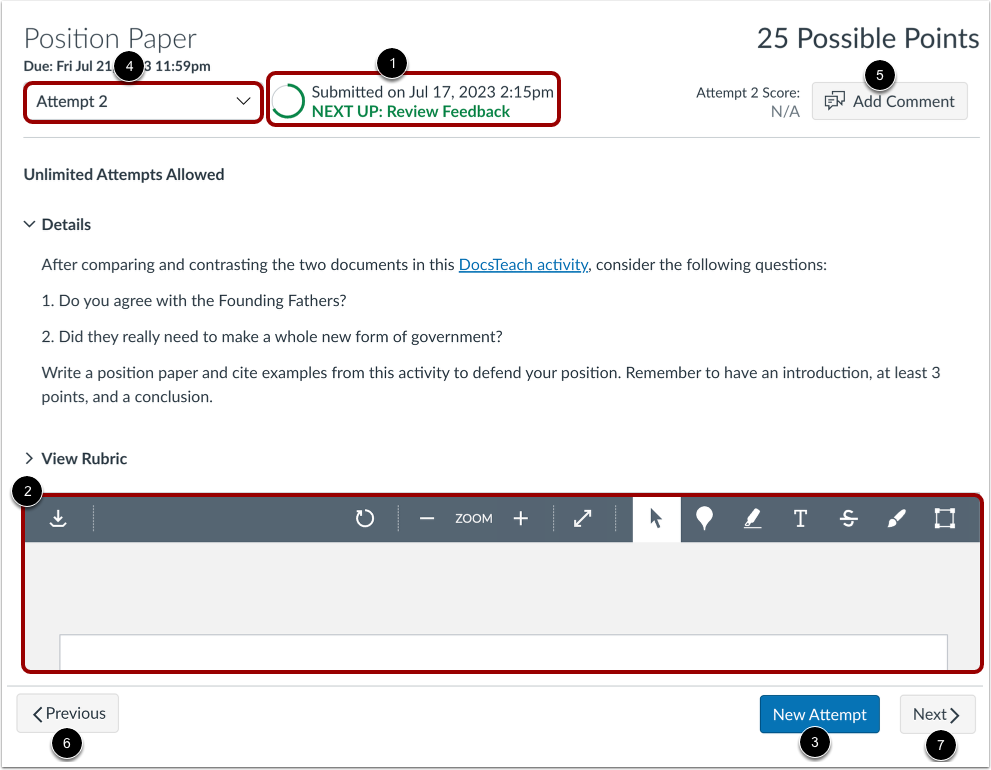
เมื่อการส่งของคุณสำเร็จแล้ว ตัวติดตามความคืบหน้าจะแสดงสถานะ Submitted [1] และการส่งล่าสุดของคุณจะแสดง [2]
หากคุณเลือก คุณสามารถส่งงานเวอร์ชันอื่นอีกครั้งโดยใช้ปุ่ม "ลองใหม่" [3]
หากคุณส่งงานที่ได้รับมอบหมายหลายครั้ง คุณสามารถดูงานที่ส่งก่อนหน้านี้ได้โดยคลิกที่เมนูแบบเลื่อนลง Attempt [4]
หากต้องการเพิ่มความคิดเห็นเกี่ยวกับงานที่มอบหมายให้กับอาจารย์ผู้สอน ให้คลิกปุ่ม Add Comment [5]
หมายเหตุ:
- หากงานที่ได้รับมอบหมายของคุณเป็นส่วนหนึ่งของโมดูล คุณสามารถดูรายการโมดูลก่อนหน้าได้โดยคลิกปุ่ม ก่อนหน้า [6] และรายการโมดูลถัดไปโดยคลิกปุ่ม ถัดไป [7]
- หากคุณไม่สามารถส่งงานใหม่ได้ อาจารย์ผู้สอนอาจจำกัดจำนวนครั้งที่อนุญาตให้ส่งงาน หรืออาจปิดรับงานแล้วเนื่องจากหมดเขตการส่งงานแล้ว
- เมื่อคุณส่งงานแล้ว งานที่ได้รับมอบหมายจะยังคงแสดงอยู่ในหน้า "งานที่มอบหมาย" และ "หลักสูตร"