แบบทดสอบแบบเปิด
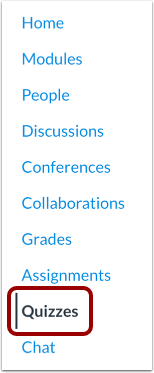
ในเมนูนำทางของรายวิชา ให้คลิกที่ลิงก์ แบบทดสอบ
แบบทดสอบแบบเปิด
หากต้องการเปิดแบบทดสอบ ให้คลิกที่ชื่อของแบบทดสอบ
ดูแบบทดสอบ
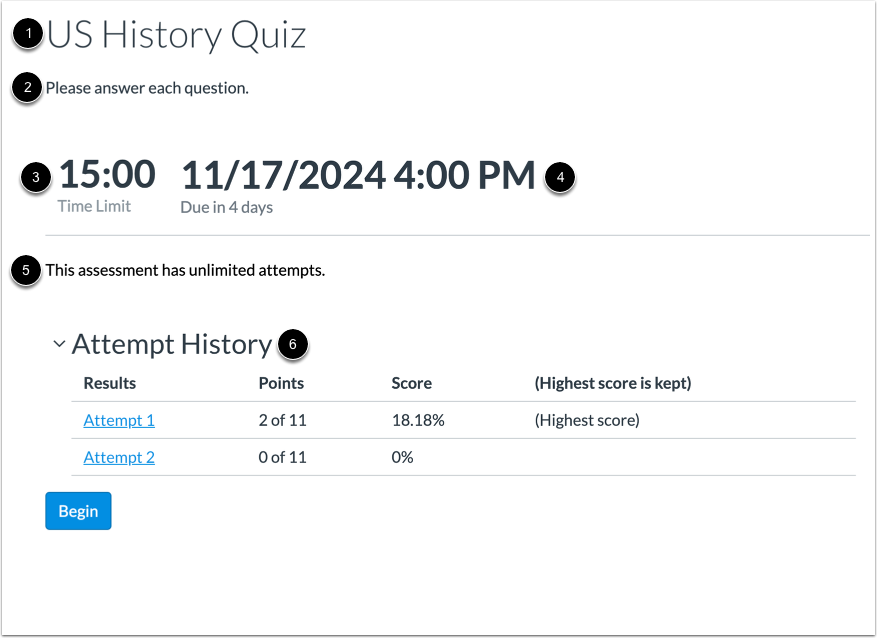
จากหน้าแบบทดสอบ คุณสามารถดูชื่อเรื่อง [1], บทนำ [2], เวลาจำกัด [3] และวันและเวลาครบกำหนด [4] นอกจากนี้ คุณยังสามารถดูจำนวนครั้งที่อนุญาตให้ทำแบบทดสอบ [5] และการทำแบบทดสอบครั้งก่อนหน้า [6] ได้อีกด้วย
หมายเหตุ: หากแบบทดสอบที่คุณกำลังเข้าถึงแสดงผลแตกต่างออกไป อาจารย์ผู้สอนอาจใช้เครื่องมือแบบทดสอบแบบคลาสสิกในการสร้างแบบทดสอบ ฟังก์ชันการทำงานอาจแตกต่างกันไปในแบบทดสอบแต่ละประเภท หากต้องการความช่วยเหลือในการดูคำถามแบบทดสอบทีละข้อ โปรดดู ที่หัวข้อ "ฉันจะทำแบบทดสอบที่สามารถดูคำถามได้ทีละข้อได้อย่างไร"
ดูคำเตือนการย้อนกลับ
หากอาจารย์ผู้สอนปิดใช้งานฟังก์ชันย้อนกลับในแบบทดสอบของคุณ ข้อความเตือนจะปรากฏขึ้นในหน้าแบบทดสอบ ข้อความดังกล่าวระบุว่าแบบทดสอบจะแสดงทีละข้อ และไม่อนุญาตให้ย้อนกลับไปยังคำถามที่ตอบไปแล้ว
ป้อนรหัสเข้าใช้งาน
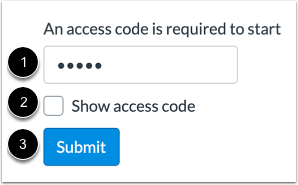
หากแบบทดสอบของคุณมีรหัสการเข้าถึง ให้ป้อนรหัสในช่อง รหัสการเข้าถึง [1] หากต้องการแสดงรหัสการเข้าถึงแบบซ่อน ให้คลิกช่องทำเครื่องหมาย แสดงรหัสการเข้าถึง [2] จากนั้นคลิกปุ่ม ส่ง [3]
เริ่มแบบทดสอบ
หากต้องการเริ่มทำแบบทดสอบ โปรดคลิกปุ่ม " เริ่ม "
ดูคำถามถัดไป
แต่ละคำถามจะแสดงทีละข้อ หากต้องการไปยังข้อถัดไป ให้คลิกปุ่ม " ถัดไป "
ดูคำถามก่อนหน้า
หากอาจารย์ผู้สอนไม่ได้ปิดใช้งานฟังก์ชันย้อนกลับและอนุญาตให้คุณกลับไปยังคำถามก่อนหน้า คุณสามารถคลิกปุ่ม "ก่อนหน้า" เพื่อตรวจสอบคำตอบของคุณหรือกลับไปยังคำถามที่คุณเว้นว่างไว้ได้
ตัวนำทางคำถามเปิด
คุณสามารถใช้ตัวนำทางคำถามเพื่อเลื่อนไปมาระหว่างคำถามในแบบทดสอบได้เช่นกัน หากต้องการเปิดตัวนำทางคำถาม ให้คลิกไอคอน ขยาย
หมายเหตุ: หากคุณไม่สามารถดูตัวนำทางคำถามได้ แสดงว่าอาจารย์ผู้สอนได้ปิดใช้งานฟังก์ชันย้อนกลับในแบบทดสอบของคุณแล้ว
ดูตัวนำทางคำถาม
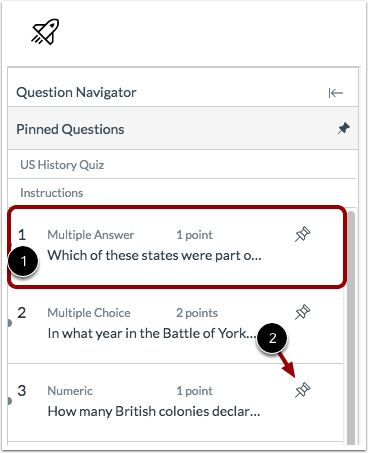
หากต้องการไปยังคำถามเฉพาะ ให้คลิกคำถามในตัวนำทางคำถาม [1] หากต้องการปักหมุดคำถามเพื่อตรวจสอบในภายหลัง ให้คลิกไอคอน ปักหมุด [2]
คำถามที่ตอบแล้วจะแสดงด้วยข้อความสีน้ำเงิน ส่วนคำถามที่ยังไม่ได้ตอบจะแสดงด้วยข้อความสีขาว
ดูคำถามที่ปักหมุดไว้
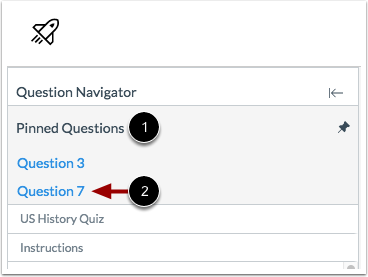
คำถามที่ปักหมุดทั้งหมดจะแสดงในส่วน คำถามที่ปักหมุด ของตัวนำทางคำถาม [1] หากต้องการดูคำถามที่ปักหมุด ให้คลิกที่ชื่อของคำถาม [2]
เปิดเครื่องคิดเลข
หากต้องการเปิดเครื่องคิดเลขบนหน้าจอ ให้คลิกที่ไอคอน เครื่องคิดเลข
หมายเหตุ: หากไอคอนเครื่องคิดเลขไม่ปรากฏในคำถาม แสดงว่าอาจารย์ผู้สอนยังไม่ได้เปิดใช้งานเครื่องคิดเลข
ใช้เครื่องคิดเลข
อาจารย์ผู้สอนของคุณอาจเปิดใช้งานเครื่องคิดเลขพื้นฐานหรือเครื่องคิดเลขวิทยาศาสตร์ ในการใช้เครื่องคิดเลข ให้คลิกปุ่มตัวเลขและฟังก์ชัน หรือพิมพ์ตัวเลขและฟังก์ชันโดยใช้แป้นพิมพ์ [1]
หากต้องการล้างการคำนวณ ให้คลิกปุ่ม ล้าง [2]
ดูการคำนวณและผลลัพธ์ของคุณในช่องผลลัพธ์ [3]
ปิดเครื่องคิดเลขโดยคลิกปุ่ม ปิด [4] การคำนวณจะถูกบันทึกหากคุณปิดหน้าต่างเครื่องคิดเลข
หากต้องการย้ายเครื่องคิดเลขไปรอบๆ หน้าต่างเบราว์เซอร์ ให้คลิกและลากส่วนหัวของเครื่องคิดเลข [5]
เครื่องคิดเลขวิทยาศาสตร์มีปุ่มเพิ่มเติมสำหรับฟังก์ชันขั้นสูง [1]
คลิกตัวสลับ Rad/Deg เพื่อสลับระหว่างโหมดเรเดียนและองศา [2]
ส่งแบบทดสอบ
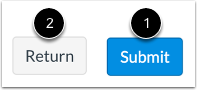
ในการส่งแบบทดสอบ ให้คลิกปุ่ม ส่ง [1] หากต้องการกลับไปยัง Canvas และทำแบบทดสอบต่อในภายหลัง ให้คลิกปุ่ม กลับ [2]