หากคุณลงทะเบียนเรียนในรายวิชาใดรายวิชาหนึ่ง หน้าหลักของรายวิชาจะช่วยให้คุณค้นหาข้อมูลในรายวิชาและจัดการงานที่ได้รับมอบหมายได้ เมนูนำทางของรายวิชาจะปรากฏให้เห็นเสมอในหน้าต่างๆ ของรายวิชานั้นๆ
หมายเหตุ: อาจารย์ผู้สอนอาจเลือกใช้แบบอักษรอื่นสำหรับหลักสูตรของคุณ
หลักสูตรเปิด
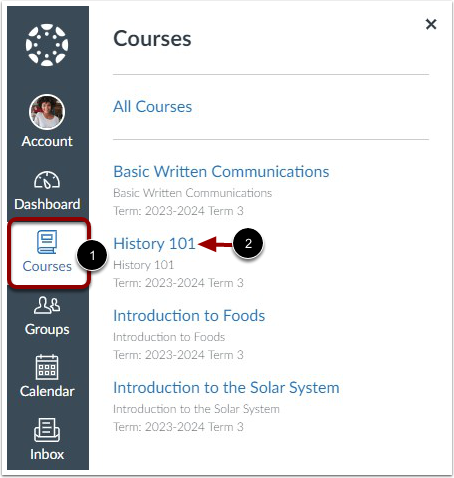
ในการนำทางทั่วโลก ให้คลิกลิงก์ หลักสูตร [1] จากนั้นคลิกชื่อหลักสูตร [2]
ดูหน้าหลักของหลักสูตร
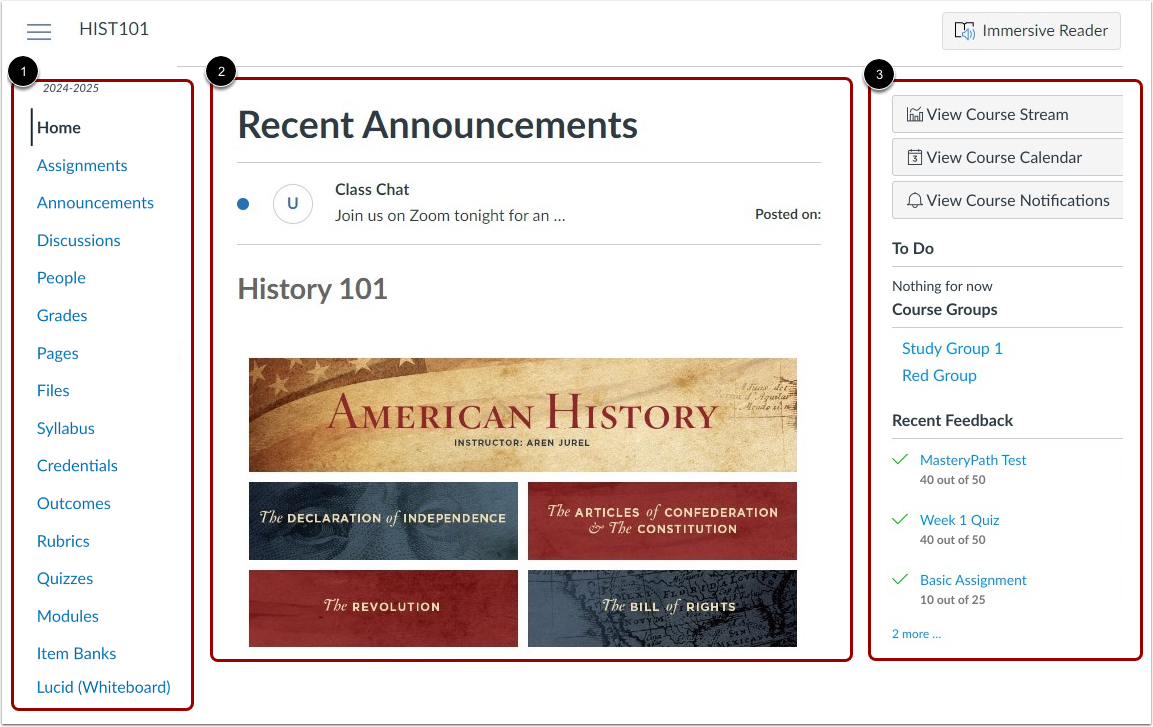
หน้าหลักของหลักสูตรประกอบด้วยการนำทางหลักสูตร [1] พื้นที่เนื้อหา [2] และแถบด้านข้าง [3]
ดูการนำทางหลักสูตร
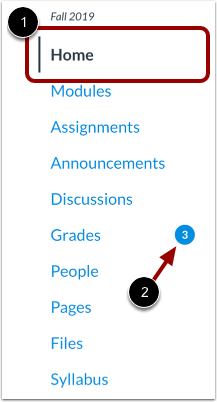
หน้าแรกของหลักสูตรสามารถดูได้จากลิงก์การนำ ทางหลักสูตรหน้าแรก [1] ลิงก์ที่ใช้งานอยู่ของหน้าที่คุณกำลังดูจะถูกเน้นด้วยข้อความสีต่างกันและตัวบ่งชี้เส้น
ระบบนำทางในหลักสูตรประกอบด้วยลิงก์ที่จะช่วยให้คุณไปยังตำแหน่งต่างๆ ในหลักสูตรได้ ผู้สอนสามารถปรับแต่งลิงก์ที่จะแสดงในหลักสูตรได้ ดังนั้นหากคุณไม่เห็นลิงก์ที่อาจแสดงในหลักสูตรอื่นๆ แสดงว่าผู้สอนได้ซ่อนลิงก์เหล่านั้นไว้ไม่ให้คุณเห็น
เมื่อ อาจารย์ผู้สอนตรวจงาน ของคุณ คุณอาจเห็นตัวบ่งชี้หลักสูตรที่แสดงการอัปเดตเกรดหลักสูตรของคุณด้วย [2]
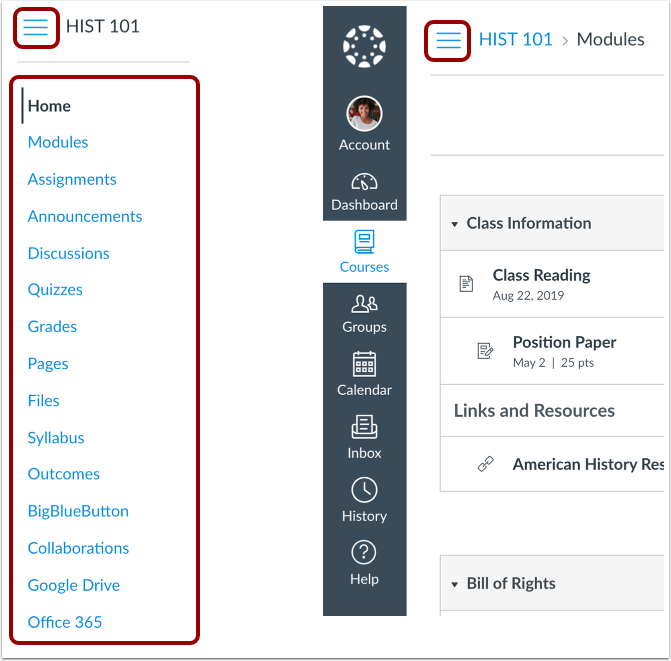
หากต้องการขยายหรือย่อเมนูนำทางรายวิชา ให้คลิกไอคอน เมนู เมื่อคุณเลือกที่จะขยายหรือย่อเมนูนำทางโดยรวม การตั้งค่าของคุณจะถูกนำไปใช้กับทุกรายวิชาของคุณ
ดูเนื้อหาในส่วนนี้
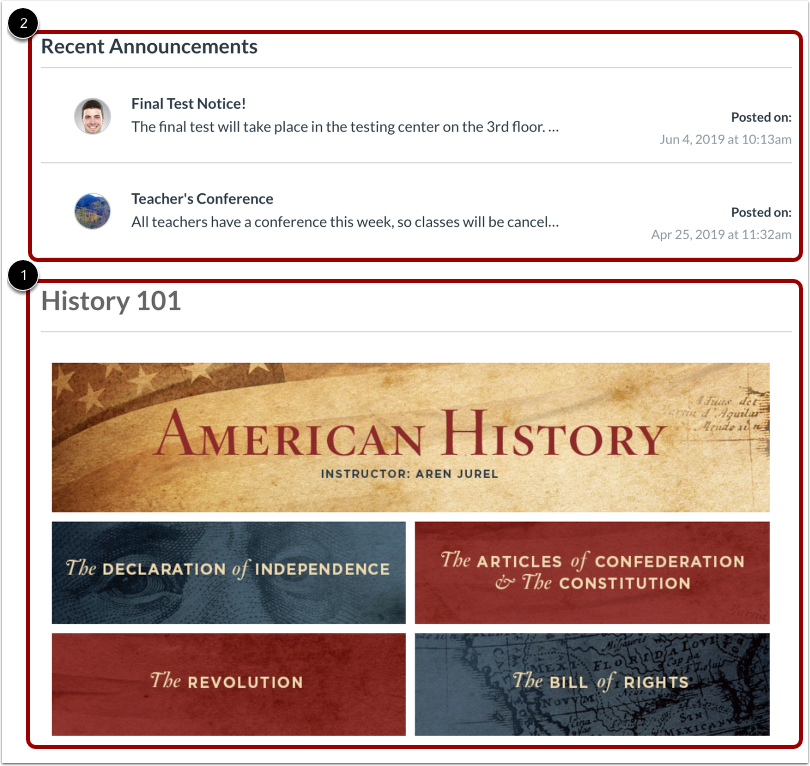
เนื้อหาหน้าแรก (และเนื้อหาทั้งหมดใน Canvas) จะแสดงอยู่ในพื้นที่เนื้อหา
เนื้อหาอาจเป็นหน้าเว็บ หลักสูตร การสนทนา ประกาศ แบบทดสอบ หรือเนื้อหาที่นำเข้า [1] เนื้อหายังสามารถแสดง สตรีมกิจกรรมของหลักสูตร ซึ่งเป็นรายการกิจกรรมล่าสุดทั้งหมดในหลักสูตร หน้าแรกของคุณอาจแสดงประกาศล่าสุดที่ด้านบนของหน้า [2]
เนื้อหาในหน้าแรกยังกำหนดด้วยว่าส่วนใดบ้างที่จะแสดงในแถบด้านข้าง
ดูเส้นทางการเดิน
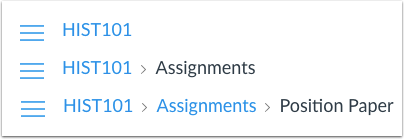
เส้นทางนำทางจะปรากฏอยู่เหนือพื้นที่เนื้อหาของหลักสูตร
ขณะที่คุณดูเนื้อหาในหลักสูตร แถบนำทางจะแสดงตำแหน่งที่คุณอยู่ภายในหลักสูตร คุณสามารถคลิกลิงก์เหล่านี้ย้อนกลับไปยังเนื้อหาหลักสูตรก่อนหน้าได้
หมายเหตุ: หากคุณได้ตั้งชื่อเล่นให้กับรายวิชาแล้ว เส้นทางนำทางจะแสดงชื่อเล่นเพื่อระบุรายวิชานั้น มิฉะนั้น เส้นทางนำทางจะแสดงรหัสรายวิชา
แถบด้านข้างทำงานเหมือนกับ แถบด้านข้างของแดชบอร์ด แต่จะแสดงเฉพาะเนื้อหาสำหรับหลักสูตรนั้นๆ และมีตัวเลือกเพิ่มเติม
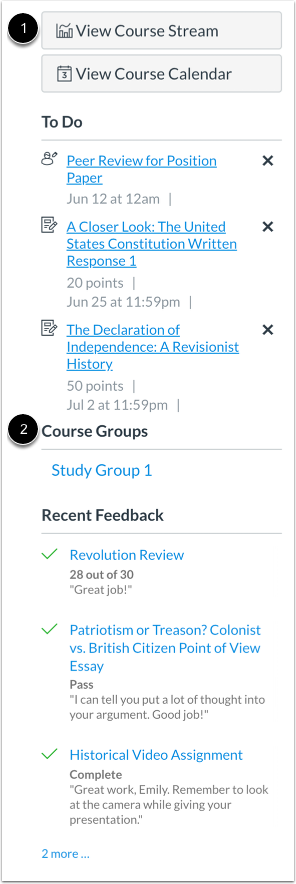
หากหน้าแรกของหลักสูตรของคุณแสดงหน้าอื่นที่ไม่ใช่สตรีมกิจกรรมของหลักสูตร คุณสามารถดูสตรีมกิจกรรมของหลักสูตรได้โดยคลิกปุ่ม ดูสตรีมกิจกรรมของหลักสูตร ในแถบด้านข้าง [1] เมื่อหน้าแรกถูกตั้งค่าเป็นสตรีมกิจกรรมของหลักสูตร ปุ่มนี้จะไม่ปรากฏ
หากคุณได้รับการเพิ่มเข้ากลุ่มในหลักสูตรของคุณ ส่วน กลุ่มหลักสูตร [2] จะมีลิงก์ไปยังกลุ่มหลักสูตรของคุณ
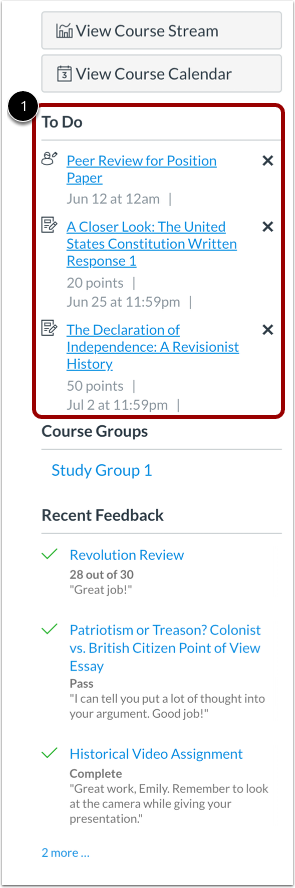
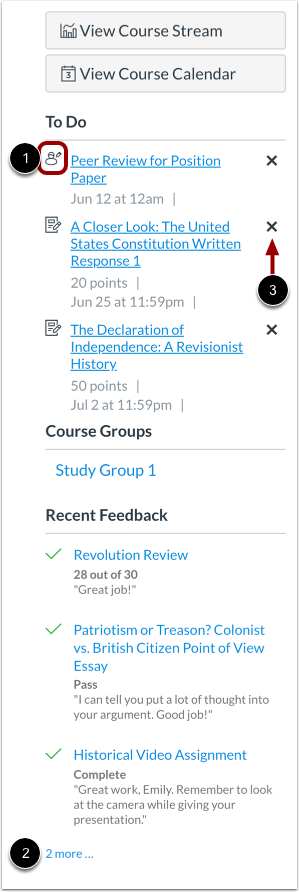
แถบด้านข้างจะแสดงส่วนสิ่งที่ต้องทำ [1] เสมอ ซึ่งจะแสดงประกาศล่าสุดทั้งหมดและงานที่ต้องส่งภายในสัปดาห์ถัดไปสูงสุดเจ็ดรายการ รวมถึงแบบทดสอบที่ไม่ต้องให้คะแนนและงานที่ไม่ต้องส่ง แต่ละรายการในรายการสิ่งที่ต้องทำจะแสดงชื่อของงาน จำนวนคะแนน และวันครบกำหนดส่งงาน เมื่อวันครบกำหนดผ่านไปแล้ว รายการต่างๆ จะยังคงอยู่ในส่วนนี้เป็นเวลาสี่สัปดาห์
แถบด้านข้างยังสามารถรวมส่วนอื่นๆ ได้หลากหลาย ขึ้นอยู่กับรูปแบบที่อาจารย์ผู้สอนกำหนดไว้สำหรับหน้าหลักของรายวิชา ตัวเลือกเพิ่มเติมสำหรับแถบด้านข้าง ได้แก่ รายการงานที่มอบหมาย ปฏิทินและกลุ่มงานที่มอบหมาย และข้อเสนอแนะล่าสุด
แต่ละรายการในส่วนนี้จะแสดงไอคอน [1] เพื่อแยกความแตกต่างระหว่างการมอบหมายงานและการมอบหมายงานตรวจสอบโดยเพื่อนร่วมงาน
หากส่วนใดมีรายการมากกว่าที่ระบุไว้ ลิงก์จะปรากฏอยู่ใต้รายการซึ่งคุณสามารถใช้เพื่อดูรายการเพิ่มเติมได้ [2]
ส่วนรายการสิ่งที่ต้องทำจะแสดงรายการได้สูงสุดเจ็ดรายการพร้อมกำหนดส่งในสัปดาห์ถัดไป หากต้องการดูรายการเพิ่มเติม คุณต้องลบรายการออกจากรายการด้วยตนเอง หากต้องการลบรายการสิ่งที่ต้องทำ ให้คลิกไอคอน ลบ [3]
หมายเหตุ: งานที่ส่งผ่าน Canvas จะหายไปจากรายการสิ่งที่ต้องทำโดยอัตโนมัติ ส่วนงานที่ยังไม่ได้ส่ง (ส่งเป็นเอกสาร/ในชั้นเรียน) สามารถลบออกจากรายการได้ด้วยตนเองเท่านั้น