Canvas DocViewer เป็นเครื่องมือที่ช่วยให้สามารถใส่คำอธิบายประกอบลงในงานที่ส่งออนไลน์ใน Canvas ได้ ในรายละเอียดของงาน คุณสามารถใช้ DocViewer เพื่อดูความคิดเห็นที่มีคำอธิบายประกอบจากอาจารย์ผู้สอนหรือจากนักเรียนคนอื่นๆ ในงานที่ได้รับมอบหมายจากเพื่อนร่วมชั้น นอกจากนี้ คุณยังสามารถใช้ DocViewer เมื่อ ส่งความคิดเห็นเกี่ยวกับงานที่ได้รับมอบหมายจากเพื่อนร่วมชั้นได้ อีกด้วย
ข้อจำกัดของเซสชัน
DocViewer มีข้อจำกัดเวลาใช้งาน 10 ชั่วโมง โดยเริ่มนับตั้งแต่คุณเปิดเอกสารที่ส่ง หากคุณเริ่มทำการแก้ไขเพิ่มเติมแต่ไม่ได้ส่งก่อนที่เวลาใช้งานจะหมดลง การแก้ไขนั้นจะไม่ถูกบันทึก Canvas จะแสดงคำเตือนเวลาใช้งานใกล้หมดลงเมื่อครบ 9 ชั่วโมง 50 นาที จากนั้นจะแสดงคำเตือนทุกๆ 5 นาทีและ 1 นาที จนกว่าจะครบ 10 ชั่วโมง คุณสามารถเริ่มใช้งาน DocViewer ใหม่ได้ทุกเมื่อโดยการรีเฟรชหน้าเอกสารที่ส่ง
หากเบราว์เซอร์ของคุณมีโปรแกรมดูไฟล์ PDF ในตัว ให้เลือกตัวเลือกเพื่อดูไฟล์ PDF ในโปรแกรมดูไฟล์ของระบบ
ไฟล์ DocViewer ที่เข้ากันได้
หากเอกสารที่ส่งมามีไฟล์ที่สามารถแสดงผลใน DocViewer ได้ แต่การแสดงตัวอย่างเอกสารยังไม่เสร็จสมบูรณ์ Canvas จะแสดงข้อความแจ้งว่าเอกสารยังอยู่ในระหว่างการประมวลผล
การเข้าถึง
คุณสามารถเข้าถึงคำอธิบายประกอบและข้อคิดเห็นใน DocViewer ด้วยโปรแกรมอ่านหน้าจอ ซึ่งสามารถอ่านคำอธิบายประกอบ ชื่อผู้เขียน ข้อคิดเห็น และข้อคิดเห็นตอบกลับใดๆ ที่อยู่ท้ายเอกสารได้ อย่างไรก็ตาม ปัจจุบันมีข้อจำกัดดังต่อไปนี้: เมื่อคุณกำลังฟังเอกสาร จะไม่มีการแจ้งเตือนว่ามีข้อคิดเห็นอยู่; หากคุณกำลังเลื่อนดูข้อคิดเห็น คุณจะไม่สามารถข้ามไปยังตำแหน่งที่เกี่ยวข้องในงานที่มีคำอธิบายประกอบได้; ไม่มีการระบุประเภทของคำอธิบายประกอบ; รูปภาพบางรูปอาจไม่มีข้อความหรือการแสดงผลทางเลือก; เครื่องหมายในเอกสารจะไม่แสดงอยู่ในบรรทัดเดียวกับข้อความ
หมายเหตุ:
- หากคุณไม่สามารถใส่คำอธิบายประกอบในเอกสาร DocViewer ได้ สถาบันของคุณอาจจำกัดการใช้งานฟีเจอร์นี้ไว้
- DocViewer จะไม่ทำการแปลงไฟล์ที่มีขนาดเกิน 100 MB และไฟล์ที่มีการป้องกันด้วยรหัสผ่าน
- สามารถดูคำอธิบายประกอบใน DocViewer ได้ในแอป Canvas Student
- อาจารย์ผู้สอนสามารถลบความคิดเห็นหรือคำอธิบายประกอบใดๆ ได้ตลอดเวลา
- หากอาจารย์ของคุณตรวจงานโดยไม่เปิดเผยตัวตน คุณจะไม่สามารถใส่คำอธิบายประกอบใน DocViewer ได้จนกว่าจะเปิดเสียงแจ้งเตือนของงานนั้นอีกครั้ง
- คำอธิบายประกอบที่ส่งเข้ามาจะถูกบันทึกไว้และจะไม่ได้รับผลกระทบจากข้อจำกัดของเซสชัน
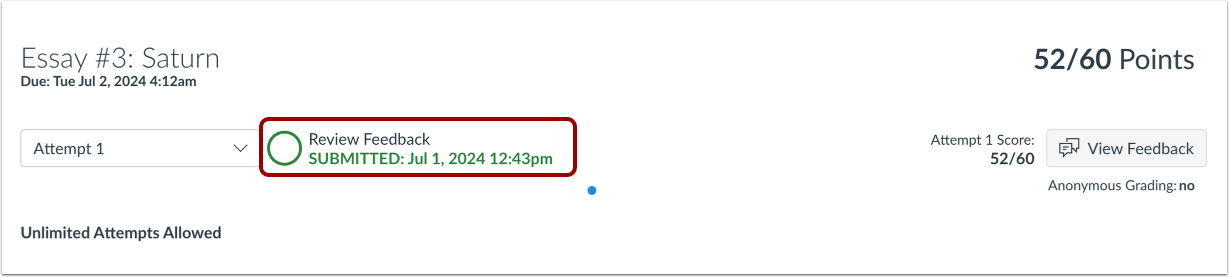
ตรวจสอบความคิดเห็น
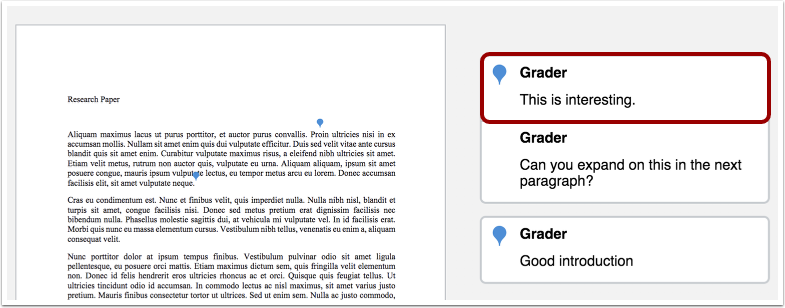
ในการเข้าใช้งาน DocViewer ให้ดูคำติชมจากอาจารย์ผู้สอน หรือ คำติชมจากเพื่อนร่วมชั้นเรียน ในหน้ารายละเอียดงานที่มอบหมาย ส่วนคำติชมจากการตรวจสอบจะแสดงตัวบ่งชี้ว่ามีการเพิ่มความคิดเห็นประกอบในงานที่ได้รับการสนับสนุนหรือไม่
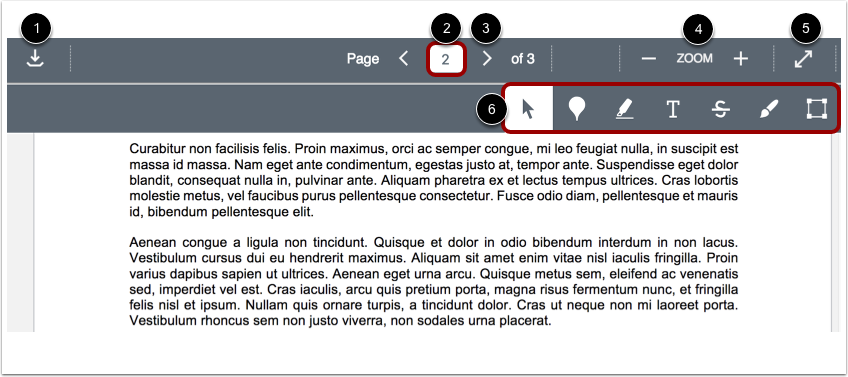
แถบเครื่องมือ DocViewer ช่วยให้คุณจัดการการส่งงานได้
หากต้องการดาวน์โหลดไฟล์ PDF ของเอกสารที่ส่งมาพร้อมคำอธิบาย ให้คลิกปุ่ม ดาวน์โหลด [1]
หากมีหลายหน้า ช่อง หมายเลขหน้า [2] จะช่วยให้คุณเลื่อนดูเอกสารที่ส่งมาเพื่อค้นหาหน้าที่คุณต้องการใส่คำอธิบายประกอบ หากต้องการไปยังหน้าอื่น ให้ป้อนหมายเลขหน้าในช่องหน้า คุณยังสามารถใช้ไอคอนลูกศร [3] เพื่อเลื่อนดูเอกสารที่ส่งมาได้อีกด้วย
หากต้องการซูมเข้าและซูมออกในการส่งข้อมูล ให้ใช้ปุ่ม ซูม [4]
หากต้องการดูการส่งแบบเต็มหน้าจอ ให้คลิกปุ่ม เต็มหน้าจอ [5]
ในการใส่คำอธิบายประกอบการส่ง ให้ใช้เครื่องมือคำอธิบายประกอบ [6]
หมายเหตุ:
- คุณสามารถแก้ไขเอกสารโดยใช้การสัมผัส (นิ้ว) หรือปากกา Stylus บนอุปกรณ์ ChromeOS ได้
- หากคุณไม่สามารถใช้เครื่องมือใส่คำอธิบายประกอบใน DocViewer ได้ สถาบันของคุณอาจจำกัดการใช้งานฟีเจอร์นี้ไว้
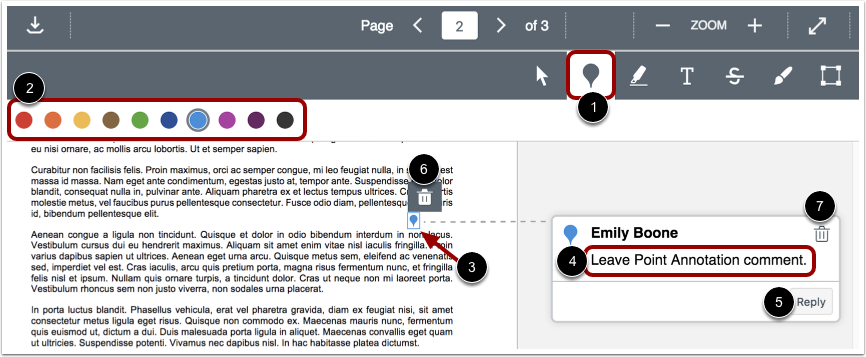
หากต้องการใส่คำอธิบายประกอบจุด ให้เลือกประเภทคำอธิบายประกอบ จุด [1]
เลือกสีสำหรับคำอธิบายจุดในแผงสี [2]
คลิกบริเวณที่ต้องการของการส่ง [3] ไอคอนคำอธิบายจุดจะปรากฏขึ้นเพื่อระบุตำแหน่งของคำอธิบาย หากต้องการเพิ่มความคิดเห็นลงในคำอธิบายจุด ให้พิมพ์ความคิดเห็นในช่อง ความคิดเห็น [4] หากต้องการขึ้นบรรทัดใหม่ในความคิดเห็นของคุณ ให้กดปุ่ม Shift+Enter/Return หากต้องการส่งความคิดเห็นของคุณ ให้กดปุ่ม Enter/Return
คุณสามารถตอบกลับความคิดเห็นของ DocViewer ได้โดยคลิกปุ่ม ตอบกลับ [5]
ในการย้ายคำอธิบายประกอบ ให้เลื่อนเมาส์ไปที่ไอคอนคำอธิบายประกอบจุดในเอกสาร คลิกแล้วลากคำอธิบายประกอบไปยังพื้นที่ใหม่
หากต้องการลบคำอธิบายจุดและความคิดเห็น ให้คลิกคำอธิบายจุด จากนั้นคลิกไอคอน ลบ [6] DocViewer จะยืนยันว่าคุณต้องการลบคำอธิบายจุดหรือไม่
หากต้องการลบความคิดเห็นคำอธิบายจุดและการตอบกลับ ให้คลิกไอคอน ลบ ความคิดเห็น [7] DocViewer จะยืนยันว่าคุณต้องการลบความคิดเห็นคำอธิบายและการตอบกลับหรือไม่
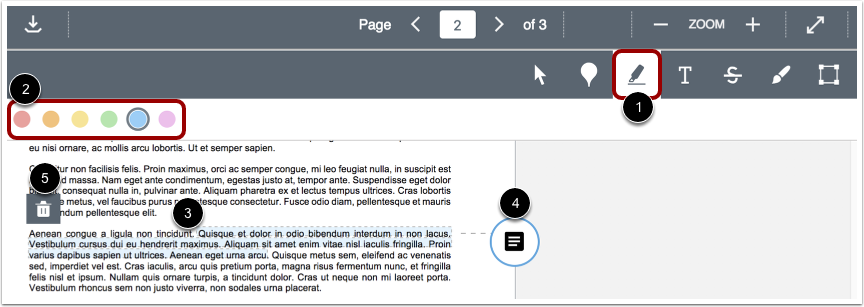
หากต้องการเน้นข้อความภายในเอกสาร ให้คลิกไอคอน คำอธิบายประกอบการเน้นข้อความ [1]
เลือกสีสำหรับคำอธิบายไฮไลต์ในแผงสี [2]
คลิกและลากเพื่อไฮไลต์ข้อความภายในการส่ง [3]
หากต้องการเพิ่มความคิดเห็นลงในคำอธิบายประกอบไฮไลต์ ให้คลิกปุ่ม ความคิดเห็น [4] หากต้องการขึ้นบรรทัดใหม่ในความคิดเห็นของคุณ ให้กดปุ่ม Shift+Enter/Return หากต้องการส่งความคิดเห็นของคุณ ให้กดปุ่ม Enter/Return
หากต้องการลบคำอธิบายไฮไลต์ ให้คลิกที่บริเวณไฮไลต์ จากนั้นคลิกไอคอน ลบ [5] DocViewer จะยืนยันว่าคุณต้องการลบไฮไลต์ การลบคำอธิบายไฮไลต์จะลบความคิดเห็นที่เกี่ยวข้องทั้งหมดด้วย
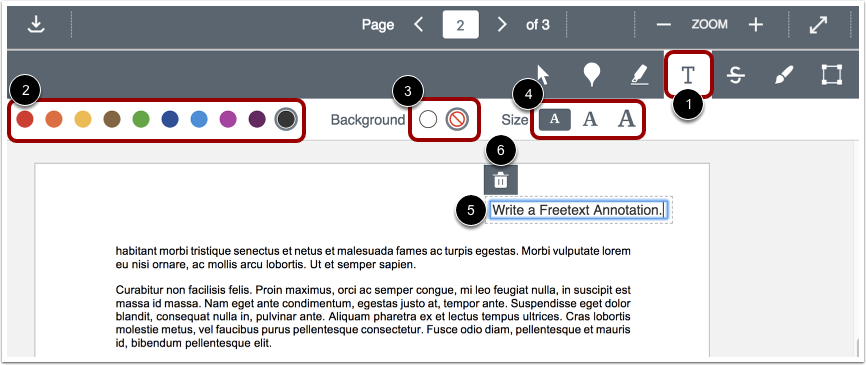
เพิ่มคำอธิบายประกอบข้อความ
หากต้องการเพิ่มข้อความโดยตรงในการส่ง ให้คลิกไอคอน คำอธิบายประกอบ ข้อความอิสระ [1]
เลือกสีสำหรับคำอธิบายข้อความในแผงสี [2]
เลือกพื้นหลังสีขาวหรือโปร่งใสสำหรับคำอธิบายข้อความ [3] รวมถึงขนาดตัวอักษรสำหรับคำอธิบาย [4]
คลิกในพื้นที่ที่ต้องการส่ง จากนั้นพิมพ์ข้อความของคุณ [5] หากต้องการขึ้นบรรทัดใหม่ในความคิดเห็นของคุณ ให้กดปุ่ม Shift+Enter/Return
ในการย้ายคำอธิบายประกอบ ให้เลื่อนเมาส์ไปที่กล่องข้อความในเอกสาร คลิกและลากคำอธิบายประกอบไปยังพื้นที่ใหม่
หากต้องการลบคำอธิบายประกอบข้อความ ให้คลิกที่กล่องข้อความ จากนั้นคลิกไอคอน ลบ [6] DocViewer จะยืนยันว่าคุณต้องการลบกล่องข้อความหรือไม่
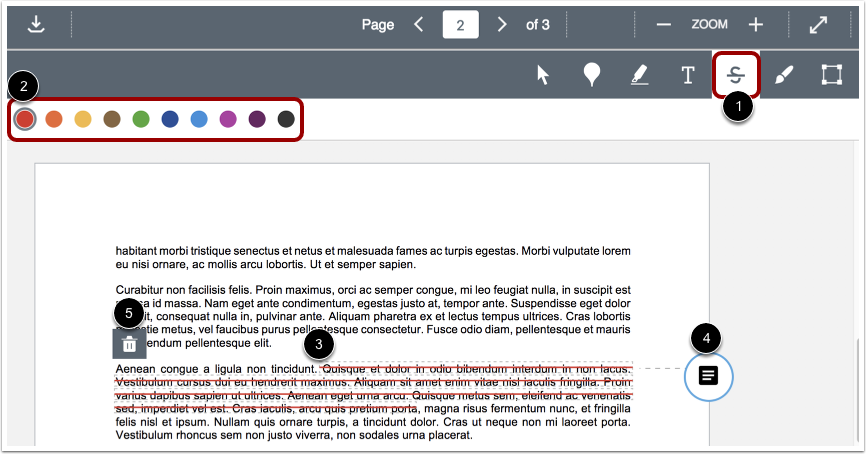
เพิ่มคำอธิบายประกอบข้อความขีดฆ่า
เพื่อระบุว่าข้อความควรถูกลบ ให้คลิกไอคอน คำอธิบาย ประกอบขีดฆ่า [1]
เลือกสีสำหรับเส้นขีดฆ่าในแผงสี [2]
คลิกและลากเพื่อขีดฆ่าภายในข้อความที่ส่ง เส้นจะปรากฏขึ้นเพื่อแสดงว่าข้อความถูกขีดฆ่าแล้ว [3]
หากต้องการเพิ่มความคิดเห็นลงในคำอธิบายประกอบการขีดฆ่า ให้คลิกปุ่ม ความคิดเห็น [4] หากต้องการขึ้นบรรทัดใหม่ในความคิดเห็นของคุณ ให้กดปุ่ม Shift+Enter/Return หากต้องการส่งความคิดเห็นของคุณ ให้กดปุ่ม Enter/Return
หากต้องการลบคำอธิบายที่ขีดฆ่า ให้คลิกที่บริเวณที่ขีดฆ่า จากนั้นคลิกไอคอน ลบ [5] DocViewer จะยืนยันว่าคุณต้องการลบเส้นที่ขีดฆ่าหรือไม่ การลบคำอธิบายจะลบความคิดเห็นที่เกี่ยวข้องทั้งหมดด้วย
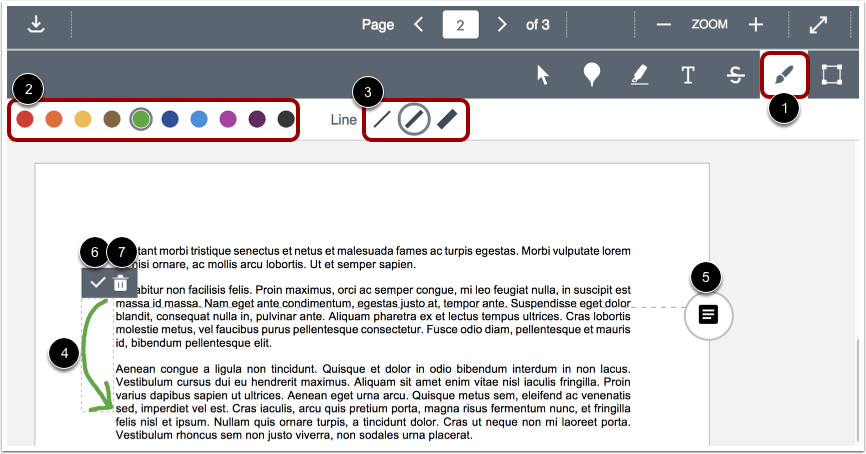
หากต้องการวาดภาพและใส่คำอธิบายประกอบด้วยมือเปล่า ให้คลิกไอคอน คำอธิบายประกอบแบบ วาด อิสระ [1]
เลือกสีสำหรับคำอธิบายประกอบที่วาดในแผงสี [2]
เลือกความกว้างของเส้นคำอธิบายประกอบจากแผงความกว้างของเส้น [3]
คลิกและลากเพื่อเริ่มการวาด เส้นอิสระจะปรากฏขึ้นเพื่อระบุพื้นที่การวาด [4] คุณสามารถเพิ่มเส้นหลายเส้นลงในคำอธิบายประกอบที่วาดได้
หากต้องการเพิ่มความคิดเห็นลงในคำอธิบายประกอบภาพวาดของคุณ ให้คลิกปุ่ม ความคิดเห็น [5] หากต้องการขึ้นบรรทัดใหม่ในความคิดเห็นของคุณ ให้กดปุ่ม Shift+Enter/Return หากต้องการส่งความคิดเห็นของคุณ ให้กดปุ่ม Enter/Return
เพื่อยอมรับคำอธิบายที่วาด ให้คลิกไอคอน ตรวจสอบ [6]
ในการย้ายภาพวาด ให้เลื่อนเมาส์ไปที่เส้นขอบของภาพวาด จากนั้นลากและวางภาพวาดไปยังพื้นที่ใหม่ในเอกสาร
หากต้องการลบภาพวาดเมื่อใดก็ได้ ให้คลิกที่ภาพวาดแล้วคลิกไอคอน ลบ [7] DocViewer จะยืนยันว่าคุณต้องการลบภาพวาด การลบคำอธิบายประกอบจะลบความคิดเห็นที่เกี่ยวข้องทั้งหมดด้วย
หมายเหตุ: การวาดคำอธิบายประกอบสามารถมีได้เพียงความกว้างเส้นเดียวต่อคำอธิบายประกอบเท่านั้น ต้องบันทึกคำอธิบายประกอบแต่ละรายการก่อนสร้างเส้นใหม่ที่มีความกว้างแตกต่างกัน
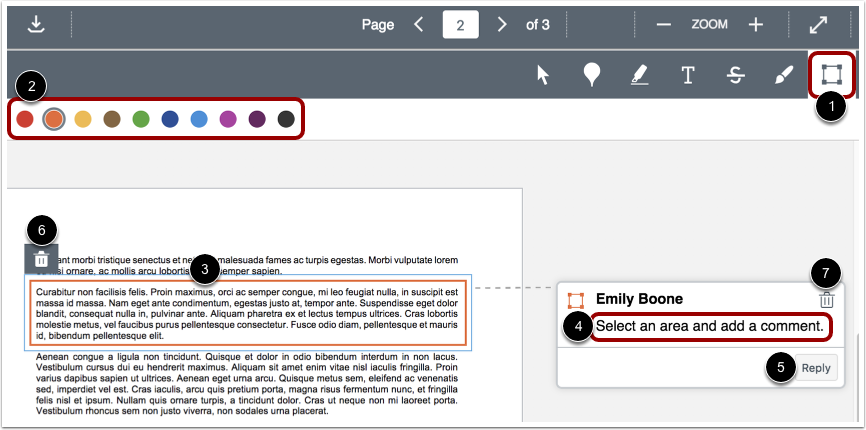
หากต้องการใส่คำอธิบายประกอบพื้นที่ ให้คลิกไอคอน คำอธิบายประกอบพื้นที่ [1]
เลือกสีสำหรับคำอธิบายประกอบพื้นที่ในแผงสี [2]
คลิกและลากสี่เหลี่ยมรอบพื้นที่ของการส่ง [3] กล่องจะปรากฏขึ้นเพื่อระบุพื้นที่สำหรับคำอธิบายประกอบ
หากต้องการเพิ่มความคิดเห็นลงในคำอธิบายประกอบพื้นที่ ให้พิมพ์ความคิดเห็นในช่อง ความคิดเห็น [4] หากต้องการขึ้นบรรทัดใหม่ในความคิดเห็นของคุณ ให้กดปุ่ม Shift+Enter/Return หากต้องการส่งความคิดเห็นของคุณ ให้กดปุ่ม Enter/Return
คุณสามารถตอบกลับความคิดเห็นของ DocViewer ได้โดยคลิกปุ่ม ตอบกลับ [5]
ในการย้ายคำอธิบายประกอบ ให้เลื่อนเมาส์ไปที่ขอบของคำอธิบายประกอบ คลิกและลากคำอธิบายประกอบไปยังพื้นที่ใหม่ในเอกสาร
ในการลบคำอธิบายประกอบพื้นที่ ให้คลิกคำอธิบายประกอบ จากนั้นคลิกไอคอน ลบ [6] DocViewer จะยืนยันว่าคุณต้องการลบความคิดเห็น การลบคำอธิบายประกอบจะลบความคิดเห็นที่เกี่ยวข้องทั้งหมดด้วย
หากต้องการลบความคิดเห็นคำอธิบายประกอบพื้นที่และการตอบกลับ ให้คลิกไอคอน ลบ ความคิดเห็น [7] DocViewer จะยืนยันว่าคุณต้องการลบความคิดเห็นคำอธิบายประกอบและการตอบกลับหรือไม่
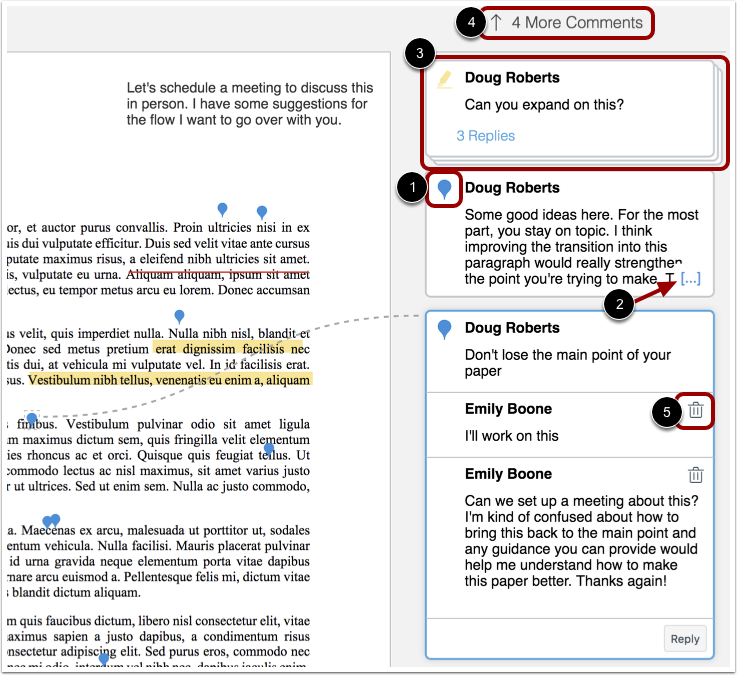
ความคิดเห็นแต่ละรายการจะมีไอคอนที่แสดงประเภทและสีของคำอธิบายประกอบ [1] ไอคอนคำอธิบายประกอบจะปรากฏถัดจากชื่อผู้แสดงความคิดเห็นและจะปรากฏเฉพาะในความคิดเห็นหลักสำหรับคำอธิบายประกอบเท่านั้น การตอบกลับความคิดเห็นจะไม่รวมไอคอนนี้
ผู้สอนสามารถแสดงความคิดเห็นเพิ่มเติมหรือตอบกลับความคิดเห็นของคุณได้ เมื่อความคิดเห็นที่มีคำอธิบายประกอบมีเนื้อหามากกว่าห้าบรรทัด กล่องเนื้อหาจะแสดงลิงก์จุดไข่ปลา [2] หากต้องการขยายความคิดเห็น ให้คลิกลิงก์จุดไข่ปลา หากความคิดเห็นมีการตอบกลับหลายรายการ การตอบกลับทั้งหมดจะถูกขยายออก
ความคิดเห็นที่มีการตอบกลับจะเรียงซ้อนกัน [3] เมื่อคุณคลิกที่ความคิดเห็น การตอบกลับทั้งหมดจะถูกขยายในกลุ่ม จำนวนการตอบกลับที่เรียงซ้อนกันจะแสดงอยู่ด้านล่างความคิดเห็นแรก
ความคิดเห็นจะยังคงอยู่บนหน้าเว็บที่ทำการใส่คำอธิบายประกอบ หากมีความคิดเห็นมากเกินไปที่จะแสดงบนหน้าเดียว ส่วนความคิดเห็นจะสามารถเลื่อนได้ และความคิดเห็นบางส่วนจะถูกซ่อนไว้ ตัวบ่งชี้จะแสดงจำนวนความคิดเห็นที่ถูกซ่อนไว้ [4]
คุณสามารถลบความคิดเห็นของคุณได้โดยคลิกที่ไอคอน ลบ [5]
หากอาจารย์ผู้สอนของคุณเปิดใช้งานการใส่คำอธิบายประกอบแบบไม่ระบุชื่อ อาจารย์ผู้สอนหรือผู้ตรวจงานจะไม่แสดงชื่อในคำอธิบายประกอบและข้อคิดเห็นที่ส่งมา
ดูคำอธิบายประกอบของผู้ใช้รายอื่น
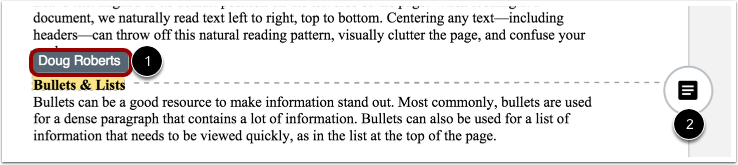
เมื่อผู้ใช้อื่นเพิ่มคำอธิบายประกอบภายในเอกสาร คุณสามารถดูผู้เขียนคำอธิบายประกอบได้โดยการคลิกที่คำอธิบายประกอบ [1]
คุณยังสามารถแสดงความคิดเห็นในคำอธิบายประกอบใดๆ ที่สร้างโดยผู้ใช้รายอื่นได้อีกด้วย [2]
ดูรายการที่ถูกลบ
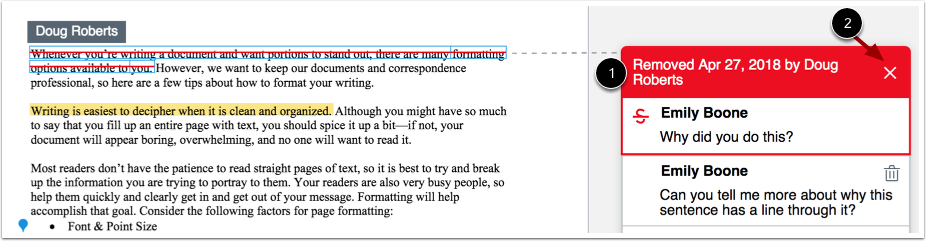
อาจารย์ผู้สอนของคุณสามารถลบความคิดเห็นหรือคำอธิบายประกอบใดๆ ได้ตลอดเวลา หากมีการลบความคิดเห็นหรือคำอธิบายประกอบ รายการที่ถูกลบจะแสดงในแถบด้านข้าง [1] คุณสามารถดูชื่อผู้ใช้ที่ทำการลบและวันที่ของการลบได้ รายการต่างๆ สามารถลบได้โดยอาจารย์ผู้สอนหรือผู้ดูแลระบบเท่านั้น
หากมีการลบความคิดเห็นหรือคำอธิบายประกอบหลายรายการ รวมถึงการตอบกลับความคิดเห็นในหัวข้อเดียวกัน ความคิดเห็นหรือคำอธิบายประกอบแต่ละรายการจะมีหัวข้อข้อมูลเกี่ยวกับการลบแยกต่างหาก
หากต้องการลบรายการที่ถูกลบออกอย่างถาวร ให้คลิกไอคอน ลบ [2]
หมายเหตุ: คุณไม่สามารถกู้คืนรายการที่ถูกลบอย่างถาวรได้