คุณสามารถดูการตอบกลับประกาศและการตอบกลับประกาศแบบเรียงลำดับภายในประกาศเดียวกันได้
หากอาจารย์ผู้สอนเปิดใช้งานการตอบกลับประกาศ คุณสามารถตอบกลับประกาศหรือตอบกลับกระทู้สนทนาได้ เมื่อตอบกลับกระทู้ คุณสามารถอ้างอิงข้อความตอบกลับในกระทู้ได้
หมายเหตุ: หากไม่เห็นตัวเลือกการตอบกลับ แสดงว่าอาจารย์ผู้สอนยังไม่ได้เปิดใช้งานการตอบกลับสำหรับประกาศดังกล่าว
ประกาศสาธารณะ
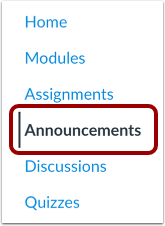
ในเมนูนำทางของรายวิชา ให้คลิกที่ลิงก์ ประกาศ
ประกาศเปิดรับสมัคร
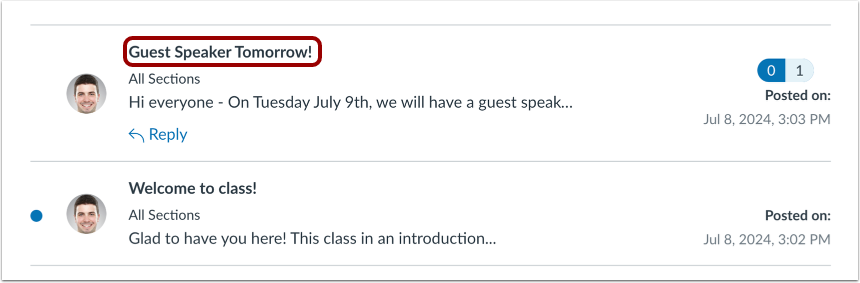
คลิกที่ชื่อของประกาศ
ขยายการตอบกลับแบบเรียงลำดับ
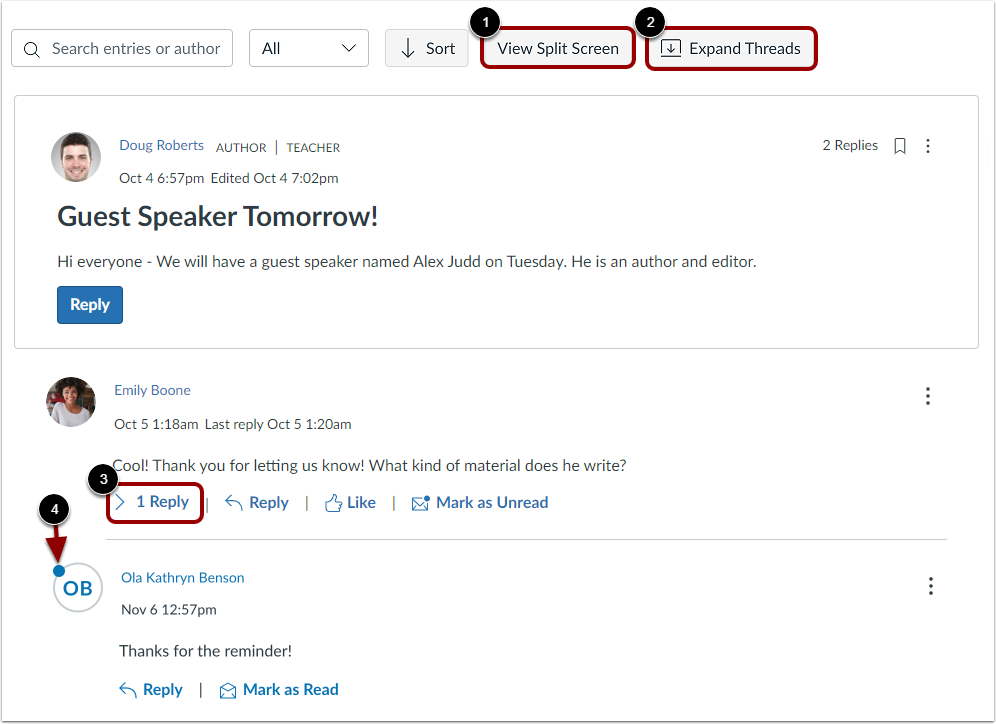
หากผู้ใช้ตอบกลับข้อความตอบกลับ ข้อความตอบกลับเหล่านั้นจะถูกจัดเรียงเป็นหัวข้อย่อยอยู่ใต้ข้อความตอบกลับหลัก โดยค่าเริ่มต้น หัวข้อย่อยจะแสดงแบบอินไลน์บนหน้าเดียวกับประกาศ หากต้องการดูข้อความตอบกลับแบบหัวข้อย่อยในมุมมองแบบแบ่งหน้าจอ ให้คลิกปุ่ม ดูแบบแบ่งหน้าจอ [1]
หากต้องการขยายเธรดทั้งหมด ให้คลิกปุ่ม ขยายเธรด [2]
แต่ละหัวข้อจะแสดงลิงก์ที่ระบุจำนวนการตอบกลับและจำนวนการตอบกลับที่ยังไม่ได้อ่าน [3] หากต้องการดูหัวข้อการตอบกลับแต่ละรายการ ให้คลิกลิงก์การตอบกลับในหัวข้อ
หมายเหตุ: ข้อความตอบกลับที่ยังไม่ได้อ่านจะมีจุดสีน้ำเงินแสดงอยู่ที่มุมบนซ้ายของรูปภาพผู้เขียน [4]
ดูการตอบกลับแบบอินไลน์
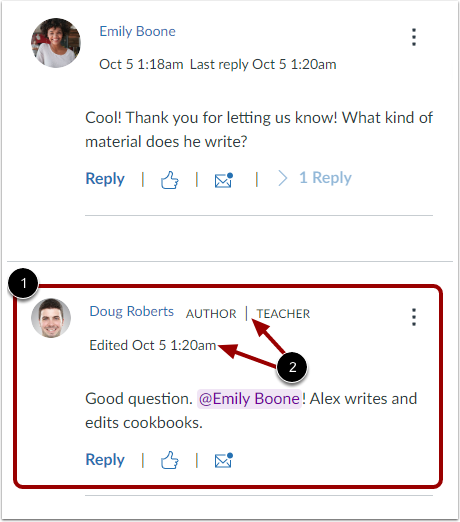
การตอบกลับแบบอินไลน์จะขยายและแสดงผล [1] คุณสามารถดูชื่อผู้ใช้ที่โพสต์การตอบกลับ รวมถึงวันที่และเวลาที่โพสต์การตอบกลับได้ [2]
ดูแบบแบ่งหน้าจอ
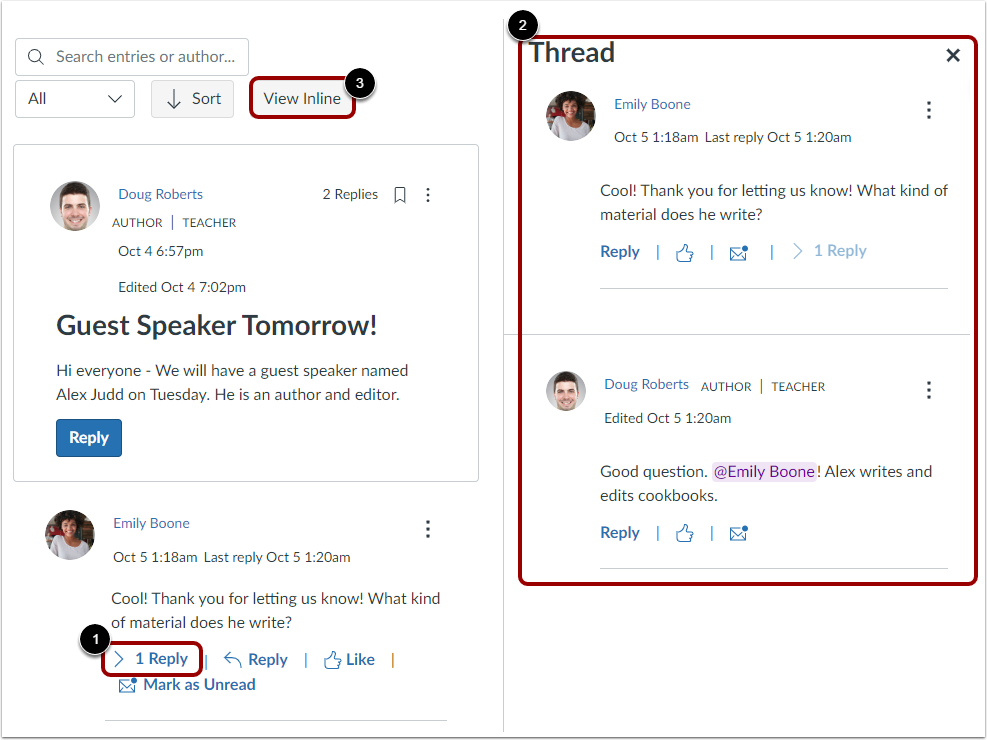
หากต้องการดูการตอบกลับแบบเรียงลำดับในมุมมองแบบแบ่งหน้าจอ ให้คลิกลิงก์การตอบกลับแบบเรียงลำดับ [1] การตอบกลับแบบเรียงลำดับจะแสดงในแถบด้านข้างของกระทู้ [2]
หากต้องการกลับไปดูแบบอินไลน์ ให้คลิกปุ่ม View Inline [3]
ตอบกลับในกระทู้
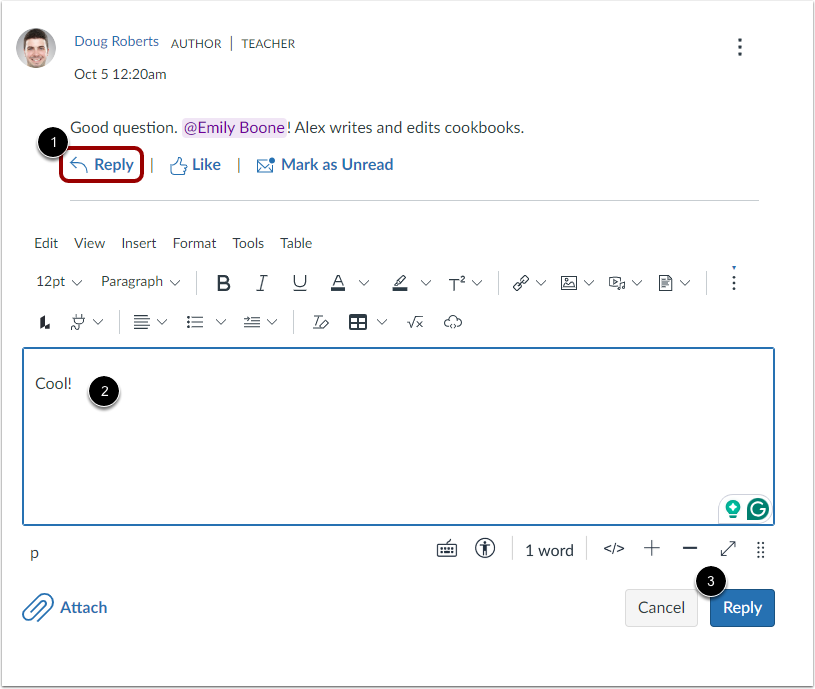
ในการตอบกลับข้อความตอบกลับหรือข้อความตอบกลับแบบเป็นหัวข้อ ให้คลิกที่ลิงก์ ตอบกลับ [1] โดยใช้โปรแกรมแก้ไข เนื้อหาแบบ Rich Content Editor คุณสามารถตอบกลับประกาศ ใส่ลิงก์ รูปภาพ สมการ สื่อ หรือ @กล่าวถึงผู้ใช้หลักสูตรได้
หากต้องการโพสต์คำตอบของคุณ ให้คลิกปุ่ม ตอบกลับ [3]
อ้างอิง ตอบกลับ
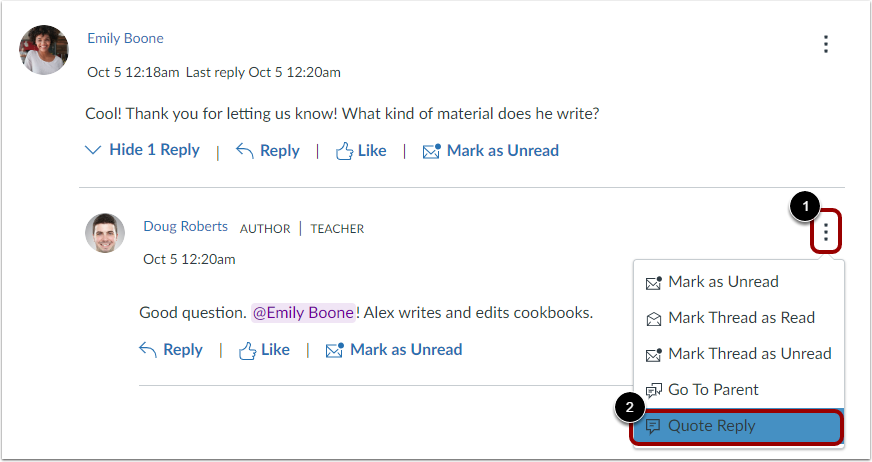
หากต้องการตอบกลับกระทู้โดยอ้างอิงถึงคำตอบ ให้คลิกไอคอน ตัวเลือก [1] จากนั้นคลิกที่ลิงก์ อ้างอิงคำตอบ [2]
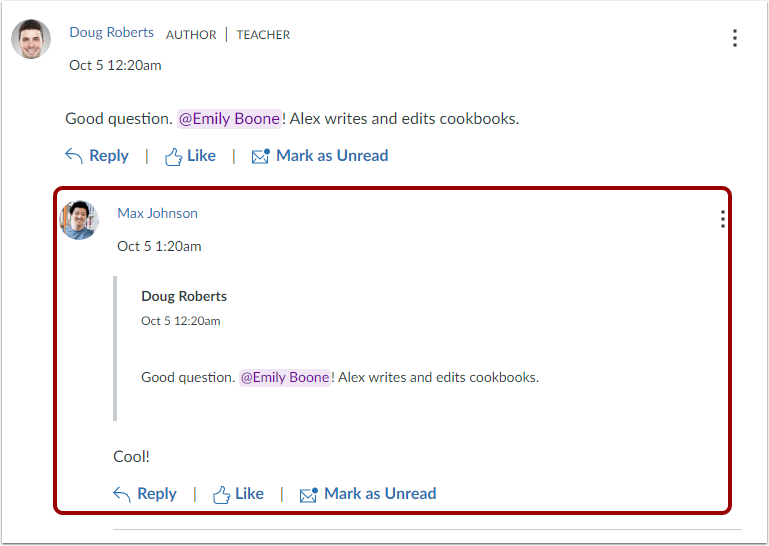
โพสต์ตอบกลับที่อ้างอิง
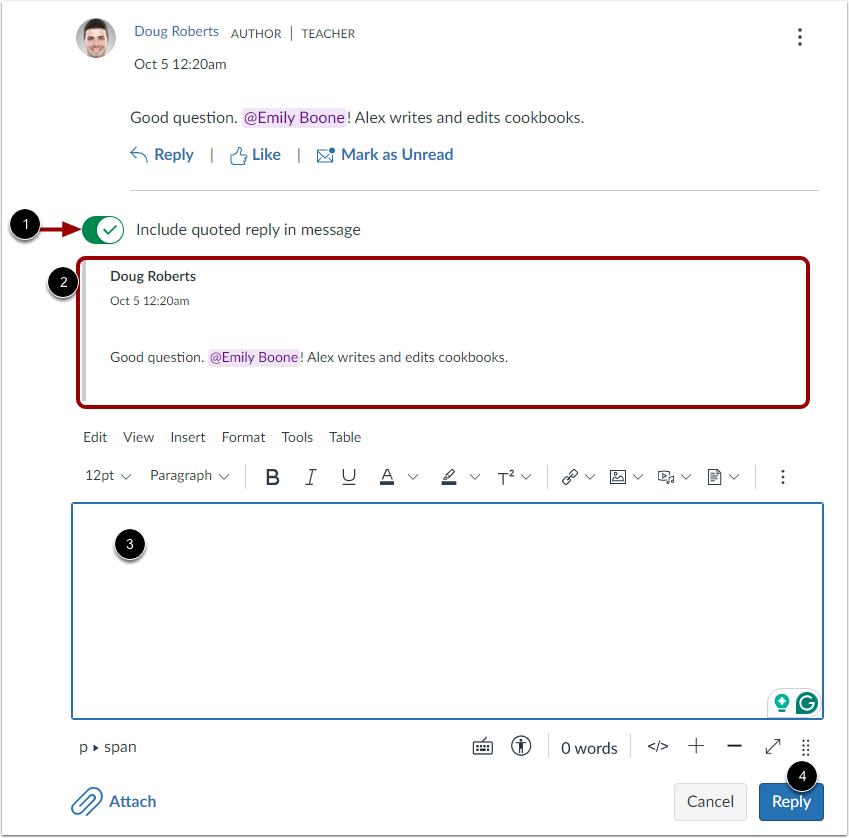
โดยค่าเริ่มต้น ตัวเลือก " รวมข้อความตอบกลับที่อ้างอิงในข้อความ" จะเปิดอยู่ [1] และข้อความอ้างอิงจะแสดงขึ้น [2] หากต้องการไม่รวมข้อความที่อ้างอิงไว้ในข้อความตอบกลับของคุณ ให้ปิดใช้งานการอ้างอิงโดยการคลิกตัวเลือกปิด
การใช้ Rich Content Editor คุณสามารถตอบกลับประกาศ ใส่ลิงก์ รูปภาพ สมการ สื่อ หรือ @กล่าวถึงผู้ใช้หลักสูตรได้ [3]
หากต้องการโพสต์คำตอบของคุณ ให้คลิกปุ่ม ตอบกลับ [4]
ดูคำตอบของคุณ
ดูคำตอบของคุณ
จัดการการตอบกลับแบบเรียงลำดับ
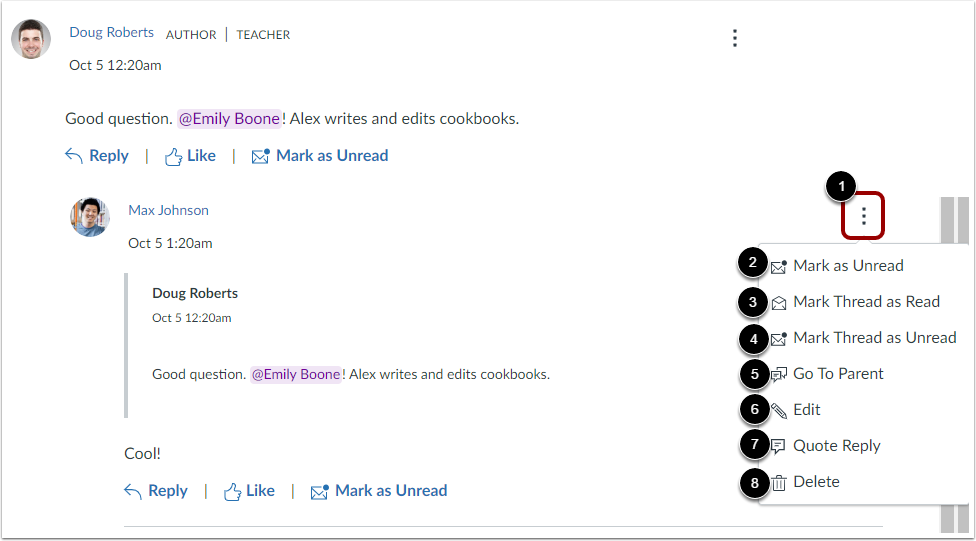
ในการจัดการการตอบกลับแบบเรียงลำดับ ให้คลิกไอคอน ตัวเลือก การตอบกลับ [1] จากนั้นเลือกตัวเลือกเมนูใดเมนูหนึ่งต่อไปนี้:
- ทำเครื่องหมายว่าอ่านแล้ว [2]: ทำเครื่องหมายคำตอบนี้ว่าอ่านแล้ว
- ทำเครื่องหมายกระทู้ว่าอ่านแล้ว [3]: ทำเครื่องหมายกระทู้ทั้งหมดว่าอ่านแล้ว
- ทำเครื่องหมายกระทู้ว่ายังไม่ได้อ่าน [4]: ทำเครื่องหมายกระทู้ทั้งหมดว่ายังไม่ได้อ่าน
- ไปที่ผู้ปกครอง [5]: เลือกคำตอบด้านบนสุดในกระทู้
- แก้ไข [6]: แก้ไขคำตอบ
- อ้างอิงตอบกลับ [7]: เริ่มการตอบกลับโดยการแนบสำเนาของการตอบกลับ
- ลบ [8]: ลบคำตอบ