บทเรียนนี้แสดงวิธีการดูคำติชมจากอาจารย์ผู้สอนใน Canvas สำหรับระดับประถมศึกษา หากหลักสูตรของคุณมีลักษณะแตกต่างจากบทเรียนนี้ โปรดทำตามคำแนะนำเกี่ยวกับ วิธีการดูคำติชมจากอาจารย์ผู้สอนโดยใช้การปรับปรุงงานที่มอบหมาย ใน Canvas แบบดั้งเดิม
คุณสามารถดูความคิดเห็นส่วนใหญ่เกี่ยวกับงานที่ส่งได้ในแถบด้านข้างของการส่งงาน อย่างไรก็ตาม อาจารย์ผู้สอนอาจเลือกที่จะใส่ความคิดเห็นโดยตรงในงานที่ส่งโดยใช้ความคิดเห็นแบบแทรก หรือคำอธิบายประกอบ หากหน้าแสดงรายละเอียดการส่งงานมีปุ่ม " ดูความคิดเห็น" คุณสามารถดูความคิดเห็นที่มีคำอธิบายประกอบเหล่านี้ได้ผ่านเครื่องมือแสดงตัวอย่างที่เรียกว่า Canvas DocViewer คุณยังสามารถใช้ Canvas DocViewer เพื่อตอบกลับความคิดเห็นหรือสร้างคำอธิบายประกอบของคุณเองได้
เบราว์เซอร์บางตัวอาจแสดงความคิดเห็นไม่ถูกต้องในครั้งแรกเมื่อดูคำติชม หากเบราว์เซอร์ของคุณมีโปรแกรมดูไฟล์ PDF ในตัว ให้เลือกตัวเลือกเพื่อดูไฟล์ PDF ในโปรแกรมดูไฟล์ของระบบ คุณยังสามารถดาวน์โหลดไฟล์ PDF ที่มีคำติชมเพื่อดูบนคอมพิวเตอร์ของคุณได้ การตั้งค่าที่จำเป็นในการดูหรือพิมพ์คำอธิบายประกอบในไฟล์ PDF จะแตกต่างกันไปตามซอฟต์แวร์ที่ติดตั้งบนคอมพิวเตอร์ของคุณ
หมายเหตุ:
- หากไฟล์แนบของงานที่ส่งมาแสดงปุ่ม " ดูตัวอย่าง" แทนที่จะเป็นปุ่ม "ดูคำติชม" แสดงว่าไฟล์ของคุณไม่สามารถใช้งานร่วมกับ DocViewer ได้ และจะไม่รวมความคิดเห็นประกอบใดๆ
- หากคุณส่งงานกลุ่มแต่ไม่ได้เป็นสมาชิกของกลุ่ม ความคิดเห็นของอาจารย์อาจไม่ปรากฏในหน้ารายละเอียดการส่งงาน คุณสามารถดูความคิดเห็นได้จากหน้าคะแนนของคุณหรือโฟลเดอร์ความคิดเห็นการส่งงานในกล่องจดหมายเข้า
00:05: ฉันจะดูคำติชมจากอาจารย์ผู้สอนใน Canvas สำหรับระดับประถมศึกษาได้อย่างไร?
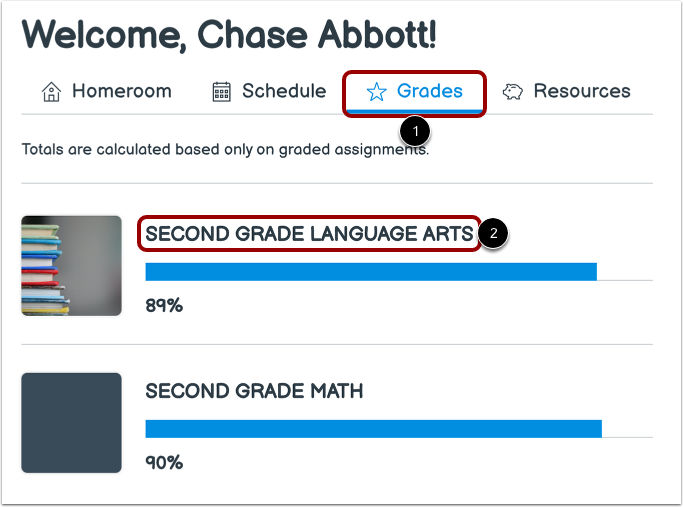
00:09: จากหน้าห้องเรียน ให้คลิกแท็บ "เกรด"
00:13: หากต้องการดูรายละเอียดเกรดของวิชา ให้คลิกที่ชื่อวิชา
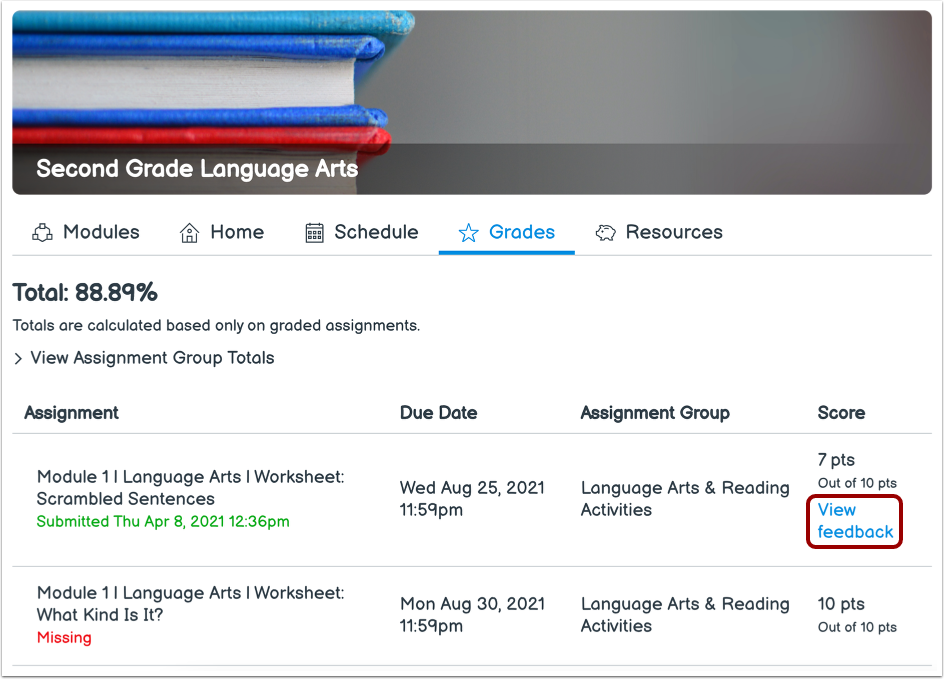
00:18: หากอาจารย์ผู้สอนได้ให้ข้อเสนอแนะเกี่ยวกับงานที่คุณส่ง คุณสามารถดูข้อเสนอแนะได้โดยคลิกที่ลิงก์ "ดูข้อเสนอแนะ"
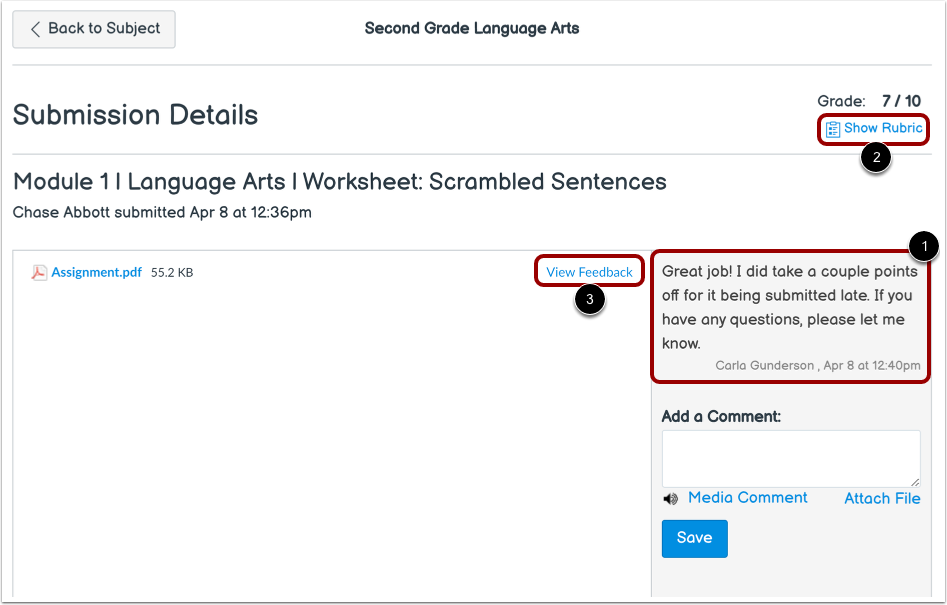
00:25: ความคิดเห็นใดๆ จากอาจารย์ผู้สอนที่เพิ่มเข้ามาในงานที่คุณส่ง รวมถึงความคิดเห็นที่คุณเพิ่มเข้ามา จะปรากฏในส่วนความคิดเห็นของแถบด้านข้าง
00:33: หากงานที่มอบหมายของคุณมีเกณฑ์การประเมิน อาจารย์ผู้สอนอาจแสดงความคิดเห็นเพิ่มเติมในเกณฑ์การประเมินนั้นด้วย
00:39: หากคุณส่งงานโดยการอัปโหลดไฟล์ อาจารย์ของคุณอาจได้ใส่คำติชมพร้อมคำอธิบายไว้ในงานของคุณแล้ว หากอาจารย์ของคุณได้ใส่คำติชมพร้อมคำอธิบายไว้ คุณสามารถดูได้โดยคลิกที่ลิงก์ "ดูคำติชม"
00:53: ดูคำอธิบายเพิ่มเติมจากอาจารย์ผู้สอน
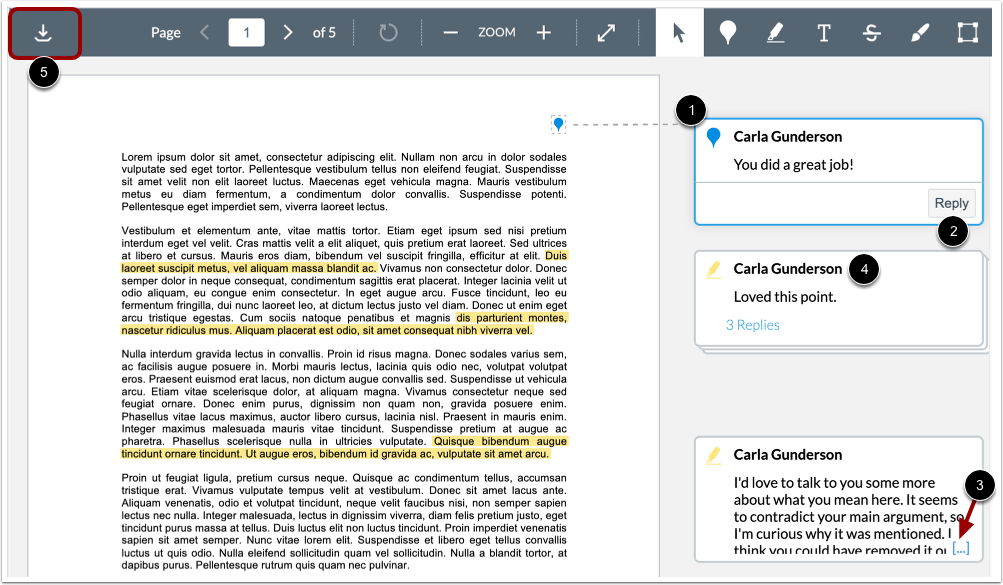
00:57: หากต้องการตอบความคิดเห็น ให้คลิกที่ความคิดเห็นนั้น แล้วคลิกปุ่ม "ตอบกลับ"
01:01: เมื่อข้อความแสดงความคิดเห็นที่มีคำอธิบายประกอบมีหลายบรรทัด กล่องเนื้อหาจะแสดงลิงก์จุดไข่ปลา หากต้องการขยายข้อความแสดงความคิดเห็น ให้คลิกลิงก์จุดไข่ปลา
01:12: หากต้องการดูคำตอบที่เรียงซ้อนกัน ให้คลิกที่ความคิดเห็นเพื่อขยายคำตอบทั้งหมด นอกจากนี้ คุณยังสามารถใช้ DocViewer เพื่อเพิ่มคำอธิบายประกอบของคุณเองในงานที่ได้รับมอบหมายได้
01:22: หากต้องการดาวน์โหลดไฟล์ PDF ของเอกสารที่ส่งและคำอธิบายประกอบ ให้คลิกไอคอนดาวน์โหลด
01:27: หากต้องการเพิ่มความคิดเห็นในงานที่ส่ง ให้พิมพ์ความคิดเห็นของคุณในช่อง "เพิ่มความคิดเห็น" ในแถบด้านข้าง ความคิดเห็นทั้งหมดที่แสดงในงานกลุ่มจะถูกส่งไปยังอาจารย์ผู้สอนและสมาชิกในกลุ่มทั้งหมด
01:39: หากต้องการแนบไฟล์ ให้คลิกที่ลิงก์ "แนบไฟล์"
01:43: หากต้องการเพิ่มความคิดเห็นในรูปแบบสื่อ ให้คลิกที่ลิงก์ "ความคิดเห็นในรูปแบบสื่อ" คุณสามารถบันทึกวิดีโอหรือบันทึกเสียงเพื่อส่งให้ผู้สอนได้
01:51: หากต้องการส่งความคิดเห็น โปรดคลิกปุ่มบันทึก
01:55: คู่มือนี้อธิบายวิธีการดูคำติชมจากอาจารย์ผู้สอนเกี่ยวกับงานที่มอบหมายใน Canvas สำหรับระดับประถมศึกษา
เกรดวิชาอิสระ
จากห้องเรียน ให้คลิกแท็บ เกรด [1]
หากต้องการดูรายละเอียดเกรดของวิชา ให้คลิกที่ชื่อวิชา [2]
เปิดรับข้อเสนอแนะ
หากอาจารย์ผู้สอนได้ให้ข้อเสนอแนะเกี่ยวกับงานที่คุณส่ง คุณสามารถดูข้อเสนอแนะได้โดยคลิกที่ลิงก์ " ดูข้อเสนอแนะ "
หมายเหตุ: ลิงก์ "ดูคำติชม" จะปรากฏขึ้นก็ต่อเมื่ออาจารย์ผู้สอนได้ให้คำติชมเกี่ยวกับงานที่คุณส่งแล้วเท่านั้น
ดูความคิดเห็นในการส่งผลงาน
ความคิดเห็นของผู้สอนที่เพิ่มลงในการส่งงานของคุณ รวมถึงความคิดเห็นที่คุณเพิ่ม จะปรากฏในส่วนความคิดเห็นของแถบด้านข้าง [1]
หากงานที่ได้รับมอบหมายของคุณมีเกณฑ์การประเมิน อาจารย์ผู้สอนของคุณอาจ แสดงความคิดเห็นในเกณฑ์การประเมิน ด้วย [2]
หากคุณส่งงานโดยอัปโหลดไฟล์ อาจารย์ของคุณอาจใส่คำติชมพร้อมคำอธิบายประกอบไว้ในงานของคุณ หากอาจารย์ของคุณใส่คำติชมพร้อมคำอธิบายประกอบ คุณสามารถดูได้โดยคลิกที่ลิงก์ ดูคำติชม [3]
หมายเหตุ: หากไฟล์แนบของงานที่ส่งมีปุ่ม แสดงตัวอย่าง แสดงว่าไฟล์ของคุณไม่สามารถใช้งานร่วมกับ DocViewer ได้
ดูความคิดเห็นที่ใส่คำอธิบายประกอบจากอาจารย์ผู้สอนของคุณ [1]
ในการตอบกลับความคิดเห็น ให้คลิกที่ความคิดเห็นแล้วคลิกปุ่ม ตอบกลับ [2]
เมื่อความคิดเห็นที่มีคำอธิบายประกอบมีเนื้อหาหลายบรรทัด กล่องเนื้อหาจะแสดงลิงก์จุดไข่ปลา [3] หากต้องการขยายความคิดเห็น ให้คลิกลิงก์จุดไข่ปลา
หากต้องการดูคำตอบที่เรียงซ้อนกัน ให้คลิกความคิดเห็นเพื่อขยายคำตอบทั้งหมด [4] นอกจากนี้ คุณยังสามารถ ใช้ DocViewer เพื่อสร้างคำอธิบายประกอบของคุณเองในงานที่ได้รับมอบหมายได้อีกด้วย
หากต้องการดาวน์โหลดไฟล์ PDF ของเอกสารที่ส่งและคำอธิบาย ให้คลิกไอคอน ดาวน์โหลด [5]
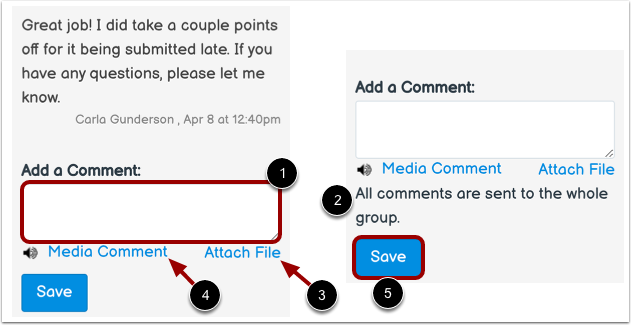
หากต้องการเพิ่มความคิดเห็นในการส่งงาน ให้พิมพ์ความคิดเห็นของคุณในช่อง "เพิ่มความคิดเห็น" ในแถบด้านข้าง [1] ความคิดเห็นทั้งหมดที่แสดงในการส่งงานกลุ่มจะถูกส่งไปยังอาจารย์ผู้สอนและทั้งกลุ่ม [2]
หากต้องการแนบไฟล์ ให้คลิกที่ลิงก์ แนบไฟล์ [3]
หากต้องการเพิ่มความคิดเห็นสื่อ ให้คลิกที่ลิงก์ ความคิดเห็นสื่อ [4] คุณสามารถ บันทึกวิดีโอหรือบันทึกความคิดเห็นเสียง เพื่อส่งให้ผู้สอนของคุณได้
หากต้องการส่งความคิดเห็นของคุณ ให้คลิกปุ่ม บันทึก [5]