อาจารย์บางท่านจะใช้โมดูลในการจัดระเบียบหลักสูตร โมดูลจะควบคุมลำดับการเรียนการสอนทั้งหมด รวมถึงเนื้อหาด้วย
หมายเหตุ : อาจารย์ผู้สอนอาจเลือกที่จะซ่อนลิงก์โมดูลในเมนูนำทางของรายวิชา หากลิงก์โมดูลไม่ปรากฏ คุณยังคงสามารถเข้าถึงรายการโมดูลได้จากส่วนอื่นๆ ของ Canvas เช่น หลักสูตร หรือหน้าหลักของรายวิชา หรืออาจารย์ผู้สอนอาจเลือกที่จะซ่อนลิงก์เมนูนำทางทั้งหมดของรายวิชา ยกเว้นลิงก์โมดูล หากลิงก์เมนูนำทางอื่นๆ ไม่ปรากฏ อาจารย์ผู้สอนต้องการให้คุณใช้โมดูลในการนำทางรายวิชา
โมดูลแบบเปิด
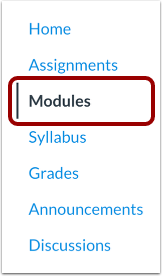
ในเมนูนำทางของรายวิชา ให้คลิกที่ลิงก์ โมดูล
โมดูลดู
ในส่วนโมดูล คุณสามารถดูโมดูลทั้งหมดในหลักสูตรของคุณได้ โมดูลต่างๆ จะถูกจัดเรียงตามลำดับความก้าวหน้า
โมดูลทำหน้าที่จัดเก็บเนื้อหาต่างๆ ที่อยู่ภายในแต่ละโมดูล
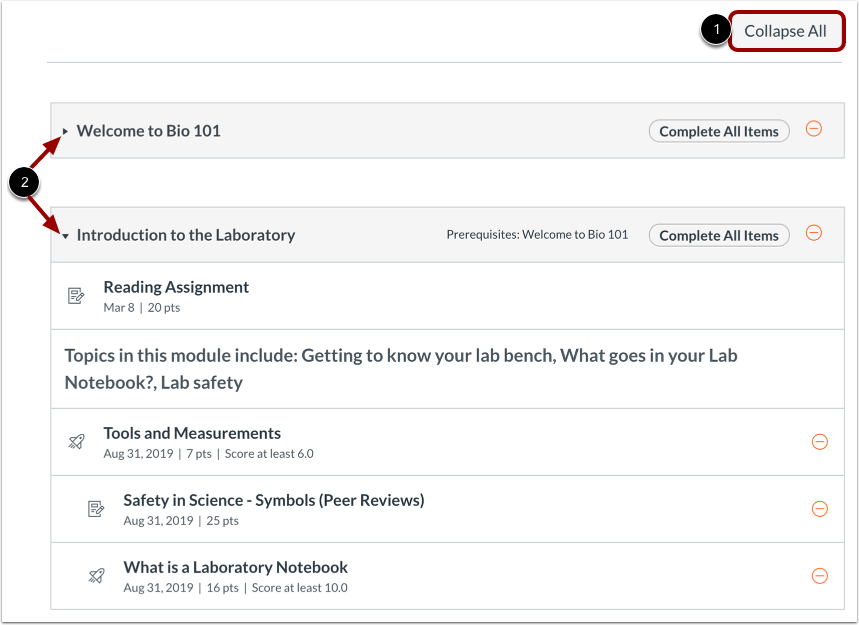
ในการขยายหรือยุบโมดูลทั้งหมด ให้คลิกปุ่ม ขยายทั้งหมด/ยุบทั้งหมด [1]
ในการขยายหรือยุบโมดูลแต่ละโมดูล ให้คลิกลูกศรขยายหรือยุบโมดูล [2]
หากคุณเลือกที่จะยุบหรือขยายโมดูลหนึ่งโมดูลขึ้นไป หน้าดัชนีโมดูลจะยังคงรักษาสถานะของแต่ละโมดูลไว้
หมายเหตุ:
- ปุ่ม "ยุบทั้งหมด" จะแสดงขึ้นเมื่อมีการขยายโมดูลอย่างน้อยหนึ่งโมดูล ปุ่ม "ขยายทั้งหมด" จะแสดงขึ้นเมื่อโมดูลทั้งหมดถูกยุบ
- หน้าโมดูลรองรับการใช้งานแป้นพิมพ์ลัด หากต้องการดูหน้าต่างที่มีรายการแป้นพิมพ์ลัดสำหรับการนำทาง ให้กดปุ่ม Shift + เครื่องหมายคำถามพร้อมกันบนแป้นพิมพ์ของคุณ
ดูโมดูลที่ถูกล็อก
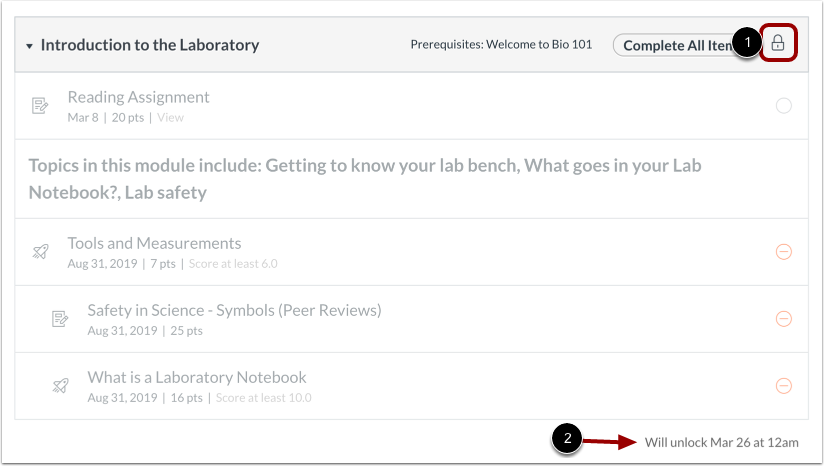
อาจารย์ผู้สอนของคุณอาจล็อกโมดูลไว้จนถึงวันที่กำหนด โมดูลที่ถูกล็อกจะแสดงไอคอนล็อก [1] และวันที่ปลดล็อก [2]
ไอคอนโมดูลดู
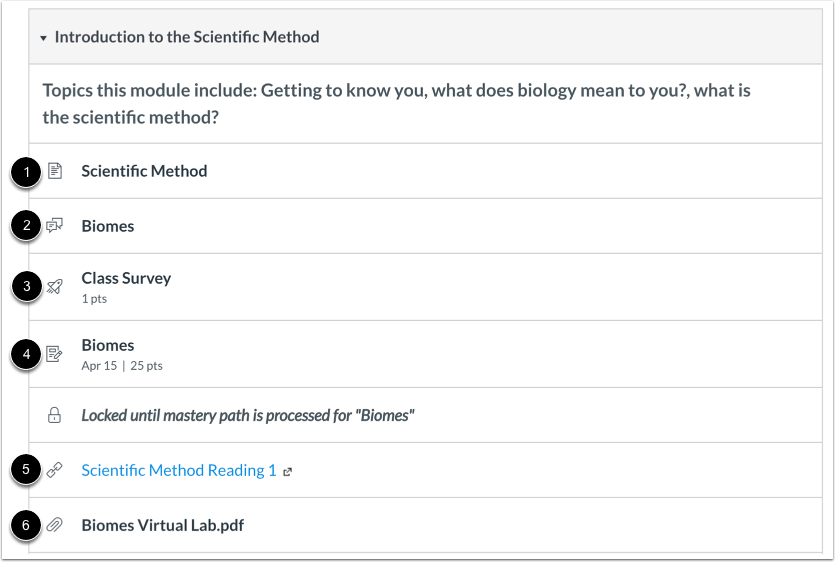
โมดูลสามารถบรรจุเนื้อหาได้หลากหลายประเภท โดยแต่ละรายการในโมดูลจะมีไอคอนแสดงประเภทของรายการนั้น ๆ ด้วย:
- หน้า [1]: หน้าเนื้อหาที่ต้องอ่าน
- การอภิปราย [2]: การอภิปรายหลักสูตร
- แบบทดสอบ [3]: แบบทดสอบรายวิชา
- งานที่มอบหมาย [4]: งานที่มอบหมายในรายวิชา
- ลิงก์หรือเครื่องมือภายนอก [5]: ลิงก์หรือเครื่องมือภายนอกสำหรับดูนอกหลักสูตร
- ไฟล์ [6]: ไฟล์สำหรับดาวน์โหลดหรือดู
ดูข้อกำหนด
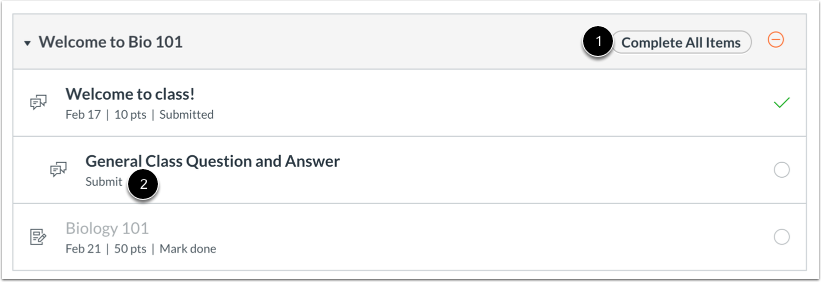
หากโมดูลมีข้อกำหนด ส่วนหัวจะแสดงว่าคุณควรทำตามข้อกำหนดทั้งหมดหรือเลือกข้อกำหนดเพียงข้อเดียว [1]
ถัดจากรายการโมดูล คุณสามารถดูประเภทของข้อกำหนดที่จำเป็นในการดำเนินการรายการโมดูลให้เสร็จสมบูรณ์ได้ [2] คุณต้องดำเนินการรายการโมดูลที่จำเป็นทั้งหมดให้เสร็จสมบูรณ์ก่อนจึงจะสามารถดำเนินการต่อในโมดูลถัดไปได้ บางโมดูลอาจกำหนดให้คุณดำเนินการรายการโมดูลตามลำดับ
ขึ้นอยู่กับประเภทของรายการโมดูล ข้อกำหนดอาจรวมถึงตัวเลือกสูงสุดห้าข้อ:
- ดู : คุณต้องดูรายละเอียดสินค้าก่อน
- ทำเครื่องหมายว่าเสร็จสมบูรณ์ : คุณต้อง ทำเครื่องหมายรายการโมดูลว่าเสร็จสมบูรณ์ ก่อนจึงจะสามารถดำเนินการต่อในรายการถัดไปได้
- ร่วมให้ข้อมูล : คุณต้องโพสต์ข้อความตอบกลับในหัวข้อสนทนาหรือร่วมให้ข้อมูลในหน้าเว็บ
- ส่งงาน : คุณต้องส่งงานที่ได้รับมอบหมาย การอภิปรายที่ได้รับคะแนน หรือแบบทดสอบ
- ได้คะแนนอย่างน้อย X : คุณต้องส่งงานโดยมีคะแนนอย่างน้อยตามที่ระบุไว้
ไอคอนแสดงความคืบหน้า
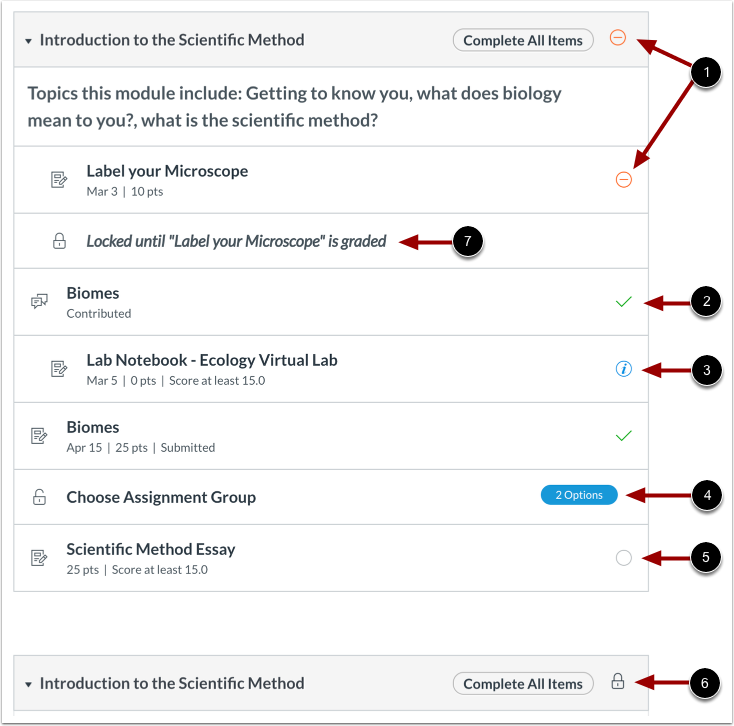
ไอเท็มในโมดูลยังสามารถใช้แสดงความคืบหน้าในการเรียนรู้โมดูลได้อีกด้วย โมดูลและ/หรือไอเท็มในโมดูลที่ไม่สามารถใช้งานได้สำหรับคุณจะแสดงเป็นสีเทา
สำหรับไอคอนโมดูลใดๆ คุณสามารถเลื่อนเมาส์ไปวางเหนือไอคอนเพื่อดูข้อความเกี่ยวกับข้อกำหนดได้
ความหมายของไอคอนอาจเปลี่ยนแปลงไป ขึ้นอยู่กับว่าหลักสูตรของคุณมีข้อกำหนดหรือไม่:
- ไอคอนเส้นประสีส้ม [1]: เมื่ออยู่ถัดจากรายการโมดูล แสดงว่ารายการโมดูลนั้นเลยกำหนดแล้ว เมื่ออยู่ถัดจากหัวข้อโมดูล แสดงว่าข้อกำหนดของโมดูลยังไม่ได้รับการปฏิบัติตาม
- เครื่องหมายถูกสีเขียว [2]: รายการโมดูลเสร็จสมบูรณ์แล้ว สำหรับข้อกำหนด ไอคอนนี้หมายความว่าตรงตามข้อกำหนดของโมดูลแล้ว
- ไอคอนข้อมูลสีน้ำเงิน [3]: รายการโมดูลได้รับการส่งแล้ว แต่ยังไม่ได้รับการให้คะแนน
- ป้ายกำกับตัวเลือก [4]: รายการโมดูลต้องการให้คุณเลือกเส้นทางการกำหนดก่อนจึงจะสามารถแสดงรายการโมดูลเพิ่มเติมได้
- วงกลมสีขาว [5]: รายการโมดูลยังไม่ได้เริ่มต้น
- ไอคอนล็อก [6]: โมดูลถูกล็อกไว้จนกว่าจะถึงวันที่กำหนด สำหรับข้อกำหนดเบื้องต้น ไอคอนนี้หมายความว่าโมดูลก่อนหน้ายังไม่เสร็จสมบูรณ์จึงไม่สามารถดูได้
- ข้อความล็อก [7]: โมดูลอาจมีข้อมูลเพิ่มเติมที่ไม่สามารถเข้าถึงได้จนกว่าจะมีการให้คะแนนชื่อของงานที่ได้รับมอบหมายในข้อความ
ดูรายละเอียดโมดูลแต่ละรายการ
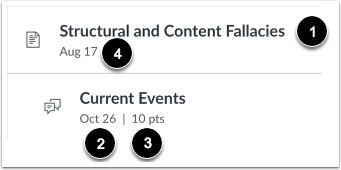
แต่ละโมดูลประกอบด้วยรายการโมดูล แต่ละรายการประกอบด้วยชื่อรายการโมดูล [1] รายการจะแสดงวันครบกำหนด (ถ้ามี) [2] และจำนวนคะแนนที่งานนั้นมีค่า [3] หากมีการเพิ่มวันที่ต้องทำให้กับรายการที่ไม่มีการให้คะแนน วันที่นั้นจะแสดงถัดจากรายการโมดูล [4]
หมายเหตุ: หากอาจารย์ผู้สอนได้เพิ่มแบบทดสอบที่ยังไม่ได้เผยแพร่ไว้ในโมดูล คุณจะไม่สามารถดูคะแนนเต็มหรือคำถามในแบบทดสอบได้จนกว่าแบบทดสอบจะได้รับการเผยแพร่แล้ว
รายการโมดูลเปิด
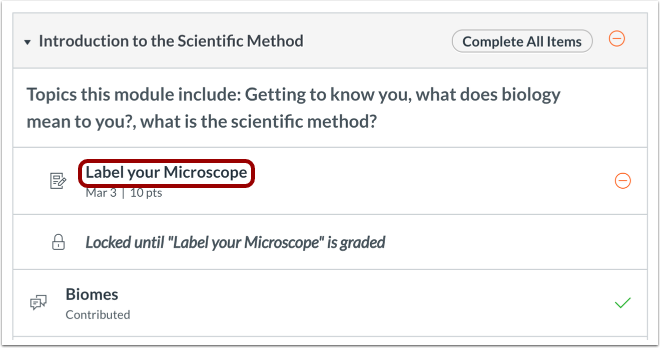
ในการเริ่มต้นโมดูล ให้คลิกที่รายการแรกในโมดูลนั้น
โมดูลนำทาง
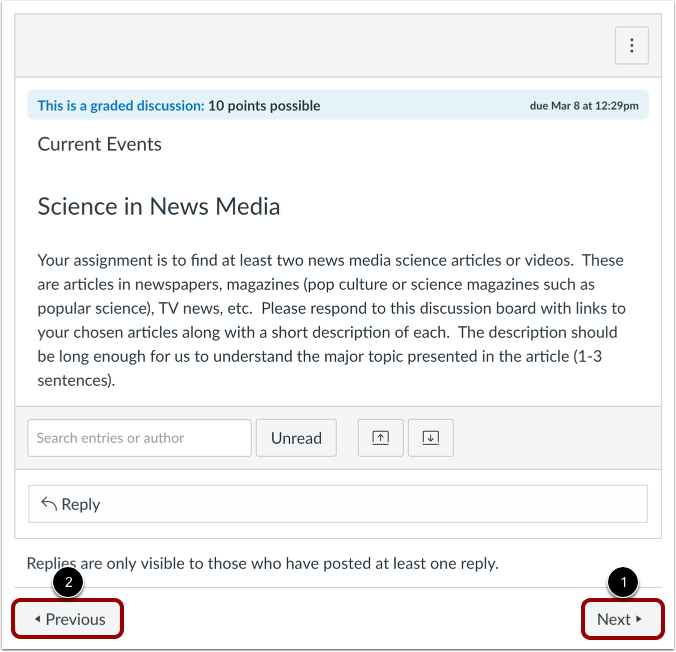
คุณสามารถเลื่อนไปยังรายการโมดูลถัดไปหรือกลับไปยังโมดูลก่อนหน้าได้โดยใช้แถบความคืบหน้าที่ด้านล่างของหน้า หากต้องการไปยังรายการโมดูลถัดไป ให้คลิกปุ่ม ถัดไป [1] หากต้องการกลับไปยังรายการโมดูลก่อนหน้า ให้คลิกปุ่ม ก่อนหน้า [2]
คุณสามารถดูชื่อของรายการโมดูลถัดไปหรือก่อนหน้าได้โดยการวางเมาส์เหนือปุ่ม "ถัดไป" หรือ "ก่อนหน้า" ตามลำดับ
หมายเหตุ: หากอาจารย์ผู้สอนของคุณเปิดใช้งาน MasteryPaths สำหรับรายวิชาของคุณ และกำลังประมวลผลงานที่มอบหมาย ปุ่ม "ถัดไป" ในแถบความคืบหน้าของโมดูลจะแสดงว่าคุณควรทำการรีเฟรชหน้าเว็บ การเปลี่ยนแปลงนี้จะแจ้งให้คุณทราบว่าคุณกำลังดำเนินการไปยังรายการโมดูลถัดไป