หน้าดัชนีการสนทนาช่วยให้คุณสามารถดูการสนทนาทั้งหมดในหลักสูตร รวมถึงเข้าร่วมการสนทนาในหลักสูตรและกลุ่มได้
หมายเหตุ: อาจารย์ผู้สอนอาจเลือกที่จะซ่อนลิงก์ "การสนทนา" ในการนำทางรายวิชา หากไม่พบลิงก์ "การสนทนา" คุณยังคงสามารถเข้าถึงการสนทนาได้จากส่วนอื่นๆ ของ Canvas
การอภิปรายเปิด
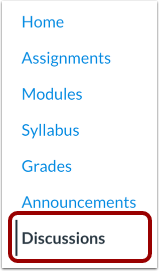
ในเมนูนำทางของรายวิชา ให้คลิกที่ลิงก์ " การสนทนา "
หมายเหตุ: หากไม่พบลิงก์ "การสนทนา" ในการนำทางรายวิชา คุณสามารถเข้าถึงการสนทนาในรายวิชาได้ผ่านทางหน้า "โมดูล"
ดูหัวข้อสนทนา
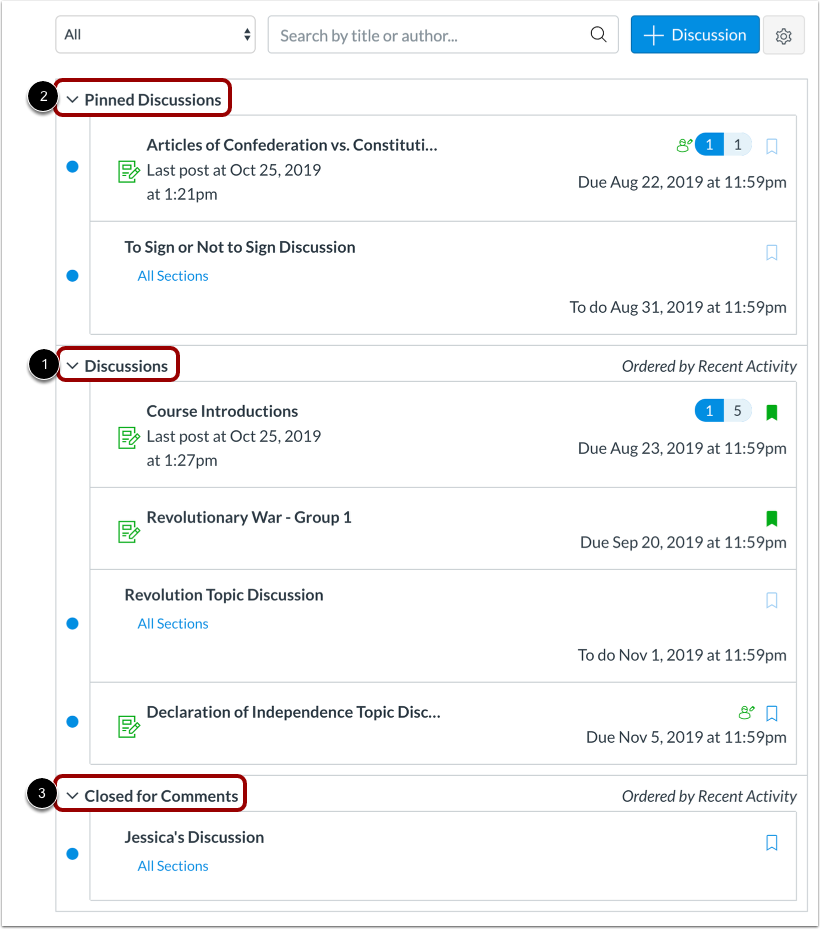
การอภิปรายแบ่งออกเป็นสามหัวข้อหลัก
การอภิปราย [1]: นี่คือการอภิปรายปัจจุบันภายในหลักสูตร การอภิปรายเรียงลำดับตามกิจกรรมล่าสุด หัวข้อส่วนนี้จะแสดงเฉพาะเมื่อมีการอภิปรายในส่วนนี้เท่านั้น
หัวข้อสนทนาที่ปักหมุด [2]: หัวข้อสนทนาเหล่านี้เป็นหัวข้อที่อาจารย์ของคุณต้องการให้คุณให้ความสนใจเป็นพิเศษและจะปรากฏอยู่ด้านบนสุดของหน้าหัวข้อสนทนา หัวข้อส่วนนี้จะแสดงเฉพาะเมื่อมีหัวข้อสนทนาในส่วนนี้ตามที่อาจารย์ของคุณกำหนดไว้เท่านั้น
ปิดรับความคิดเห็น [3]: การสนทนาเหล่านี้ถูกปิดรับความคิดเห็นด้วยตนเอง หรือการสนทนาเลยกำหนดวันที่เปิดให้เข้าชมแล้ว การสนทนาเหล่านี้มีให้เข้าชมได้เฉพาะในสถานะอ่านอย่างเดียว และเรียงลำดับตามกิจกรรมล่าสุด หัวข้อส่วนนี้จะแสดงขึ้นแม้ว่าจะไม่มีการสนทนาใดๆ ในส่วนนี้ก็ตาม
ดูการสนทนารายบุคคล
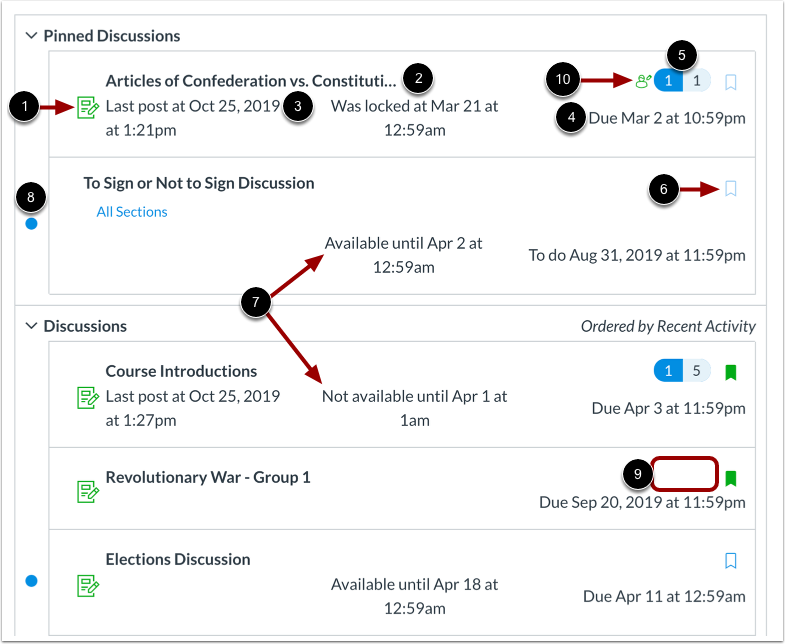
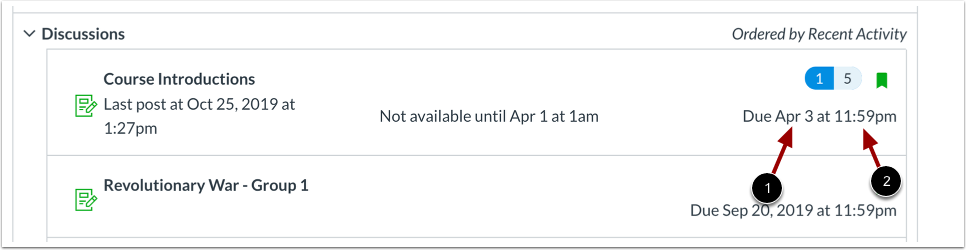
แต่ละการสนทนาจะแสดงว่าเป็นการสนทนาที่มีการให้คะแนนหรือไม่ [1] ชื่อของการสนทนา [2] วันที่โพสต์คำตอบการสนทนาครั้งสุดท้าย [3] วันครบกำหนด (ถ้ามี) [4] จำนวนโพสต์ที่ยังไม่ได้อ่าน/โพสต์ทั้งหมดในการสนทนา [5] และว่าคุณสมัครรับข้อมูลการสนทนาหรือไม่ [6]
คุณยังสามารถดูวันที่ว่างสำหรับการสนทนาส่วนตัวได้อีกด้วย [7]
ไอคอนที่ยังไม่ได้อ่านที่อยู่ถัดจากการสนทนาแสดงว่ามีการสนทนาที่ยังไม่ได้อ่าน [8] จำนวนโพสต์ที่ยังไม่ได้อ่าน/โพสต์ทั้งหมดจะไม่ปรากฏสำหรับการสนทนากลุ่มและการสนทนาที่ไม่มีการตอบกลับการสนทนา [9]
นอกจากนี้จะมีไอคอนการตรวจสอบโดยเพื่อนร่วมงานหากมีการมอบหมายการตรวจสอบโดยเพื่อนร่วมงานให้กับการอภิปรายที่มีการให้คะแนน [10]
ดูวันที่ว่าง
วันที่แรกๆ ที่คุณอาจเห็นคือวันที่ที่สามารถเข้าถึงได้ อาจารย์ผู้สอนอาจใช้ข้อมูลวันที่เหล่านี้เพื่อจำกัดการตอบกระทู้สนทนาให้อยู่ในช่วงวันที่ที่กำหนด วันที่ที่สามารถเข้าถึงได้คือช่วงเวลาที่คุณสามารถเข้าถึงกระทู้สนทนาได้ นอกจากนี้ วันที่ที่สามารถเข้าถึงได้จะปรากฏในหน้า "งานที่มอบหมาย" สำหรับกระทู้สนทนาทั้งหมดที่มีการกำหนดวันที่ที่สามารถเข้าถึงได้
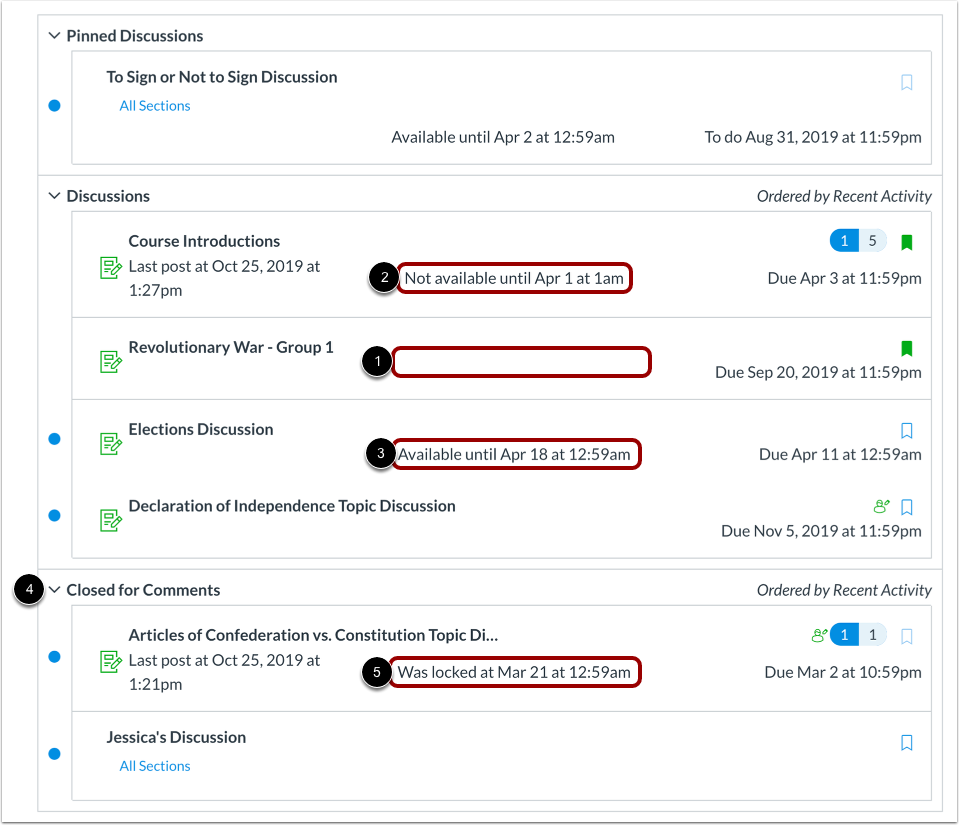
หากการอภิปรายไม่ได้ระบุวันที่ไว้ แสดงว่าการอภิปรายนั้นเปิดกว้าง คุณสามารถตอบการอภิปรายได้ตลอดเวลาในระหว่างหลักสูตรของคุณ [1]
หากการสนทนาระบุว่า ไม่สามารถใช้งานได้จนถึง [วันที่] การสนทนาจะถูกล็อกไว้จนถึงวันที่ระบุ [2]
หากการสนทนาระบุว่า สามารถใช้งานได้จนถึง [วันที่] คุณสามารถตอบกลับการสนทนาได้จนถึงวันที่ระบุ [3]
หากการสนทนาอยู่ในส่วน " ปิดรับความคิดเห็น " การสนทนาจะไม่สามารถรับการส่งความคิดเห็นได้ [4] การสนทนาในส่วนนี้อาจแสดงข้อความ "ถูกปิดเมื่อ [วันที่]" เพื่อระบุว่าการสนทนาถูกปิดรับความคิดเห็นเมื่อใด [5]
หมายเหตุ: หากวันที่ระบุไว้ตั้งไว้ที่ 12 นาฬิกาเที่ยงคืน วันสุดท้ายสำหรับการส่งงานคือวันก่อนวันที่ระบุไว้หนึ่งวันเต็ม ตัวอย่างเช่น หากงานเปิดให้ส่งได้จนถึงวันที่ 15 ธันวาคม คุณสามารถเข้าถึงงานได้จนถึงวันที่ 14 ธันวาคม เวลา 23:59 น.
ดูวันครบกำหนดชำระ
วันที่ชุดที่สองคือวันครบกำหนดส่งสำหรับการอภิปรายแต่ละครั้ง [1] อย่างไรก็ตาม วันครบกำหนดส่งจะใช้ได้เฉพาะกับการอภิปรายที่มีการให้คะแนนเท่านั้น การตอบกลับการอภิปรายใดๆ หลังจากวันครบกำหนดส่งจะถูกทำเครื่องหมายว่าส่งช้า อาจารย์บางท่านอาจหักคะแนนสำหรับการตอบกลับที่ล่าช้า คุณยังสามารถตอบกลับการอภิปรายที่ส่งช้าได้ก่อนวัน ที่มีให้ส่ง
วันครบกำหนดส่งงานยังรวมถึงเวลาด้วย [2] หากอาจารย์ผู้สอนของคุณไม่ได้กำหนดเวลาครบกำหนดส่งงาน วันที่ระบุไว้จะแสดงเวลาครบกำหนดส่งงานเริ่มต้นของหลักสูตร
หมายเหตุ: วันครบกำหนดชำระอาจก่อนหรือตรงกับวันที่พร้อมจำหน่ายก็ได้
กรองการสนทนา
มีหลายวิธีในการกรองหัวข้อสนทนา:
- ดูหัวข้อสนทนาทั้งหมดหรือเฉพาะหัวข้อที่ยังไม่ได้อ่าน โดยเลือกตัวเลือกจากเมนูแบบเลื่อนลง
- ค้นหาหัวข้อสนทนาโดยพิมพ์ชื่อหัวข้อสนทนา ชื่อผู้ใช้ หรือคำสำคัญลงในช่อง ค้นหา
- เริ่มการสนทนาใหม่ โดยคลิกปุ่ม "เพิ่มการสนทนา" ( หมายเหตุ: อาจารย์บางท่านอาจเลือกที่จะปิดใช้งานตัวเลือกนี้)
- เปลี่ยนการตั้งค่าการสนทนาเพื่อ ทำเครื่องหมายโพสต์ว่าอ่านแล้วด้วยตนเอง โดยคลิกที่ไอคอน การตั้งค่า
การอภิปรายเปิด
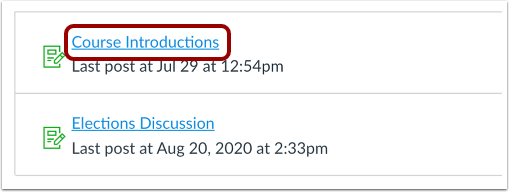
คลิกที่ชื่อของหัวข้อสนทนา
ดูการสนทนา
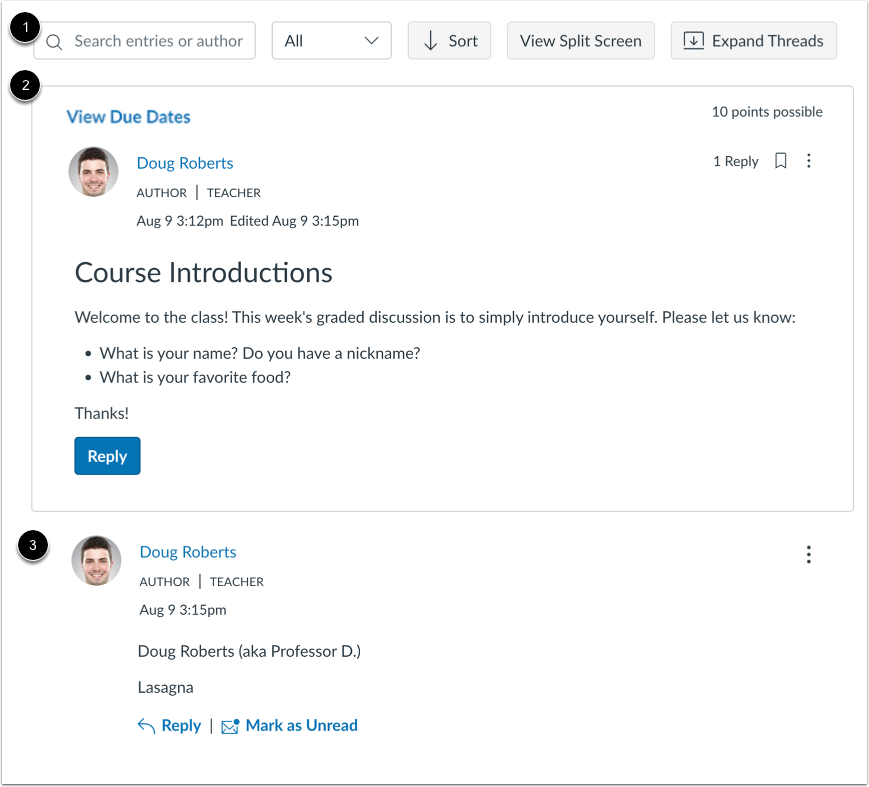
การสนทนาประกอบด้วยสามส่วน: แถบเครื่องมือการสนทนา [1], หัวข้อการสนทนา [2] และการตอบกลับการสนทนา [3] คุณมีตัวเลือกหลายอย่างใน การดูและจัดเรียงการสนทนา
ดูข้อความสนทนาแบบไม่ระบุชื่อ
หากเป็นการสนทนาแบบไม่ระบุชื่อ ระบบจะแสดงข้อความแจ้งว่าชื่อและรูปโปรไฟล์ของคุณจะถูกซ่อนจากสมาชิกคนอื่นๆ ในหลักสูตร
ดูหัวข้อสนทนา
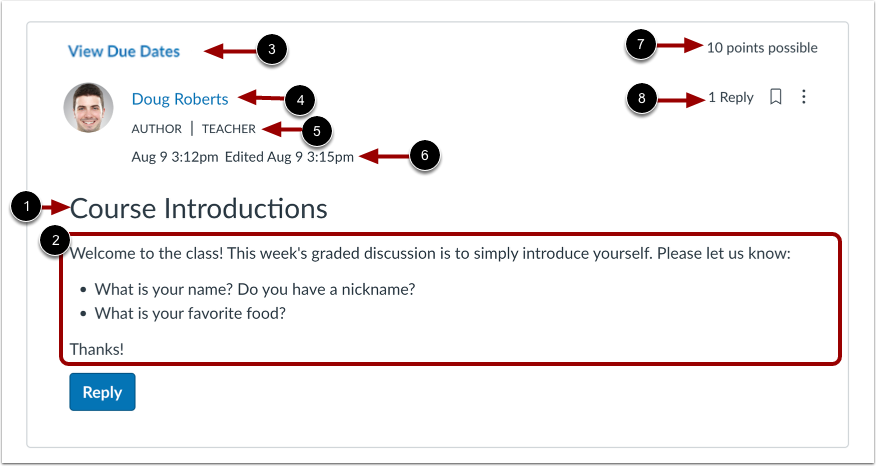
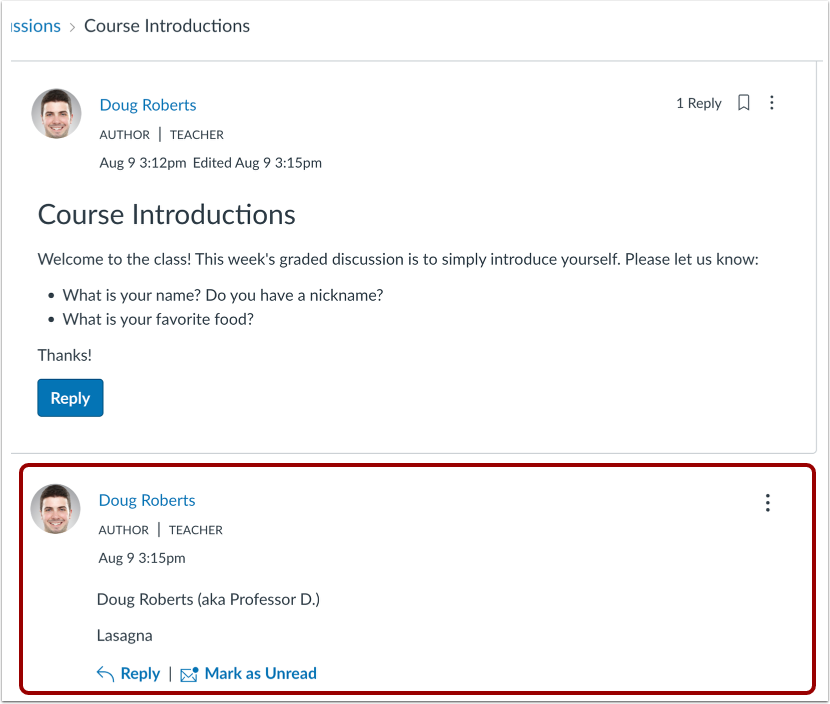
ส่วนหัวข้อการสนทนาประกอบด้วยข้อมูลสำคัญเกี่ยวกับการสนทนา รวมถึงชื่อเรื่องการสนทนา [1] และคำอธิบาย [2]
หากสถาบันของคุณเปิดใช้งาน คุณสามารถดูวันครบกำหนดและจุดตรวจสอบหลายรายการสำหรับการอภิปรายที่มีการให้คะแนน [3] ชื่อผู้เขียน [4] ป้ายบทบาทผู้ใช้สำหรับบทบาทผู้ช่วยสอนและครู (ผู้สอน) [5] วันที่และเวลาที่เผยแพร่การอภิปราย [6] จำนวนคะแนนที่เป็นไปได้ (ถ้ามี) [7] และจำนวนการตอบกลับ [8]
หมายเหตุ: หากเป็นการสนทนาแบบไม่ระบุชื่อ นักเรียนจะไม่แสดงชื่อและรูปโปรไฟล์ ส่วนโพสต์ที่สร้างโดยอาจารย์ จะแสดงชื่อและรูปโปรไฟล์ของอาจารย์
ดูตัวเลือกการสนทนา
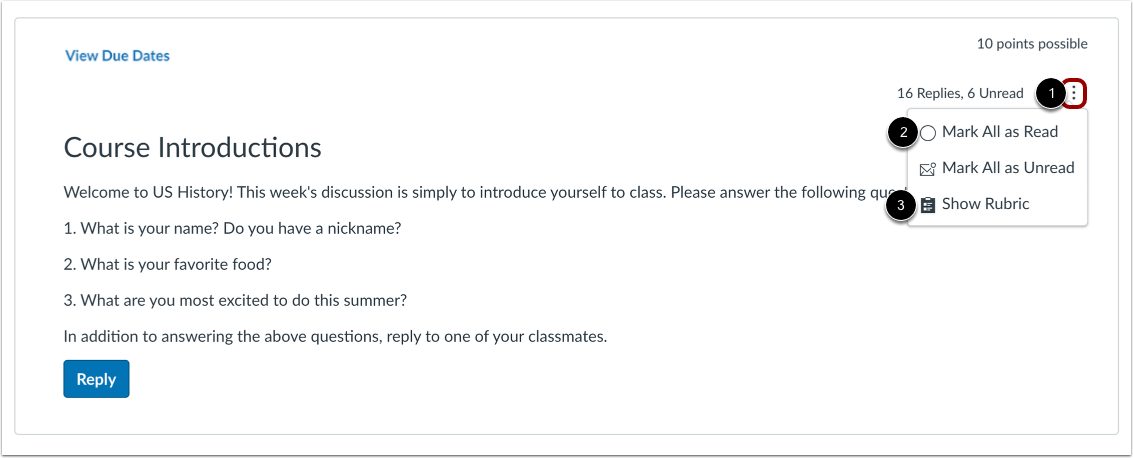
หากต้องการดูเมนูตัวเลือกสำหรับการสนทนา ให้คลิกไอคอน ตัวเลือก [1]
หากต้องการทำเครื่องหมายว่าได้อ่านคำตอบทั้งหมดแล้ว ให้คลิกที่ลิงก์ ทำเครื่องหมายว่าอ่านแล้ว [2] หากต้องการดูเกณฑ์การประเมินการสนทนา ให้คลิกที่ลิงก์ แสดงเกณฑ์การประเมิน [3]
หมายเหตุ: หากลิงก์ "แสดงเกณฑ์การประเมิน" ไม่ปรากฏในเมนูตัวเลือก แสดงว่าอาจารย์ผู้สอนยังไม่ได้เพิ่มเกณฑ์การประเมินลงในหัวข้อสนทนา
ดูคำตอบในกระทู้สนทนา
ข้อความตอบกลับในกระทู้จะแสดงอยู่ด้านล่างหัวข้อสนทนา คุณสามารถ ดูและจัดเรียงข้อความตอบกลับ หรือ รายงานข้อความตอบกลับ ได้
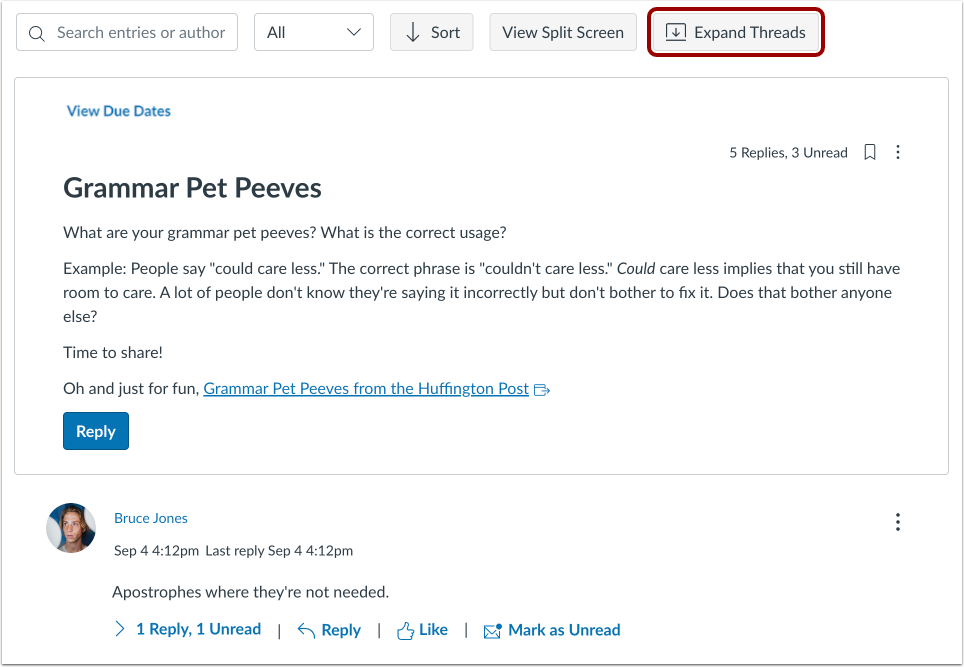
ดูคำตอบในกระทู้สนทนาแบบอินไลน์
เมื่อดูการตอบกลับในกระทู้สนทนา คุณสามารถยุบและขยายกระทู้สนทนาได้ โดยคลิกปุ่ม ขยายกระทู้ และ ยุบกระทู้
ดูคำตอบในกระทู้สนทนาแบบแบ่งหน้าจอ
หากต้องการ ดูการตอบกลับแบบเรียงลำดับในแถบด้านข้างแบบแบ่งหน้าจอ ให้คลิกปุ่ม "ดูแบบแบ่งหน้าจอ "
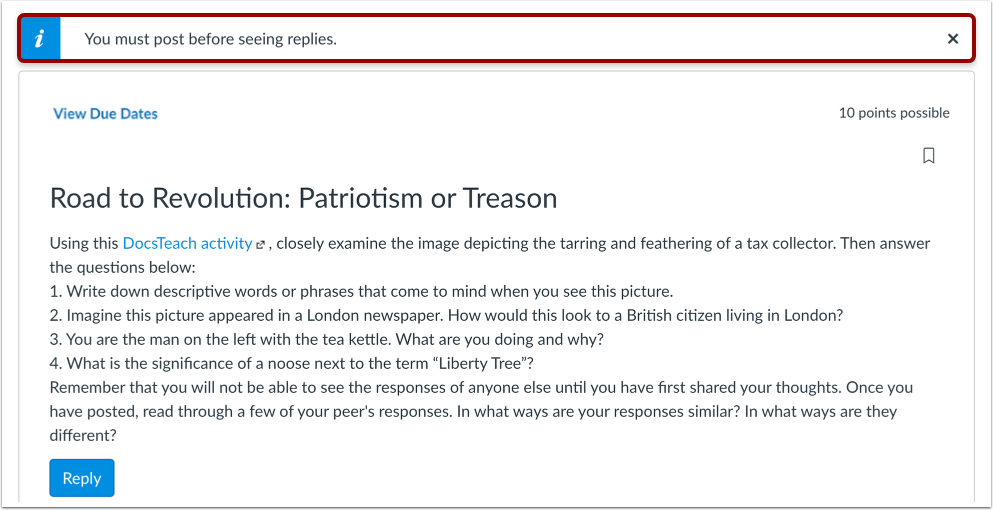
ดูหัวข้อสนทนาพร้อมคำตอบที่จำเป็น
หากคุณไม่สามารถดูคำตอบจากนักเรียนคนอื่นได้ คุณอาจต้องตอบกระทู้ก่อนจึงจะสามารถดูคำตอบเหล่านั้นได้ เมื่อคุณตอบกระทู้แล้ว คำตอบอื่นๆ ก็จะปรากฏให้เห็น
ดูการสนทนากลุ่ม
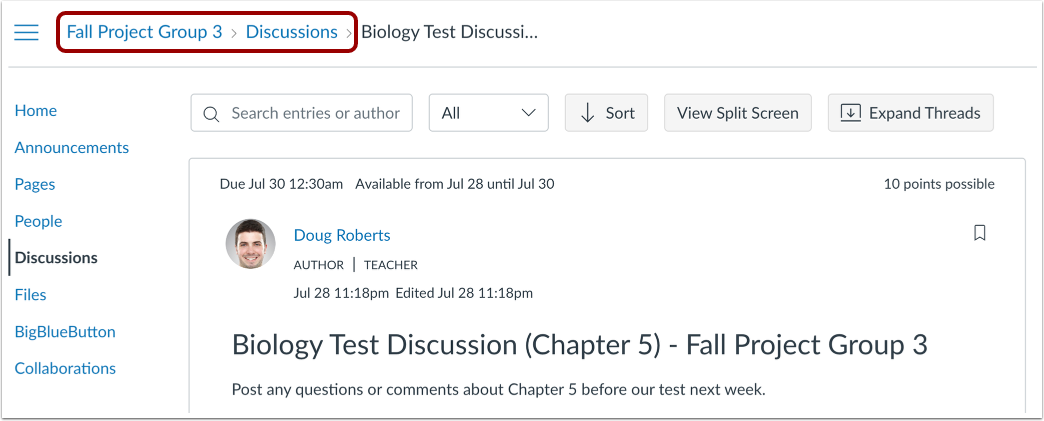
หากเป็นการสนทนากลุ่ม คุณจะถูกนำไปยังส่วน "การสนทนา" ในกลุ่มของคุณ
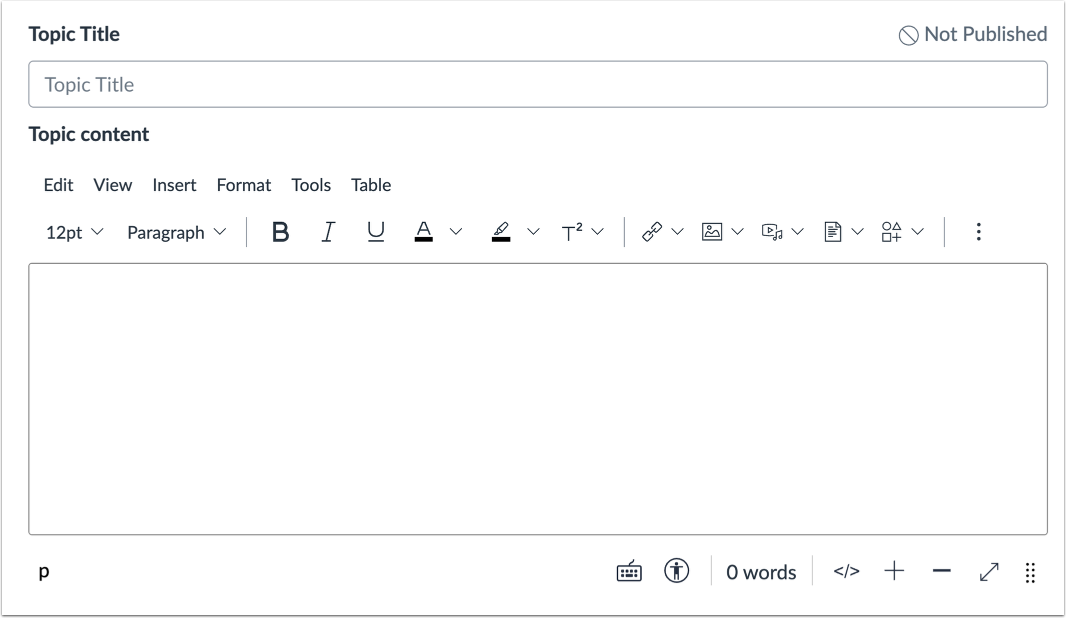
ดูตัวแก้ไขเนื้อหาแบบ Rich Content
เมื่อสร้างหรือแก้ไขหัวข้อสนทนาหรือคำตอบ คุณจะป้อนและแก้ไขเนื้อหาโดยใช้ โปรแกรมแก้ไขเนื้อหาขั้นสูง (Rich Content Editor ) โปรแกรมแก้ไขเนื้อหาขั้นสูงนี้ช่วยให้คุณสามารถจัดรูปแบบข้อความ เชื่อมโยงข้อความกับเนื้อหาในหลักสูตรหรือเนื้อหาภายนอก แทรกสื่อ และแนบไฟล์ได้