คุณสามารถส่งงานใน Canvas โดยใช้การป้อนข้อความได้ งานที่ส่งโดยการป้อนข้อความจะถูกสร้างขึ้นในโปรแกรมแก้ไขเนื้อหาแบบ Rich Content Editor นอกจากนี้ คุณอาจมีตัวเลือกในการส่งงานซ้ำได้หากอาจารย์ผู้สอนอนุญาต
ก่อนส่งงาน คุณอาจต้องการตรวจสอบข้อมูลงานทั้งหมด เช่น เกณฑ์การให้คะแนนงาน (ถ้ามี)
หมายเหตุ:
- งานที่ได้รับมอบหมายบางส่วนอาจไม่สามารถส่งทางออนไลน์ได้ หากคุณไม่เห็นลิงก์ "ส่งงาน" อาจารย์ผู้สอนอาจต้องการให้คุณส่งงานด้วยวิธีอื่น หรืออาจเลยกำหนดเวลาส่งงานไปแล้ว โปรดดูรายละเอียดของงานเพื่อดูคำแนะนำ หรือติดต่ออาจารย์ผู้สอนเพื่อขอความช่วยเหลือ
- คุณสามารถส่งงานได้โดยใช้อุปกรณ์ Android หรือ iOS ของคุณได้เช่นกัน
- หากเปิดใช้งานไว้ในบัญชีของคุณ Canvas จะแสดงภาพเคลื่อนไหวแสดงความยินดีเมื่อคุณส่งงานตรงเวลา อย่างไรก็ตาม หากคุณต้องการ คุณสามารถ ปิดใช้งานคุณสมบัตินี้ได้ ในการตั้งค่าผู้ใช้ของคุณ
- ไฟล์ที่อัปโหลดและส่งเข้ามาจะไม่นับรวมในโควต้าพื้นที่เก็บข้อมูลของผู้ใช้ แต่ไฟล์ที่อัปโหลดผ่านตัวแก้ไขเนื้อหาแบบ Rich Content Editor จะนับรวมในโควต้าพื้นที่เก็บข้อมูลของผู้ใช้
- หากงานที่คุณกำลังเข้าถึงแสดงผลแตกต่างออกไป งานที่มอบหมายของคุณอาจใช้คุณสมบัติการปรับปรุงงานที่มอบหมาย โปรดดู คู่มือนี้ สำหรับข้อมูลเพิ่มเติม
งานที่เปิดรับ
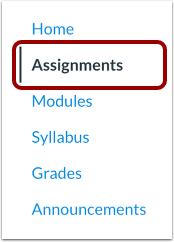
ในเมนูนำทางของรายวิชา ให้คลิกที่ลิงก์ " งานที่มอบหมาย "
ดูรายละเอียดงานที่มอบหมายในรายวิชา
คลิกที่ชื่อของงานที่ได้รับมอบหมาย
เริ่มงานที่ได้รับมอบหมาย
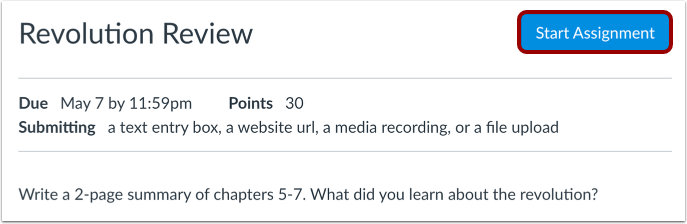
หากต้องการส่งงาน ให้คลิกปุ่ม เริ่มส่งงาน (Start Assignment )
หมายเหตุ: หากคุณไม่เห็นปุ่ม "เริ่มส่งงาน" แสดงว่าอาจารย์ผู้สอนอาจไม่ต้องการให้คุณส่งงานออนไลน์ หรืออาจเลยกำหนดส่งงานไปแล้ว โปรดดูรายละเอียดของงานเพื่อดูคำแนะนำ หรือติดต่ออาจารย์ผู้สอนเพื่อขอความช่วยเหลือ
ดูประกาศผลการเรียนขั้นสุดท้าย
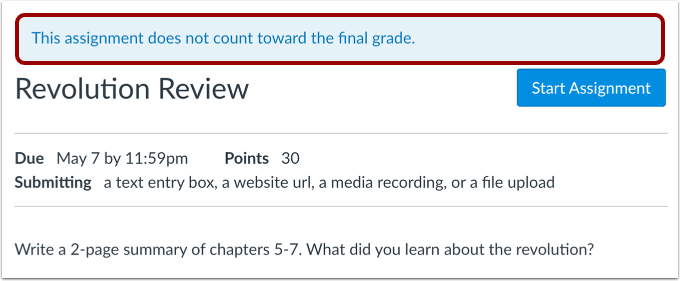
อาจมีแถบแจ้งเตือนปรากฏขึ้นเหนือชิ้นงานของคุณเพื่อระบุว่าอาจารย์ผู้สอนได้นำชิ้นงานนั้นออกจากการคำนวณคะแนนรวมแล้ว อย่างไรก็ตาม การตั้งค่านี้ไม่มีผลต่อการส่งงาน
การป้อนข้อความแบบเปิด
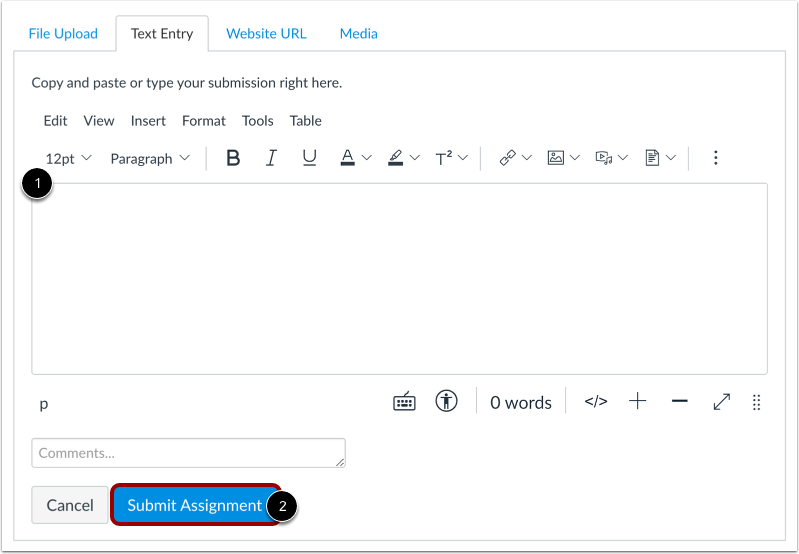
หากต้องการส่งงานป้อนข้อความ ให้คลิกแท็บ " ป้อนข้อความ "
ส่งข้อมูลการป้อนข้อความ
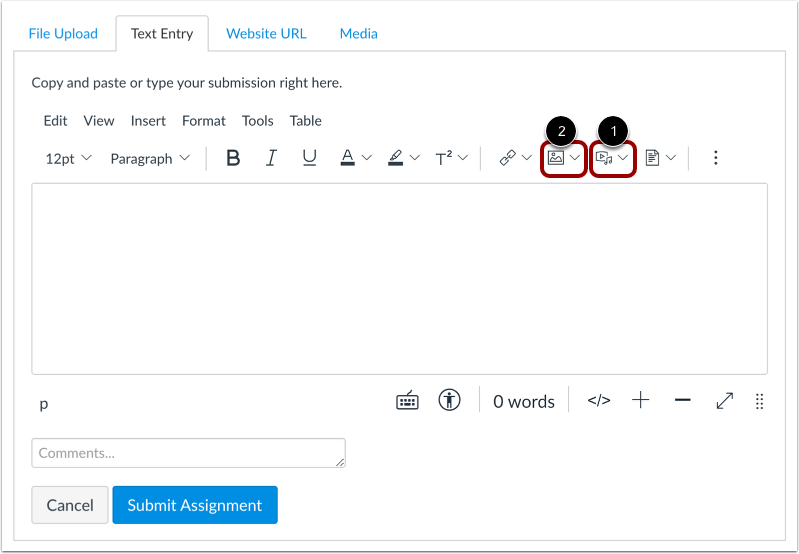
พิมพ์หรือคัดลอกและวางข้อความลงในตัวแก้ไขเนื้อหา Rich Content Editor [1] คลิกปุ่ม Submit Assignment [2]
ในการส่งงานเขียนข้อความ คุณสามารถ บันทึกสื่อ หรือ อัปโหลดไฟล์สื่อได้ [1]
นอกจากนี้ คุณยังสามารถ ฝังภาพจาก Canvas หรือ อัปโหลดภาพ ในการส่งงานเขียนข้อความของคุณได้ [2]
ดูรายละเอียดการส่งผลงาน
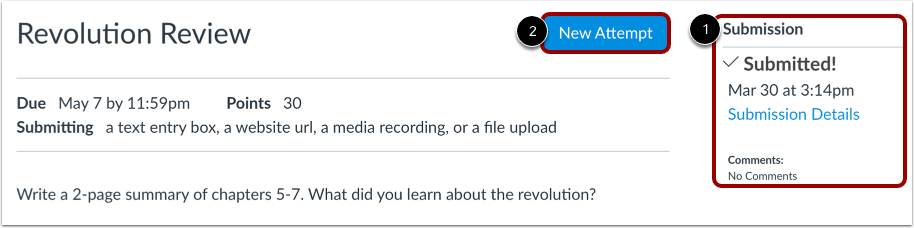
แถบด้านข้างแสดงข้อมูลเกี่ยวกับการส่งของคุณ [1]
หากอาจารย์อนุญาต คุณอาจเลือกที่จะส่งงานเวอร์ชันอื่นอีกครั้งโดยคลิกปุ่ม "ลองใหม่ " [2] คุณจะสามารถดูรายละเอียดของการส่งงานครั้งล่าสุดของคุณได้ในแถบด้านข้างเท่านั้น แต่อาจารย์จะสามารถเห็นการส่งงานทั้งหมดของคุณได้
เมื่ออาจารย์ตรวจงานของคุณเสร็จแล้ว ลิงก์ "คะแนน" ในเมนูนำทางของรายวิชาจะแสดงตัวบ่งชี้คะแนน คุณยังสามารถดูรายละเอียดเกี่ยวกับงานที่ส่งและลิงก์ไปยังคำติชมเพิ่มเติมได้ในหน้าคะแนนของคุณ
หมายเหตุ:
- หลังจากส่งงานแล้ว งานนั้นจะยังคงปรากฏอยู่ในส่วน "งานที่มอบหมาย" และในหลักสูตร รายการงานจะไม่ถูกลบออกไปเมื่อส่งงานเสร็จสิ้น
- เมื่อคุณส่งงานซ้ำ คุณจะสามารถเข้าถึงและดูได้เฉพาะงานที่ส่งล่าสุดเท่านั้น อย่างไรก็ตาม อาจารย์ผู้สอนสามารถดูงานที่คุณส่งทั้งหมดได้