คุณสามารถใช้ Microsoft Office 365 เพื่อสร้างการทำงานร่วมกันกับไฟล์ Microsoft Word, Excel หรือ PowerPoint ได้ คุณสามารถเลือกผู้ใช้แต่ละคน กลุ่ม หรือทั้งสองอย่างเป็นส่วนหนึ่งของการทำงานร่วมกันได้
หมายเหตุ:
- บทเรียนนี้เกี่ยวกับการสร้างความร่วมมือในรายวิชา เมื่อสร้างความร่วมมือในกลุ่ม เฉพาะสมาชิกในกลุ่มและผู้ใช้ที่มีบทบาทเป็นผู้สอน (รวมถึงผู้ช่วยสอน) เท่านั้นที่จะสามารถเลือกเป็นผู้ร่วมงานได้ อย่างไรก็ตาม ผู้สอนของคุณสามารถดูความร่วมมือของคุณได้เสมอ
- การสร้างความร่วมมือในรายวิชาเป็นสิทธิ์ที่ต้องได้รับอนุญาต หากคุณไม่สามารถสร้างความร่วมมือในรายวิชาได้ แสดงว่าสถาบันของคุณได้จำกัดการใช้งานฟีเจอร์นี้ไว้
- เมื่อคุณเชิญผู้ใช้เข้าร่วมการทำงานร่วมกันแล้ว การทำงานร่วมกันนั้นจะพร้อมใช้งานสำหรับผู้ใช้ใน Microsoft OneDrive ของผู้ใช้ การยกเลิกการเชิญผู้ใช้หรือการลบการทำงานร่วมกันจะไม่ลบสิทธิ์การเข้าถึงการทำงานร่วมกันหลังจากที่เพิ่มผู้ใช้แล้ว
- เมื่อสร้างการทำงานร่วมกัน คุณไม่สามารถเชื่อมโยงไปยังการทำงานร่วมกันที่สร้างไว้ก่อนหน้านี้ได้
00:05: ในฐานะนักเรียน ฉันจะสร้างการทำงานร่วมกันใน Microsoft Office 365 ได้อย่างไร?
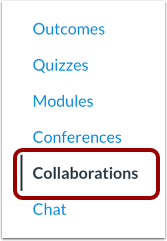
00:10: ในเมนูนำทางของรายวิชา ให้คลิกที่ลิงก์ "การทำงานร่วมกัน"
00:14: หากต้องการเพิ่มการทำงานร่วมกัน ให้คลิกปุ่ม "เริ่มการทำงานร่วมกันใหม่"
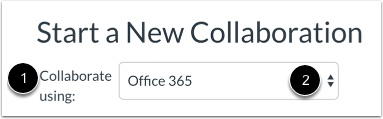
00:19: ในเมนูแบบเลื่อนลง "ร่วมมือโดยใช้" ให้เลือกตัวเลือก Office 365
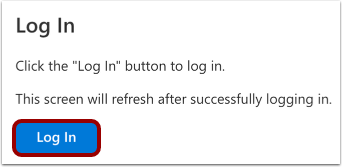
00:25: คุณอาจต้องยืนยันตัวตนบัญชีของคุณ คลิกปุ่ม เข้าสู่ระบบ ในหน้าต่างภายนอก ให้ป้อนอีเมล Office 365 (หรือหมายเลขโทรศัพท์) และรหัสผ่านของคุณ
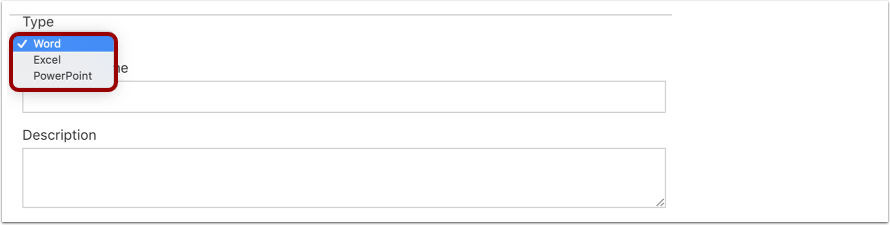
00:36: ในเมนูแบบเลื่อนลง "ประเภท" ให้เลือกประเภทของการทำงานร่วมกันที่คุณต้องการสร้าง คุณสามารถเลือก Word, Excel หรือ PowerPoint ได้
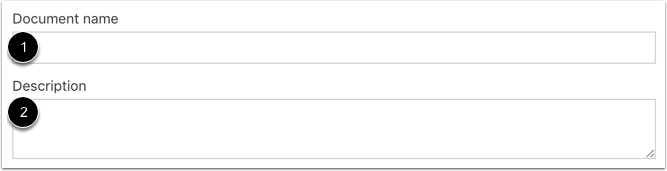
00:45: ในช่องชื่อเอกสาร ให้ป้อนชื่อเอกสารของคุณ
00:49: ในช่องคำอธิบาย ให้ป้อนคำอธิบายสำหรับการทำงานร่วมกัน
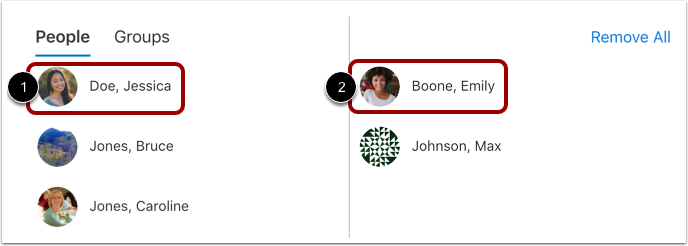
00:54: การทำงานร่วมกันจะเริ่มต้นที่แท็บ "บุคคล" หากคุณต้องการทำงานร่วมกับบุคคลใดบุคคลหนึ่งในหลักสูตรของคุณ ให้คลิกชื่อผู้ใช้ที่คุณต้องการเพิ่มลงในการทำงานร่วมกัน ชื่อผู้ใช้จะย้ายไปทางด้านขวาของหน้าต่าง
01:08: เพิ่มผู้ใช้ตามจำนวนที่ต้องการ
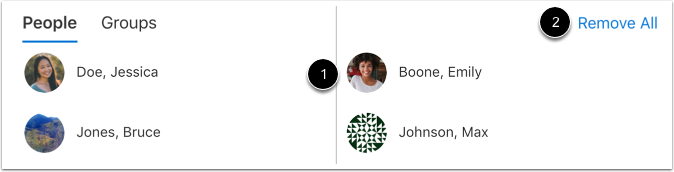
01:11: หากต้องการลบผู้ร่วมงาน ให้คลิกไอคอนลบ
01:14: หากต้องการลบผู้ใช้ทั้งหมด ให้คลิกที่ลิงก์ ลบทั้งหมด
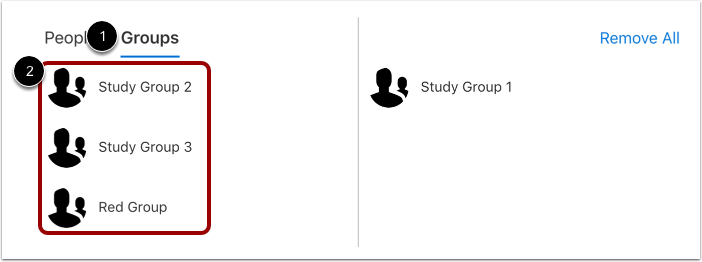
01:18: คุณสามารถสร้างการทำงานร่วมกันกับกลุ่มได้เช่นกัน หากต้องการเลือกทั้งกลุ่ม ให้คลิกแท็บ กลุ่ม จากนั้นเลือกกลุ่มที่คุณต้องการเพิ่มลงในการทำงานร่วมกัน
01:28: คลิกปุ่มบันทึก
01:30: ดูผลงานที่คุณทำร่วมกัน
01:34: หากต้องการแก้ไขการทำงานร่วมกัน ให้คลิกไอคอนแก้ไข
01:38: หากต้องการลบการทำงานร่วมกัน ให้คลิกไอคอนลบ
01:42: คู่มือนี้กล่าวถึงวิธีการสร้างการทำงานร่วมกันใน Microsoft Office 365 สำหรับนักเรียน
การทำงานร่วมกันแบบเปิด
ในเมนูนำทางของรายวิชา ให้คลิกที่ลิงก์ "ความร่วมมือ "
เพิ่มการทำงานร่วมกัน
หากต้องการเพิ่มการทำงานร่วมกัน ให้คลิกปุ่ม "เริ่มการทำงานร่วมกันใหม่ "
หมายเหตุ: หากคุณยังไม่มีการร่วมมือใดๆ ปุ่มนี้จะไม่ปรากฏในหน้าการร่วมมือ
เลือก Office 365
ในเมนูดรอปดาวน์ Collaborate using [1] ให้เลือกตัวเลือก Office 365 [2]
เข้าสู่ระบบ Office 365
คุณอาจต้องยืนยันตัวตนบัญชีของคุณ คลิกปุ่ม เข้าสู่ระบบ
ในหน้าต่างภายนอก ให้ป้อนอีเมล Office 365 (หรือหมายเลขโทรศัพท์) และรหัสผ่านของคุณ
เลือกประเภท
ในเมนูแบบเลื่อนลง "ประเภท" ให้เลือกประเภทของการทำงานร่วมกันที่คุณต้องการสร้าง คุณสามารถเลือก Word, Excel หรือ PowerPoint ได้
เพิ่มรายละเอียด
ในช่อง ชื่อเอกสาร [1] ให้ป้อนชื่อเอกสารของคุณ
ในช่อง คำอธิบาย [2] ให้ป้อนคำอธิบายสำหรับการทำงานร่วมกัน
เพิ่มผู้คน
การทำงานร่วมกันจะเริ่มต้นที่แท็บบุคคล หากคุณต้องการทำงานร่วมกับบุคคลใดบุคคลหนึ่งในหลักสูตรของคุณ ให้คลิกชื่อผู้ใช้ที่คุณต้องการเพิ่มในการทำงานร่วมกัน [1] ชื่อผู้ใช้จะย้ายไปทางด้านขวาของหน้าต่าง [2]
เพิ่มผู้ใช้งานได้มากเท่าที่จำเป็น
หมายเหตุ: อาจารย์ผู้สอนของคุณสามารถดูและเข้าถึงการทำงานร่วมกันทั้งหมดที่เพิ่มเข้ามาในหลักสูตรได้ แม้ว่าคุณจะไม่ได้เพิ่มอาจารย์ผู้สอนของคุณลงในการทำงานร่วมกันโดยตรงก็ตาม
ลบผู้ร่วมงาน
หากต้องการลบผู้ร่วมงาน ให้คลิกไอคอน ลบ [1] หากต้องการลบผู้ใช้ทั้งหมด ให้คลิกลิงก์ ลบทั้งหมด [2]
เพิ่มกลุ่ม
นอกจากนี้ คุณยังสามารถสร้างความร่วมมือกับกลุ่มได้ หากต้องการเลือกทั้งกลุ่ม ให้คลิกแท็บ กลุ่ม [1] เลือกกลุ่มที่คุณต้องการเพิ่มลงในความร่วมมือ [2]
บันทึก:
- คุณสามารถเลือกผู้ใช้แต่ละราย รวมถึงกลุ่มผู้ใช้ในการทำงานร่วมกันได้
- คุณสามารถเพิ่มกลุ่มหลายกลุ่มลงในการทำงานร่วมกันได้ แต่ทุกกลุ่มจะทำงานร่วมกันในเอกสารเดียวกัน สำหรับการทำงานร่วมกันเฉพาะกลุ่ม โปรดพิจารณาสร้างการทำงานร่วมกันใหม่สำหรับแต่ละกลุ่ม หรือ สร้างการทำงานร่วมกันแบบกลุ่มจากกลุ่มต่างๆ
บันทึกการทำงานร่วมกัน
คลิกปุ่ม บันทึก
ดูการทำงานร่วมกัน
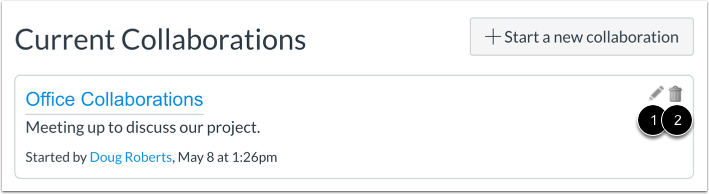
ดูการทำงานร่วมกันของคุณ หากต้องการแก้ไขการทำงานร่วมกัน ให้คลิกไอคอน แก้ไข [1] หากต้องการลบการทำงานร่วมกัน ให้คลิกไอคอน ลบ [2]