คุณสามารถเข้าร่วมการประชุมที่จัดขึ้นแล้วโดยเจ้าภาพได้
ในการใช้งานไมโครโฟน คุณต้องอนุญาตให้การประชุมเข้าถึงการตั้งค่าไมโครโฟนของคุณ เมื่อเข้าร่วมการประชุม คุณจะต้องตรวจสอบการตั้งค่าเหล่านี้ในเบราว์เซอร์ของคุณอีกครั้ง
หมายเหตุ: แนะนำให้ผู้ใช้ใช้เบราว์เซอร์ Chrome หรือ Firefox ในการเข้าถึงหน้าจอการประชุม
การประชุมแบบเปิด
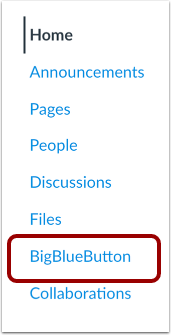
ในเมนูนำทางของรายวิชา ให้คลิกลิงก์สำหรับเครื่องมือการประชุมทางเว็บที่คุณใช้ ชื่อลิงก์จะตรงกับเครื่องมือการประชุมที่สถาบันของคุณใช้
เข้าร่วมการประชุม
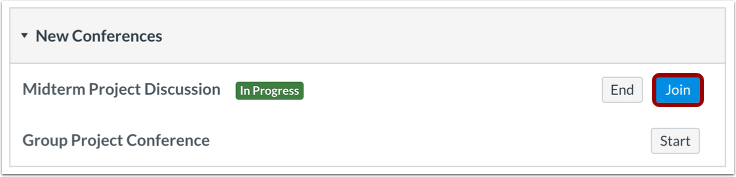
ถัดจากงานประชุมที่คุณต้องการเข้าร่วม ให้คลิกปุ่ม " เข้าร่วม "
หมายเหตุ: คุณจะไม่สามารถเข้าร่วมการประชุมได้จนกว่าผู้จัดงานจะเริ่มการประชุมแล้ว
เข้าร่วมเสียง
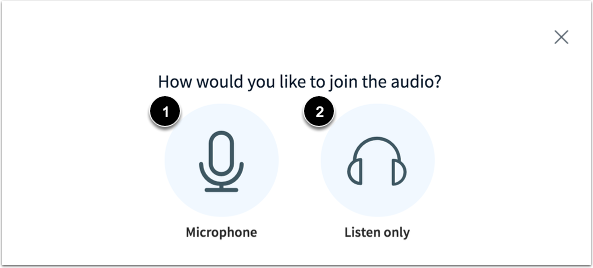
หากต้องการใช้ไมโครโฟนระหว่างการประชุม ให้คลิกไอคอน ไมโครโฟน [1] หากต้องการเข้าร่วมการประชุมโดยไม่เปิดใช้งานไมโครโฟน ให้คลิกไอคอน ฟังอย่างเดียว [2] คุณจะสามารถเปลี่ยนการตั้งค่าเสียงได้เมื่อเข้าร่วมการประชุมแล้ว
ดูสิทธิ์การใช้งานไมโครโฟนของ Chrome
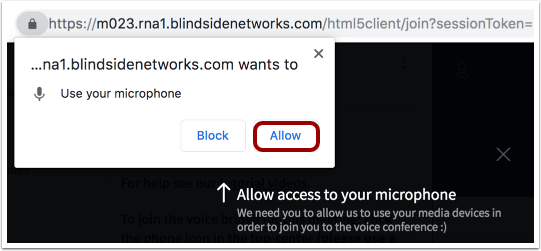
หากต้องการเปิดใช้งานไมโครโฟนในเบราว์เซอร์ Chrome ให้คลิกปุ่ม อนุญาต
ดูสิทธิ์การใช้งานไมโครโฟนของ Firefox
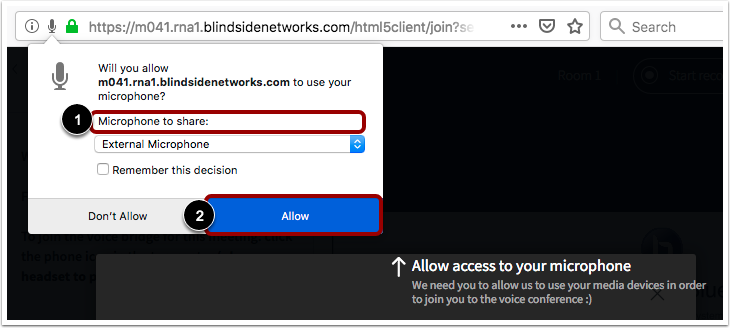
ในการเปิดใช้งานไมโครโฟนในเบราว์เซอร์ Firefox ให้เลือกไมโครโฟนของคุณในเมนู ไมโครโฟนที่จะแชร์ [1] จากนั้นคลิกปุ่ม อนุญาต [2]
การทดสอบเสียง
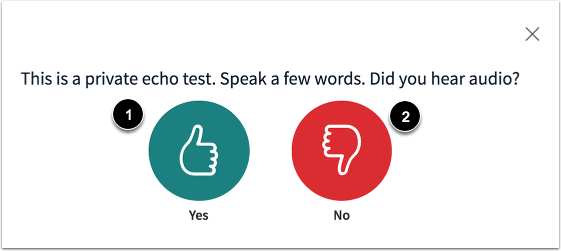
เพื่อให้แน่ใจว่าเสียงของคุณทำงานได้อย่างถูกต้อง ให้ทำการทดสอบเสียงสะท้อนส่วนตัว พูดคำสองสามคำ และถ้าคุณได้ยินเสียง ให้คลิกไอคอน ใช่ [1] หากต้องการเลือกไมโครโฟนอื่นและทำการทดสอบเสียงซ้ำ ให้คลิกไอคอน ไม่ [2]
หมายเหตุ: แนะนำให้ใช้หูฟังที่มีไมโครโฟนเพื่อคุณภาพเสียงที่ดีที่สุด
ดูการประชุม
รับชมการประชุมได้ที่นี่
เรียนรู้วิธี การใช้งานส่วนติดต่อผู้ใช้สำหรับการประชุม