การมอบหมายงานกลุ่มเป็นวิธีที่อาจารย์อนุญาตให้นักเรียนทำงานร่วมกันในงานที่ได้รับมอบหมายและส่งเป็นกลุ่ม โดยสมาชิกในกลุ่มเพียงคนเดียวจะต้องส่งงานในนามของกลุ่ม
ไฟล์แนบใดๆ ที่เพิ่มเข้ามาเป็นส่วนหนึ่งของการส่งงานที่ได้รับคะแนนจะถูกคัดลอกไปยัง ไฟล์กลุ่ม ของคุณด้วย แต่จะไม่นับรวมในโควต้าพื้นที่จัดเก็บข้อมูลของผู้ใช้ อย่างไรก็ตาม เมื่อไฟล์ถูกอัปโหลดเป็นงานส่งแล้ว คุณจะไม่สามารถลบไฟล์นั้นได้ หากคุณอัปโหลดไฟล์จากคอมพิวเตอร์ของคุณ ไฟล์จะถูกจัดเก็บไว้ในโฟลเดอร์ "Submissions" ของกลุ่ม แต่โปรดทราบว่า หากคุณส่งไฟล์ที่เคยอัปโหลดไปยังไฟล์กลุ่มของคุณแล้ว ไฟล์นั้นจะถูกจัดเก็บไว้ในโฟลเดอร์ "Submissions" ของคุณ ไฟล์ที่อัปโหลดโดยใช้ Rich Content Editor จะนับรวมในโควต้าพื้นที่จัดเก็บข้อมูลของผู้ใช้
หมายเหตุ:
- หากคุณต้องการส่งไฟล์ที่เคยอัปโหลดไว้ก่อนหน้านี้ ไฟล์นั้นจะต้องอยู่ในไฟล์ส่วนตัวของคุณแล้ว ไฟล์ใดๆ ที่ถูกอัปโหลดไปยังไฟล์ของกลุ่มจะไม่สามารถเข้าถึงได้ผ่านการส่งงาน เรียนรู้วิธี การย้ายไฟล์กลุ่มไปยังไฟล์ส่วนตัว
- หากเปิดใช้งานไว้ในบัญชีของคุณ Canvas จะแสดงภาพเคลื่อนไหวแสดงความยินดีเมื่อคุณส่งงานตรงเวลา อย่างไรก็ตาม หากคุณต้องการ คุณสามารถ ปิดใช้งานคุณสมบัตินี้ได้ ในการตั้งค่าผู้ใช้ของคุณ
งานที่เปิดรับ
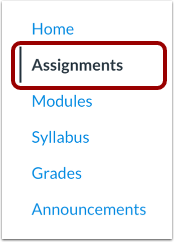
ในเมนูนำทางของรายวิชา ให้คลิกที่ลิงก์ " งานที่มอบหมาย "
มอบหมายงานแบบเปิด
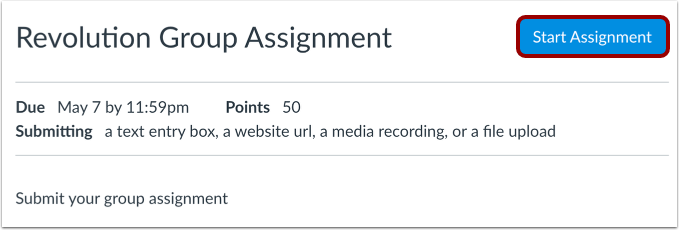
คลิกที่ชื่อของงานที่ได้รับมอบหมาย
ดูรายละเอียดการมอบหมายงานกลุ่ม
หากต้องการเปิดตัวเลือกการส่งงาน ให้คลิกปุ่ม เริ่มส่งงาน (Start Assignment )
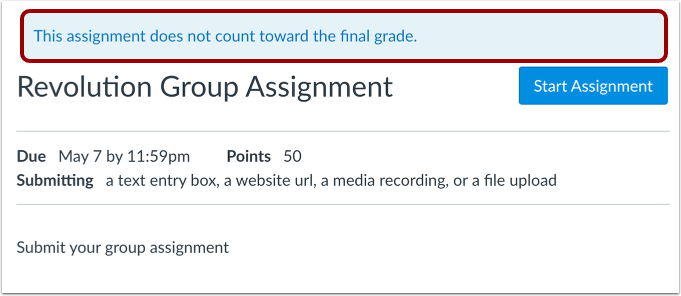
ดูประกาศผลการเรียนขั้นสุดท้าย
อาจมีแถบแจ้งเตือนปรากฏขึ้นเหนือชิ้นงานของคุณเพื่อระบุว่าอาจารย์ผู้สอนได้นำงานกลุ่มนั้นออกจากการคำนวณคะแนนรวมแล้ว อย่างไรก็ตาม การตั้งค่านี้ไม่มีผลต่อการส่งงาน
อัปโหลดไฟล์
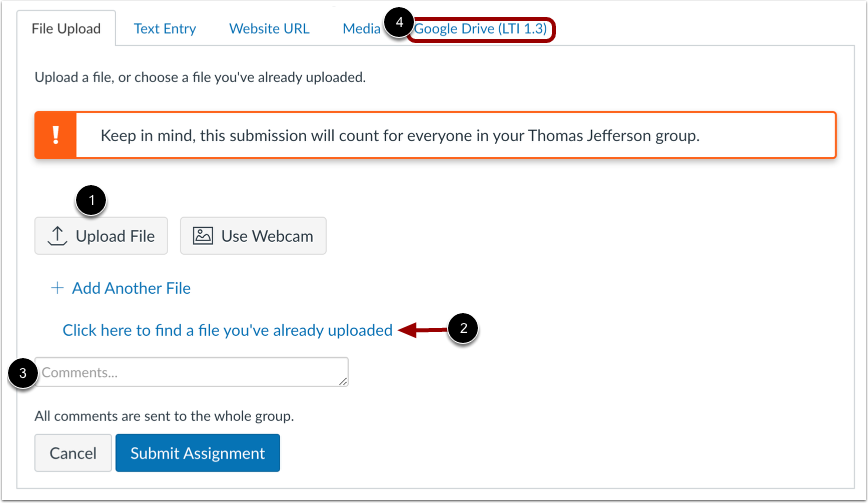
ในการอัปโหลดไฟล์จากคอมพิวเตอร์ของคุณ ให้คลิกปุ่ม อัปโหลดไฟล์ [1] เมื่อหน้าต่างไฟล์ปรากฏขึ้น ให้ค้นหาและคลิกชื่อไฟล์ ที่ด้านล่างของหน้าต่าง ให้คลิกปุ่ม เลือก หรือ เรียกดู (ขึ้นอยู่กับเบราว์เซอร์ของคุณ)
หากต้องการอัปโหลดไฟล์ที่คุณเคยอัปโหลดไปยัง Canvas แล้ว ให้คลิกที่ลิงก์ “คลิกที่นี่เพื่อค้นหาไฟล์ที่คุณเคยอัปโหลดแล้ว ” [2] รายการไฟล์จะขยายออก คลิกชื่อไฟล์
คุณสามารถเพิ่มความคิดเห็นในการส่งงานกลุ่มของคุณได้ [3] ความคิดเห็นในงานกลุ่มที่ไม่ได้รับการให้คะแนนเป็นรายบุคคลจะถูกส่งไปยังทั้งกลุ่ม
หากคุณสามารถเข้าถึง การอัปโหลดไฟล์จาก Google Drive คุณสามารถส่งไฟล์ Google ได้โดยคลิกที่ Google Drive [4]
หมายเหตุ: หากคุณต้องการส่งไฟล์ที่เคยอัปโหลดไว้ก่อนหน้านี้ ไฟล์นั้นจะต้องอยู่ในไฟล์ส่วนตัวของคุณแล้ว ไม่สามารถเข้าถึงไฟล์กลุ่มผ่านการส่งงานได้
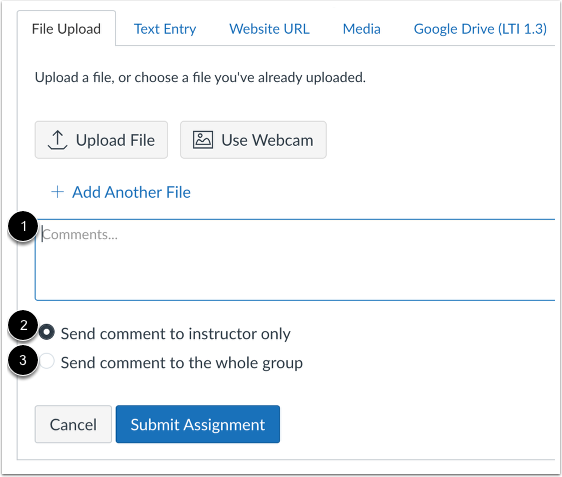
หากการส่งงานของคุณมีตัวเลือกการแสดงความคิดเห็น สมาชิกแต่ละคนในกลุ่มของคุณจะได้รับการให้คะแนนแยกกัน หากคุณต้องการเพิ่มความคิดเห็น ให้พิมพ์ความคิดเห็นของคุณในช่องแสดงความคิดเห็น [1]
หากต้องการส่งความคิดเห็นของคุณไปยังผู้สอน ให้เลือก ส่งความคิดเห็นไปยังผู้สอนเท่านั้น [2]
หากต้องการส่งความคิดเห็นของคุณไปยังอาจารย์ผู้สอนและสมาชิกทุกคนในกลุ่ม ให้เลือก ส่งความคิดเห็นไปยังทั้งกลุ่ม [3]
ส่งงานที่ได้รับมอบหมาย
คลิกปุ่ม " ส่งงาน "
หมายเหตุ: ไฟล์ขนาดใหญ่ที่ส่งผ่านแท็บ "อัปโหลดไฟล์" จะแสดงตัวบ่งชี้สถานะการส่ง
ดูรายละเอียดการส่งผลงาน
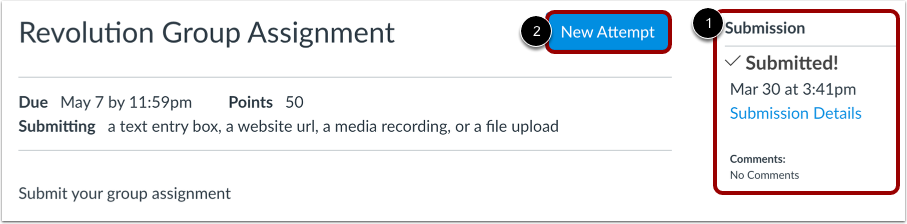
แถบด้านข้างแสดงข้อมูลเกี่ยวกับการส่งของคุณ [1]
หากอาจารย์อนุญาต คุณอาจเลือกที่จะส่งงานเวอร์ชันอื่นอีกครั้งโดยคลิกปุ่ม "ลองใหม่ " [2] คุณจะสามารถดูรายละเอียดของการส่งงานครั้งล่าสุดของคุณได้ในแถบด้านข้างเท่านั้น แต่อาจารย์จะสามารถเห็นการส่งงานทั้งหมดของคุณได้
เมื่ออาจารย์ตรวจงานของคุณเสร็จแล้ว ลิงก์ "คะแนน" ในเมนูนำทางของรายวิชาจะแสดงตัวบ่งชี้คะแนน คุณยังสามารถดูรายละเอียดเกี่ยวกับงานกลุ่มและลิงก์ไปยังคำติชมเพิ่มเติมได้ในหน้าคะแนนของคุณ
หมายเหตุ:
- หลังจากส่งงานแล้ว งานนั้นจะยังคงปรากฏอยู่ในส่วน "งานที่มอบหมาย" และในหลักสูตร รายการงานจะไม่ถูกลบออกไปเมื่อส่งงานเสร็จสิ้น
- เมื่อคุณส่งงานซ้ำ คุณจะสามารถเข้าถึงและดูได้เฉพาะงานที่ส่งล่าสุดเท่านั้น อย่างไรก็ตาม อาจารย์ผู้สอนสามารถดูงานที่คุณส่งทั้งหมดได้