อาจารย์ผู้สอนอาจอัปโหลดไฟล์เพื่อให้คุณใส่คำอธิบายประกอบเป็นงานส่ง คุณสามารถใส่คำอธิบายประกอบในไฟล์และส่งไฟล์ที่ใส่คำอธิบายประกอบแล้วเป็นงานส่งได้จากภายใน Canvas
หมายเหตุ: งานกลุ่มไม่รองรับการส่งงานในรูปแบบคำอธิบายประกอบของนักเรียน
งานที่เปิดรับ
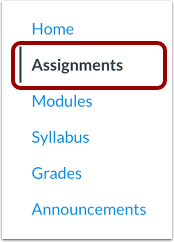
ในเมนูนำทางของรายวิชา ให้คลิกที่ลิงก์ " งานที่มอบหมาย "
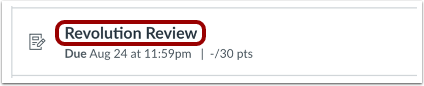
เลือกงานที่ได้รับมอบหมาย
คลิกที่ชื่อของงานที่ได้รับมอบหมาย
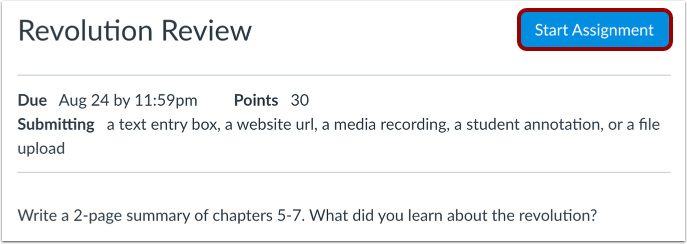
เริ่มงานที่ได้รับมอบหมาย
คลิกปุ่ม เริ่มการมอบหมายงาน (Start Assignment )
คำอธิบายประกอบของนักเรียนแบบเปิด
คลิกแท็บ " คำอธิบายประกอบของนักเรียน "
การมอบหมายงานพร้อมคำอธิบายประกอบ
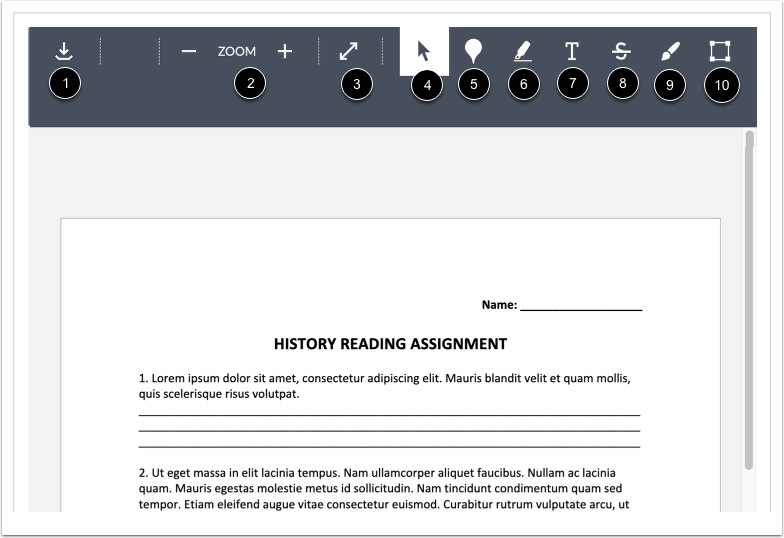
หากต้องการใส่คำอธิบายประกอบในงานที่ส่ง ให้ใช้เครื่องมือใส่คำอธิบายประกอบในเมนู DocViewer เรียนรู้เพิ่มเติมเกี่ยวกับวิธีการใช้ DocViewer
หากต้องการดาวน์โหลดไฟล์ ให้คลิกไอคอน ดาวน์โหลด [1]
หากต้องการซูมเข้าหรือซูมออก ให้คลิกไอคอน ซูมเข้า หรือ ซูมออก [2]
หากต้องการดูเอกสารแบบเต็มหน้าจอ ให้คลิกไอคอน เต็มหน้าจอ [3]
ในการเลือกและย้ายคำอธิบายประกอบ ให้คลิกไอคอน การเลือก [4]
หากต้องการเพิ่มคำอธิบายจุด ให้คลิกไอคอน คำอธิบายจุด [5]
หากต้องการเพิ่มคำอธิบายไฮไลต์ ให้คลิกไอคอน คำอธิบายไฮไลต์ [6]
หากต้องการเพิ่มคำอธิบายประกอบข้อความ ให้คลิกไอคอน คำอธิบายประกอบข้อความอิสระ [7]
หากต้องการเพิ่มคำอธิบายขีดฆ่า ให้คลิกไอคอน คำอธิบายขีดฆ่า [8]
หากต้องการเพิ่มคำอธิบายประกอบภาพวาด ให้คลิกไอคอน คำอธิบายประกอบภาพวาดอิสระ [9]
หากต้องการเพิ่มคำอธิบายประกอบพื้นที่ ให้คลิกไอคอน คำอธิบายประกอบพื้นที่ [10]
ส่งงานที่ได้รับมอบหมาย
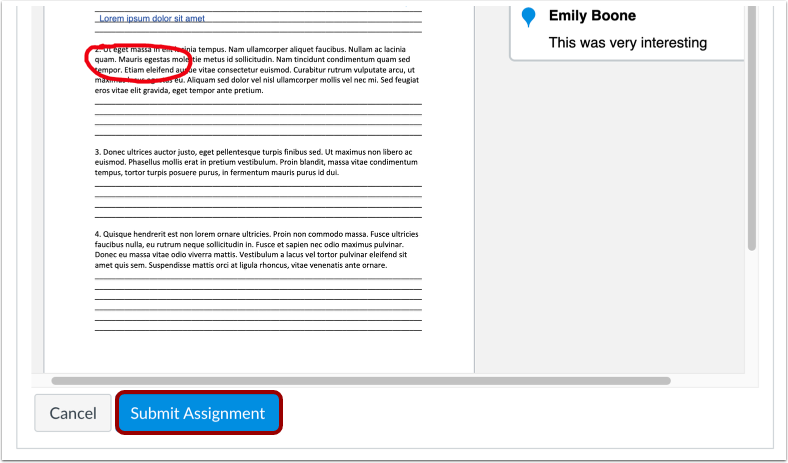
หากต้องการส่งงาน ให้คลิกปุ่ม " ส่งงาน "
หมายเหตุ :
- เพื่อป้องกันการสูญหายของคำอธิบายประกอบ โปรดส่งงานของคุณก่อนออกจากหน้างาน การเปลี่ยนแปลงใดๆ ที่ไม่ได้ส่งจะไม่ถูกบันทึก
- หากคุณออกจากโปรแกรมหลังจากเพิ่มคำอธิบายประกอบแล้ว และกลับมาทำต่อในภายหลัง คุณจะต้องเริ่มต้นใหม่ทั้งหมด เนื่องจากคำอธิบายประกอบก่อนหน้านี้ของคุณจะไม่ถูกเก็บรักษาไว้
ดูรายละเอียดการส่งผลงาน
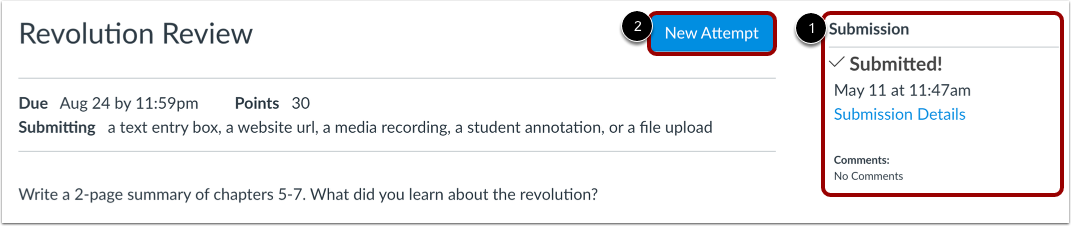
แถบด้านข้างแสดงข้อมูลเกี่ยวกับการส่งของคุณ [1]
หากอาจารย์อนุญาต คุณอาจเลือกที่จะส่งงานเวอร์ชันอื่นอีกครั้งโดยคลิกปุ่ม "ลองใหม่ " [2] คุณจะสามารถดูรายละเอียดของการส่งงานครั้งล่าสุดของคุณได้ในแถบด้านข้างเท่านั้น แต่อาจารย์จะสามารถเห็นการส่งงานทั้งหมดของคุณได้
เมื่ออาจารย์ตรวจงานของคุณเสร็จแล้ว ลิงก์ "คะแนน" ในเมนูนำทางของรายวิชาจะแสดงตัวบ่งชี้คะแนน คุณยังสามารถดูรายละเอียดเกี่ยวกับงานที่ส่งและลิงก์ไปยังคำติชมเพิ่มเติมได้ในหน้าคะแนนของคุณ
หมายเหตุ:
- หลังจากส่งงานแล้ว งานนั้นจะยังคงแสดงอยู่ในส่วน "งานที่มอบหมาย" และในหลักสูตร รายการงานจะไม่ถูกลบออกไปเมื่อส่งงานเสร็จสิ้น
- เมื่อคุณส่งงานซ้ำ คุณจะสามารถเข้าถึงและดูได้เฉพาะงานที่ส่งล่าสุดเท่านั้น อย่างไรก็ตาม อาจารย์ผู้สอนสามารถดูงานที่คุณส่งทั้งหมดได้