คุณสามารถเพิ่มความคิดเห็นลงในงานที่ส่งได้โดยการเปิดงานที่ส่งจากหน้า "คะแนน" คุณสามารถเพิ่มความคิดเห็นที่เป็นข้อความ ความคิดเห็นที่เป็นสื่อ หรือแนบไฟล์ได้ นอกจากนี้ คุณอาจสามารถเพิ่มอีโมจิได้ด้วย
เมื่อเพิ่มความคิดเห็นเกี่ยวกับสื่อ คุณสามารถบันทึกหรืออัปโหลดสื่อได้ คุณสามารถบันทึกสื่อได้นานเท่าใดก็ได้ แต่ขอแนะนำให้บันทึกสื่อในระยะเวลาสั้นๆ หากสื่อของคุณยาวเกิน 15 นาที คุณอาจต้องพิจารณาบันทึกและอัปโหลดโดยใช้ผู้ให้บริการภายนอก การบันทึกสื่อที่ยาวกว่านั้นต้องใช้เวลาในการแสดงผลมากขึ้น และอาจถูกขัดจังหวะหากไม่มีการเชื่อมต่ออินเทอร์เน็ตที่เสถียร
หมายเหตุ:
- เบราว์เซอร์ Safari ไม่รองรับการบันทึกสื่อ โปรดใช้ Chrome หรือ Firefox เพื่อบันทึกความคิดเห็นที่เป็นสื่อ
- ไฟล์สื่อที่บันทึกไว้จะถูกจัดเก็บไว้ในโฟลเดอร์ "สื่อที่อัปโหลด" ในไฟล์ผู้ใช้ของคุณ เรียนรู้วิธี ดูไฟล์ผู้ใช้ของคุณ
ระดับชั้นทั่วไป
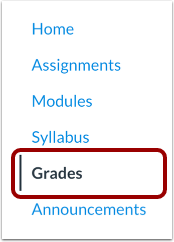
ในเมนูนำทางของรายวิชา ให้คลิกที่ลิงก์ "เกรด "
มอบหมายงานแบบเปิด
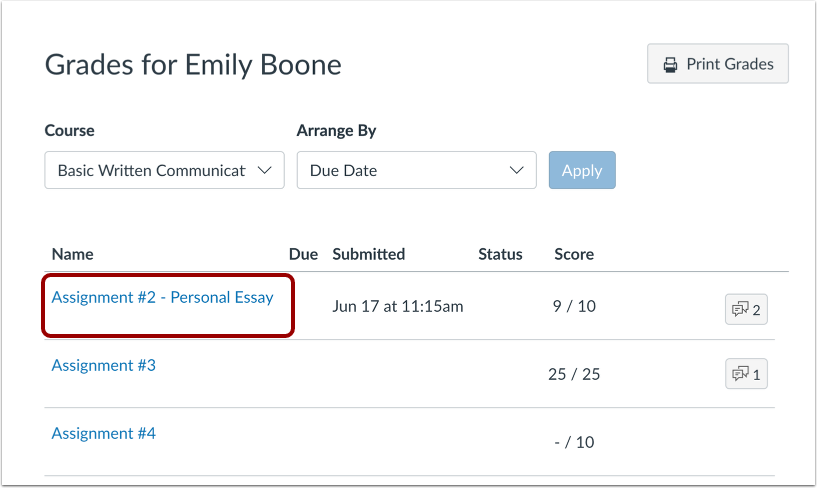
คลิกที่ลิงก์ชื่อหัวข้อการบ้าน
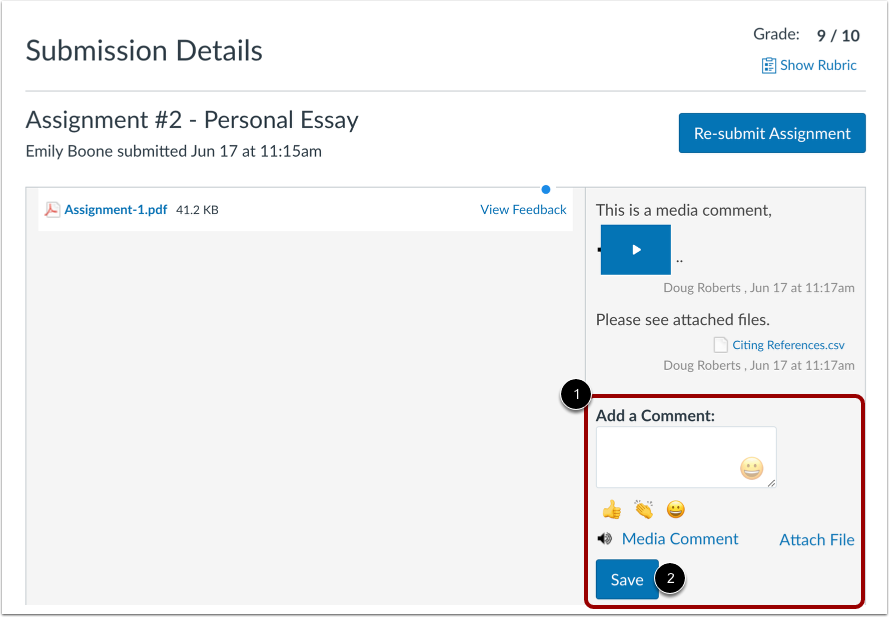
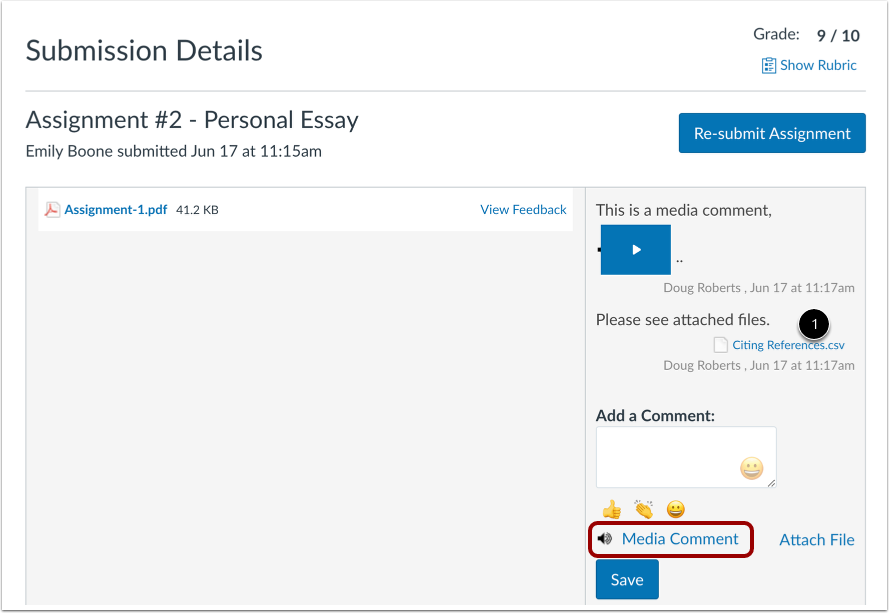
ในหน้ารายละเอียดการส่งงาน คุณสามารถเพิ่มความคิดเห็นในการส่งงานของคุณได้ในพื้นที่ เพิ่มความคิดเห็น [1] คุณสามารถเพิ่มความคิดเห็นในงานกลุ่มได้ นอกจากนี้ คุณอาจสามารถเพิ่มอิโมจิ แนบไฟล์ บันทึกความคิดเห็นแบบมีเดีย หรืออัปโหลดไฟล์มีเดียได้
หากต้องการส่งความคิดเห็น ให้คลิกปุ่ม บันทึก [2]
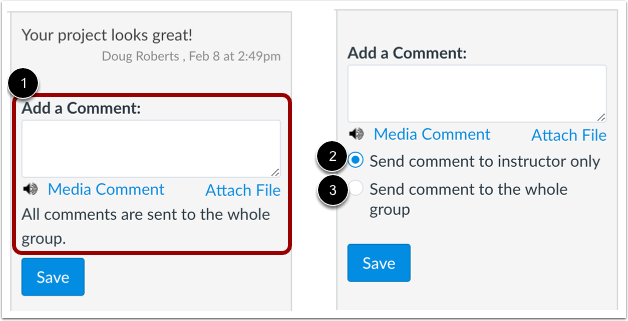
หากการส่งงานกลุ่มของคุณได้รับการให้คะแนนเป็นกลุ่ม ความคิดเห็นทั้งหมดที่ส่งมาในงานกลุ่มจะถูกส่งไปยังอาจารย์ผู้สอนและทั้งกลุ่ม [1]
หากการส่งงานกลุ่มของคุณได้รับการให้คะแนนเป็นรายบุคคล คุณมีตัวเลือกในการแสดงความคิดเห็น หากต้องการส่งความคิดเห็นของคุณไปยังอาจารย์ผู้สอน ให้เลือก ส่งความคิดเห็นไปยังอาจารย์ผู้สอนเท่านั้น [2] หากต้องการส่งความคิดเห็นของคุณไปยังอาจารย์ผู้สอนและทั้งกลุ่ม ให้เลือก ส่งความคิดเห็นไปยังทั้งกลุ่ม [3]
เพิ่มอิโมจิ
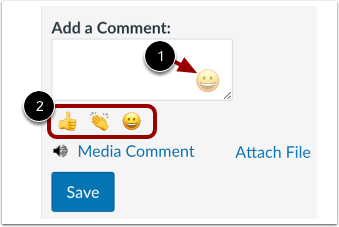
หากอาจารย์ผู้สอนอนุญาต คุณสามารถเพิ่มอิโมจิในช่องแสดงความคิดเห็นขณะส่งงานได้
ในการเลือกอิโมจิ ให้คลิกไอคอน อิโมจิ [1]
หากต้องการใช้อิโมจิที่ใช้ล่าสุด ให้คลิกอิโมจิจากเมนูที่ใช้ล่าสุด [2]
แนบไฟล์
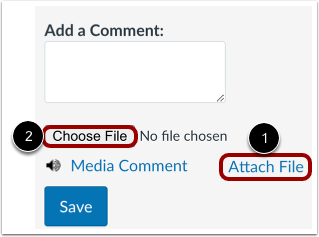
หากต้องการแนบไฟล์เป็นความคิดเห็น ให้คลิกที่ลิงก์ แนบไฟล์ [1] คลิกปุ่ม เลือกไฟล์ [2] เลือกไฟล์โดยใช้กระบวนการเลือกไฟล์ของเบราว์เซอร์ของคุณ
หมายเหตุ: หากต้องการอัปโหลดไฟล์หลายไฟล์ ให้คลิกที่ลิงก์ "แนบไฟล์" อีกครั้ง
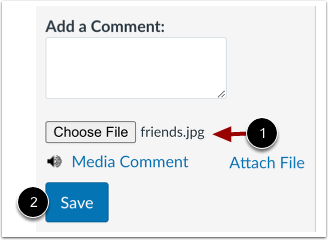
ดูชื่อไฟล์ของคุณ [1]
ในการบันทึกไฟล์เป็นความคิดเห็น ให้คลิกปุ่ม บันทึก [2]
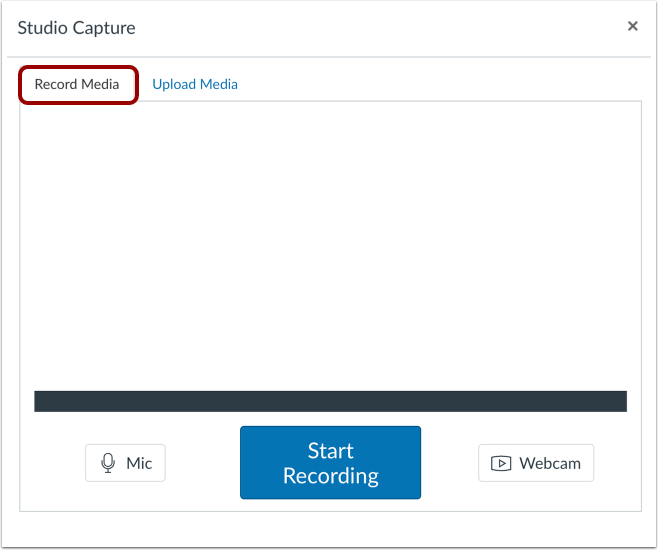
ในหน้ารายละเอียดการส่งข้อมูล ให้คลิกที่ลิงก์ ความคิดเห็นสื่อ
โดยค่าเริ่มต้น แท็บ "บันทึกสื่อ" จะแสดงอยู่ในหน้าต่าง Studio Capture
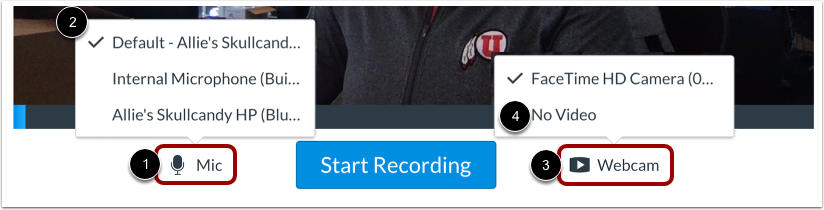
เลือกตัวเลือกไมโครโฟนและเว็บแคม
เครื่องบันทึกสื่อจะเชื่อมต่อกับไมโครโฟนและเว็บแคมเริ่มต้นของคอมพิวเตอร์ของคุณ
หากต้องการเปลี่ยนการตั้งค่าไมโครโฟน ให้คลิกปุ่ม Mic [1] จากนั้นเลือกจากตัวเลือกที่แสดง [2]
หากต้องการเปลี่ยนการตั้งค่าเว็บแคม ให้คลิกปุ่ม เว็บแคม [3] หากต้องการปิดการบันทึกวิดีโอ ให้เลือกตัวเลือก ไม่มีวิดีโอ [4]
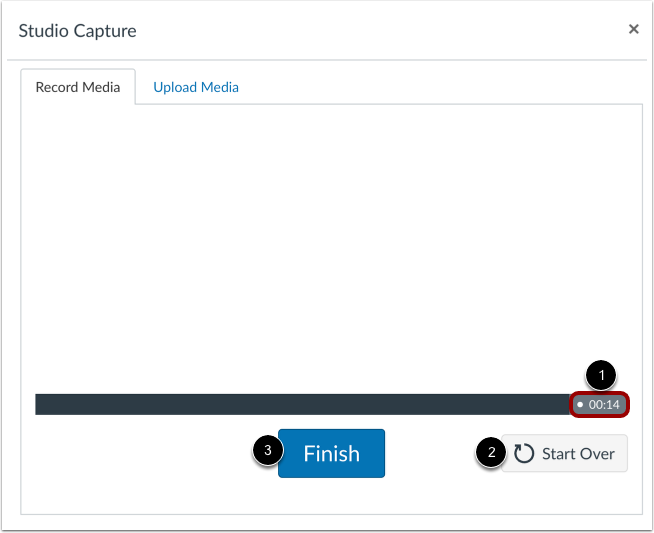
คลิกปุ่ม เริ่มบันทึก การ นับถอยหลังจะเริ่มต้นขึ้น
เครื่องบันทึกสื่อจะแสดงความยาวของการบันทึกปัจจุบันของคุณ [1]
หากต้องการเริ่มการบันทึกใหม่ ให้คลิกปุ่ม เริ่มใหม่ [2]
เพื่อสิ้นสุดการบันทึกของคุณ ให้คลิกปุ่ม เสร็จสิ้น [3]
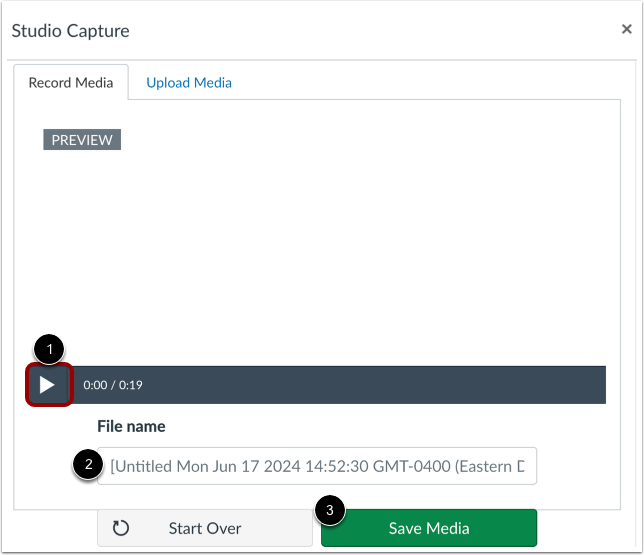
หากต้องการดูตัวอย่างสื่อที่บันทึกไว้ ให้คลิกปุ่ม เล่น [1]
ในการตั้งชื่อสื่อของคุณ ให้ป้อนชื่อในช่อง ชื่อไฟล์ [2]
เพื่อบันทึกความคิดเห็นที่บันทึกไว้ ให้คลิกปุ่ม บันทึกสื่อ [3]
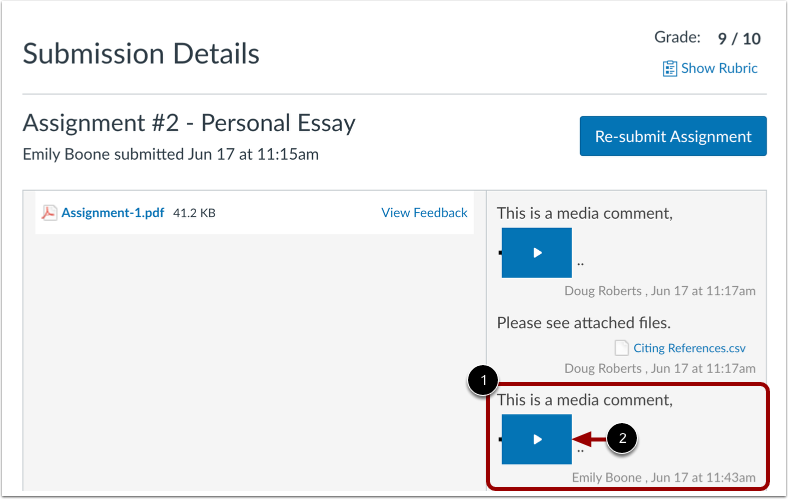
ความคิดเห็นสื่อที่บันทึกไว้ของคุณจะแสดงบนหน้ารายละเอียดการส่ง [1]
หากต้องการดูสื่อที่บันทึกไว้ ให้คลิกปุ่ม เล่น [2]