หากหลักสูตรของคุณเปิดใช้งาน Microsoft Office 365 และการปรับปรุงการมอบหมายงาน คุณสามารถอัปโหลดไฟล์จาก Microsoft OneDrive ของคุณสำหรับงานที่ได้รับมอบหมายได้
ไฟล์ที่อัปโหลดจาก Office 365 จะถูกเพิ่มเข้าไปในโฟลเดอร์การส่งไฟล์ของผู้ใช้ Canvas ของคุณ
Canvas รองรับไฟล์ประเภท Microsoft Word, Microsoft PowerPoint, Microsoft Excel และ PDF
หมายเหตุ:
- หากงานที่คุณกำลังเข้าถึงแสดงผลแตกต่างออกไป อาจเป็นเพราะฟังก์ชันการปรับปรุงงานที่มอบหมาย (Assignment Enhancements) ไม่ได้เปิดใช้งานในรายวิชาของคุณ หรืออาจารย์ผู้สอนอาจไม่ได้ใช้ประเภทงานที่มอบหมายที่รองรับ โปรดดู คู่มือนี้ สำหรับข้อมูลเพิ่มเติม
- หากไม่แสดงรูปแบบการส่งงาน Microsoft Office 365 แสดงว่าอาจารย์ผู้สอนยังไม่ได้ติดตั้งแอปพลิเคชันดังกล่าวในรายวิชาของคุณ
- Canvas จะขอให้คุณอนุญาตการเข้าถึงบัญชี OneDrive ของคุณ
- คุณสามารถแนบไฟล์ได้เพียงไฟล์เดียวเท่านั้นในการส่งเอกสารครั้งนี้
- เมื่ออัปโหลดไฟล์ Office 365 เป็นเอกสารส่งแล้ว การเปลี่ยนแปลงใดๆ ที่เกิดขึ้นกับไฟล์ใน OneDrive ในภายหลัง จะไม่ได้รับการอัปเดตในเอกสารส่งนั้น
- การปรับปรุงการมอบหมายงานไม่รองรับการมอบหมายงานบนระบบคลาวด์
- หากอาจารย์ผู้สอนของคุณได้สร้างงานที่ต้องใช้เครื่องมือภายนอก หน้าการส่งงานอาจแสดงผลแตกต่างกันไปขึ้นอยู่กับเครื่องมือที่ใช้
- Canvas ไม่รองรับการอัปโหลดไฟล์ที่มีขนาดใหญ่เกิน 5 GB
งานที่เปิดรับ
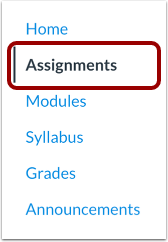
ในเมนูนำทางของรายวิชา ให้คลิกที่ลิงก์ " งานที่มอบหมาย "
หมายเหตุ: คุณสามารถเข้าถึงงานที่ได้รับมอบหมายได้ผ่านทางแดชบอร์ดผู้ใช้หรือแดชบอร์ดรายวิชา หลักสูตร สมุดบันทึกคะแนน ปฏิทิน หรือโมดูลต่างๆ
มอบหมายงานแบบเปิด
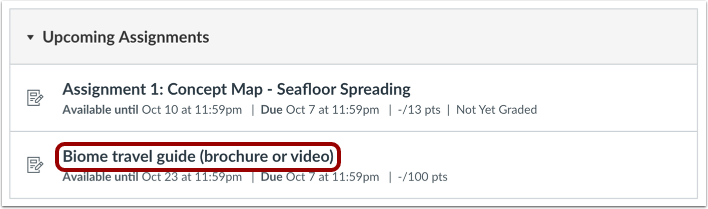
คลิกที่ชื่อของงานที่ได้รับมอบหมาย
เลือกประเภทการส่ง
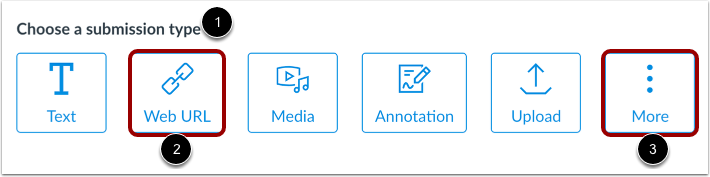
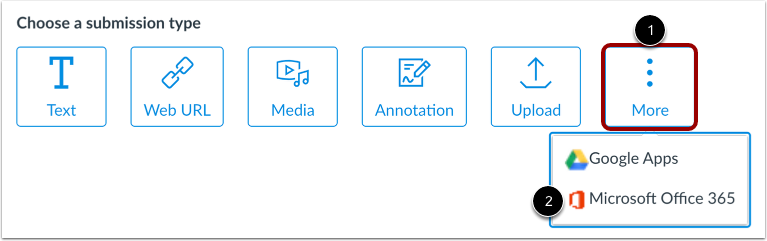
หากอาจารย์ผู้สอนของคุณอนุญาตให้ส่งงานได้หลายประเภทสำหรับงานที่ได้รับมอบหมาย ประเภทการส่งงานที่ยอมรับจะแสดงในส่วน "เลือกประเภทการส่งงาน" [1]
คุณสามารถเพิ่มการส่ง URL ของ Office 365 โดยใช้ปุ่ม URL เว็บ [2]
หรืออีกทางเลือกหนึ่ง หาก Microsoft Office 365 LTI ถูกเพิ่มลงในหลักสูตรของคุณ คุณสามารถอัปโหลดไฟล์ Office 365 โดยใช้ปุ่ม เพิ่มเติม [3]
ส่ง URL ของ Office 365
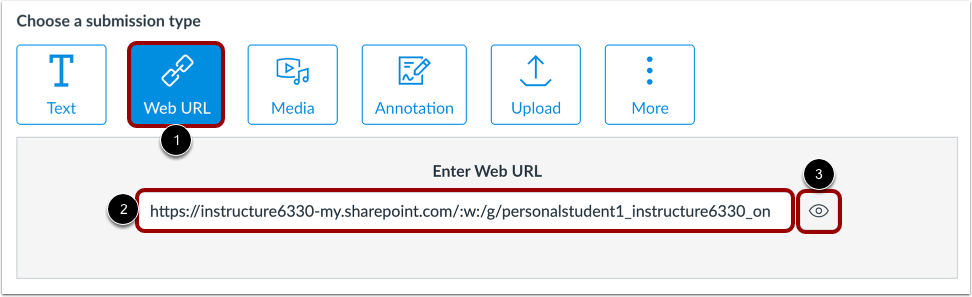
หากต้องการเพิ่ม URL ของ Office 365 เป็นการส่งงาน ให้คลิกตัวเลือก Web URL ในส่วน เลือกประเภทการส่งงาน [1]
สร้าง URL ที่สามารถแชร์ได้สำหรับไฟล์ Office 365 ของคุณ
จากนั้น ใน Canvas ให้เพิ่ม URL ของเว็บไซต์ที่แชร์ได้ลงในช่อง ป้อน URL ของเว็บ [2]
เมื่อเพิ่ม URL เว็บไซต์ของคุณแล้ว ระบบจะบันทึก URL นั้นไว้เป็นฉบับร่างสำหรับการส่งงาน
หากต้องการดูตัวอย่าง URL ของคุณในแท็บเบราว์เซอร์ใหม่ ให้คลิกไอคอน ดู [3]
หมายเหตุ: หากไม่ได้สร้างลิงก์ที่สามารถแชร์ได้ อาจารย์ผู้สอนจะไม่มีสิทธิ์ดูไฟล์ของคุณ
หากต้องการอัปโหลดไฟล์ Microsoft Office 365 เป็นการส่งงาน ให้คลิกตัวเลือก เพิ่มเติม ในส่วนเลือกประเภทการส่งงาน [1]
จากนั้นคลิกตัวเลือก Microsoft Office 365 [2]
หมายเหตุ: หากไม่เห็นตัวเลือก Microsoft Office 365 แสดงว่าอาจารย์ผู้สอนยังไม่ได้ติดตั้งแอปพลิเคชันนี้ในหลักสูตรของคุณ
เลือกไฟล์
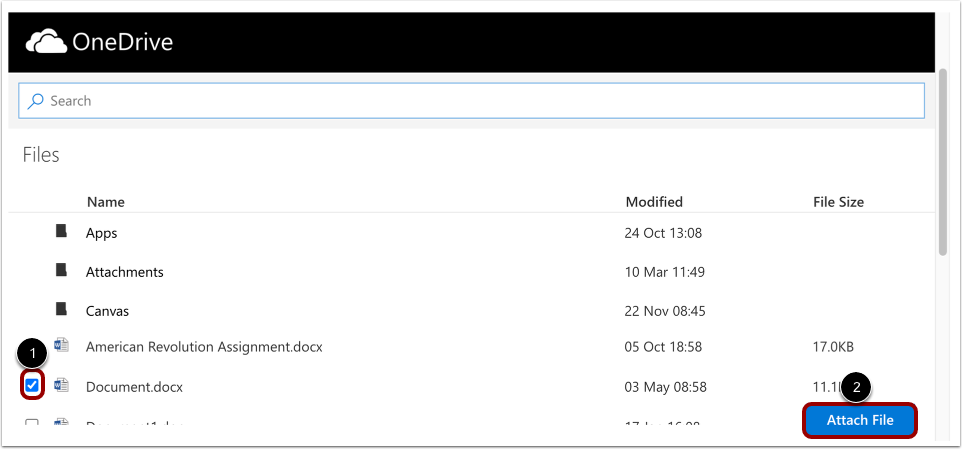
Microsoft Office 365 จะแสดงรายการประเภทไฟล์ที่อนุญาต
คลิกช่องทำเครื่องหมายของไฟล์ที่เหมาะสม [1]
หากต้องการบันทึกการอัปโหลดของคุณเป็นฉบับร่าง ให้คลิกปุ่ม แนบไฟล์ [2]
ส่งงานที่ได้รับมอบหมาย
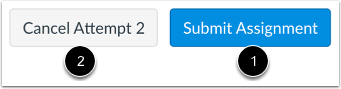
ในการส่งไฟล์ Office 365 หรือ URL ของคุณเป็นการส่งงาน ให้คลิกปุ่ม ส่ง [1]
หากคุณกำลังพยายามส่งงานเพิ่มเติม คุณสามารถยกเลิกการส่งงานได้โดยคลิกปุ่ม ยกเลิกการพยายาม [2]
ดูรายละเอียดการส่งผลงาน
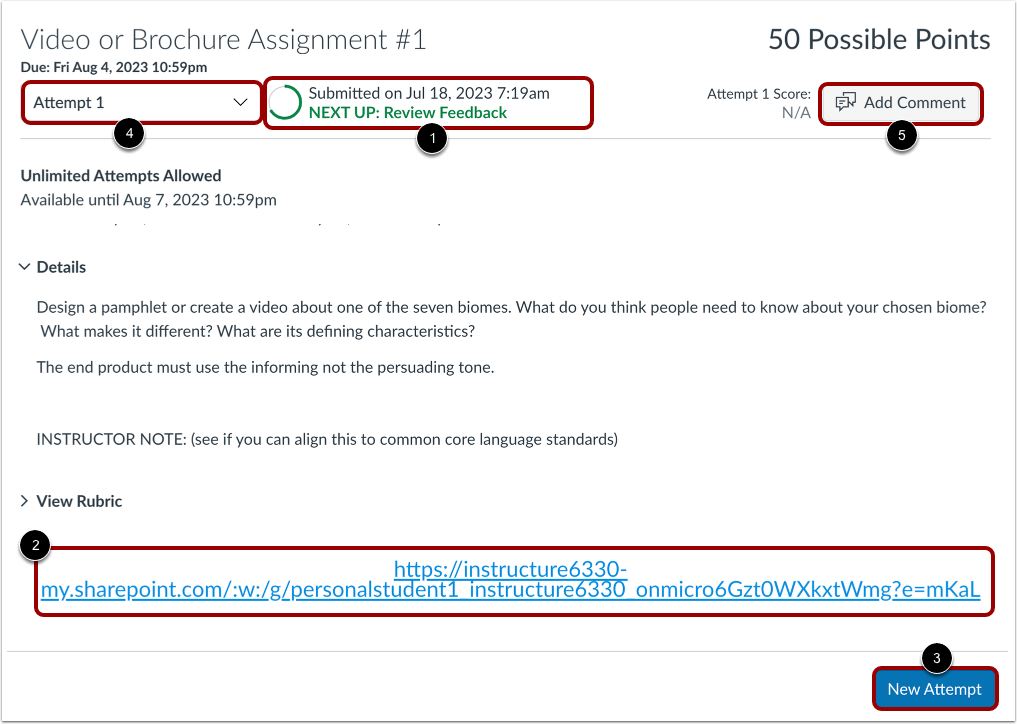
เมื่อการส่งของคุณสำเร็จแล้ว ตัวติดตามความคืบหน้าจะแสดงสถานะ Submitted [1] และการส่งล่าสุดของคุณจะแสดง [2]
หากคุณเลือก คุณสามารถส่งงานเวอร์ชันอื่นอีกครั้งได้โดยคลิกปุ่ม "ลองใหม่" [3]
หากคุณส่งงานที่ได้รับมอบหมายหลายครั้ง คุณสามารถดูงานที่ส่งก่อนหน้านี้ได้โดยคลิกที่เมนูแบบเลื่อนลง Attempt [4]
หากต้องการเพิ่มความคิดเห็นเกี่ยวกับงานที่มอบหมายให้กับอาจารย์ผู้สอน ให้คลิกปุ่ม Add Comment [5]
หมายเหตุ:
- หากคุณไม่สามารถส่งงานใหม่ได้ อาจารย์ผู้สอนอาจจำกัดจำนวนครั้งที่อนุญาตให้ส่งงาน หรืออาจปิดรับงานแล้วเนื่องจากหมดเขตการส่งงานแล้ว
- เมื่อคุณส่งงานแล้ว งานที่ได้รับมอบหมายจะยังคงแสดงอยู่ในหน้า "งานที่มอบหมาย" และ "หลักสูตร"