คุณสามารถทำแบบทดสอบใหม่ได้ที่หน้าแบบทดสอบใน Canvas ขึ้นอยู่กับการตั้งค่าแบบทดสอบของอาจารย์ผู้สอน คำถามอาจแสดงทั้งหมดในหน้าเดียวหรือ ทีละข้อ หากคุณไม่สามารถทำแบบทดสอบให้เสร็จ คุณอาจสามารถทำต่อได้ในภายหลัง
หมายเหตุ:
- หากแบบทดสอบที่คุณกำลังเข้าถึงแสดงผลแตกต่างออกไป อาจารย์ผู้สอนอาจใช้เครื่องมือแบบทดสอบแบบคลาสสิกในการสร้างแบบทดสอบ ฟังก์ชันการทำงานอาจแตกต่างกันไปในแบบทดสอบแต่ละประเภท หากต้องการความช่วยเหลือในการทำแบบทดสอบ โปรดดูที่หัวข้อ "ฉันจะทำแบบทดสอบได้อย่างไร?"
- หากอาจารย์ผู้สอนอนุญาต การสอบของคุณอาจต้องใช้ Respondus LockDown Browser
แบบทดสอบแบบเปิด
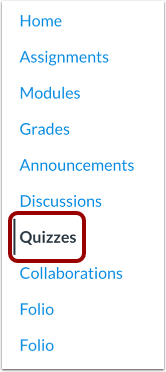
ในเมนูนำทางของรายวิชา ให้คลิกที่ลิงก์ แบบทดสอบ
แบบทดสอบแบบเปิด
หากต้องการเปิดแบบทดสอบ ให้คลิกที่ชื่อของแบบทดสอบ
แบบทดสอบที่ไม่พร้อมใช้งาน
เมื่อการลงทะเบียนเรียนของคุณเสร็จสิ้นแล้ว ระบบจะแสดงข้อความว่าแบบทดสอบนั้นไม่สามารถใช้งานได้อีกต่อไป
ดูแบบทดสอบพร้อมวันที่เปิดให้เข้าร่วม
เมื่อแบบทดสอบเปิดให้คุณใช้งานได้ในช่วงวันที่กำหนด คุณสามารถดูข้อมูลแบบทดสอบทั้งหมดที่มีอยู่ รวมถึงวันที่เฉพาะเจาะจงที่แบบทดสอบนั้นเปิดให้คุณใช้งานได้ วันที่กำหนดอาจรวมถึงวันที่เปิดให้ใช้งานวันแรก (วันที่เปิด) วันที่เปิดให้ใช้งานวันสุดท้าย (วันที่ล็อกหรือปิด) หรือทั้งสองวันเพื่อสร้างช่วงวันที่โดยรวม วันครบกำหนดอาจอยู่ ก่อนหรือตรงกับ วันที่เปิดให้ใช้งานวันสุดท้าย (หากมีการกำหนดไว้)
ในตัวอย่างข้างต้น คุณสามารถทำแบบทดสอบได้ตั้งแต่วันที่ 15 กุมภาพันธ์ เวลา 23:00 น. และกำหนดส่งภายในวันที่ 27 กุมภาพันธ์ เวลา 22:59 น. อย่างไรก็ตาม หากคุณส่งไม่ทันกำหนด คุณยังสามารถทำแบบทดสอบได้จนถึงวันที่ 2 มีนาคม เวลา 22:59 น. เพื่อรับคะแนนล่าช้า หากคุณไม่ส่งแบบทดสอบภายในวันสุดท้ายที่เปิดให้ส่งคือวันที่ 2 มีนาคม เวลา 22:59 น. (ตามเขตเวลาท้องถิ่นของคุณ) Canvas จะส่งแบบทดสอบโดยอัตโนมัติในวันสุดท้ายที่เปิดให้ส่ง ในวันที่ 2 มีนาคม เวลา 23:00 น. คุณจะไม่สามารถทำแบบทดสอบได้อีก
ดูแบบทดสอบ
จากหน้าแบบทดสอบ คุณสามารถดูชื่อเรื่อง [1], บทนำ [2], เวลาจำกัด [3] และวันและเวลาครบกำหนด [4] นอกจากนี้ คุณยังสามารถดูจำนวนครั้งที่อนุญาตให้ทำแบบทดสอบ [5] และการทำแบบทดสอบครั้งก่อนหน้า [6] ได้อีกด้วย
หากอาจารย์ผู้สอนของคุณเปิดใช้งาน ตัวเลือกการสร้างจากความพยายามครั้งล่าสุดจะช่วยให้คุณสามารถลองตอบคำถามที่ตอบผิดอีกครั้งได้ [7]
หมายเหตุ: หากแบบทดสอบที่คุณกำลังเข้าถึงแสดงผลแตกต่างออกไป อาจารย์ผู้สอนอาจใช้เครื่องมือแบบทดสอบแบบคลาสสิกในการสร้างแบบทดสอบ ฟังก์ชันการทำงานอาจแตกต่างกันระหว่างแบบทดสอบประเภทต่างๆ เหล่านี้ สำหรับความช่วยเหลือในการทำแบบทดสอบ โปรดดู ที่หัวข้อ ฉันจะทำแบบทดสอบได้อย่างไร?
ป้อนรหัสเข้าใช้งาน
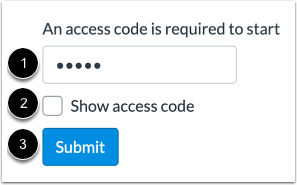
หากแบบทดสอบของคุณมีรหัสการเข้าถึง ให้ป้อนรหัสในช่อง รหัสการเข้าถึง [1] หากต้องการแสดงรหัสการเข้าถึงแบบซ่อน ให้คลิกช่องทำเครื่องหมาย แสดงรหัสการเข้าถึง [2] จากนั้นคลิกปุ่ม ส่ง [3]
ทำแบบทดสอบ
หากต้องการเริ่มทำแบบทดสอบ โปรดคลิกปุ่ม " เริ่ม "
แบบทดสอบประวัติย่อ
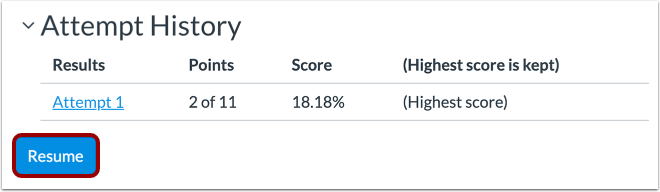
หากคุณเคยทำแบบทดสอบค้างไว้และยังสามารถทำต่อได้ หน้าเว็บจะแสดงปุ่ม "ทำต่อ"
หากต้องการทำแบบทดสอบต่อ ให้คลิกปุ่ม " ดำเนินการต่อ "
ดูแบบทดสอบ
ทำแบบทดสอบให้เสร็จตามคำแนะนำของอาจารย์ผู้สอน
อาจารย์ผู้สอนอาจขอให้คุณตอบ คำถามหลายประเภท แต่ละคำถามจะแสดงคะแนน [1]
หากต้องการปักหมุดคำถามเพื่อตรวจสอบในภายหลัง ให้คลิกไอคอน ปักหมุด [2]
เมื่อทำแบบทดสอบ ป้ายกำกับที่ระบุประเภทของคำถามจะปรากฏขึ้น [3]
ตัวนำทางคำถามเปิด
หากต้องการเปิดตัวนำทางคำถาม ให้คลิกไอคอน ขยาย
ดูตัวนำทางคำถาม
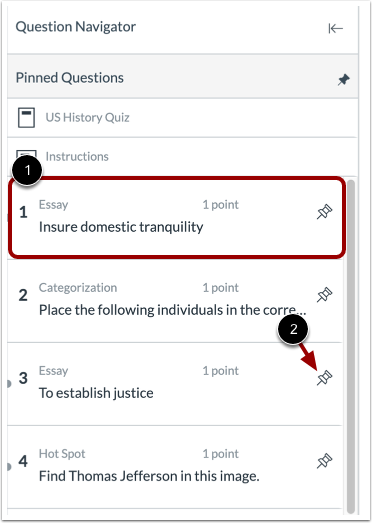
ตัวนำทางคำถามช่วยให้คุณดูคำถามทั้งหมดที่รวมอยู่ในแบบทดสอบได้อย่างง่ายดาย หากต้องการข้ามไปยังคำถามเฉพาะ ให้คลิกคำถามในตัวนำทางคำถาม [1] หากต้องการปักหมุดคำถามเพื่อตรวจสอบในภายหลัง ให้คลิกไอคอน ปักหมุด [2]
คำถามที่ตอบแล้วจะแสดงด้วยข้อความสีน้ำเงิน ส่วนคำถามที่ยังไม่ได้ตอบจะแสดงด้วยข้อความสีขาว
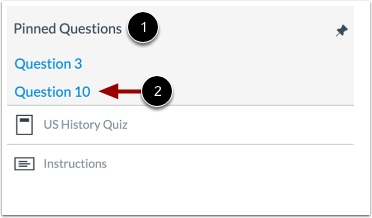
ดูคำถามที่ปักหมุดไว้
คำถามที่ปักหมุดทั้งหมดจะแสดงในส่วน คำถามที่ปักหมุด [1] หากต้องการดูคำถามที่ปักหมุด ให้คลิกที่ชื่อของคำถาม [2]
ดูเวลาจำกัด
หากแบบทดสอบของคุณมีเวลาจำกัด ตัวนับถอยหลังจะปรากฏบนหน้าจอของคุณ [1] หากต้องการซ่อนเวลาจำกัด ให้คลิกปุ่ม ซ่อน [2]
หมายเหตุ: จะมีข้อความเตือนแสดงขึ้นเมื่อเหลือเวลาเพียงสองนาที และจะมีข้อความเตือนอีกครั้งแสดงขึ้น 30 วินาทีก่อนที่แบบทดสอบแบบจับเวลาจะสิ้นสุดลง
เปิดเครื่องคิดเลข
อาจารย์ผู้สอนอาจอนุญาตให้คุณใช้เครื่องคิดเลขบนหน้าจอได้ตลอดทั้งข้อสอบหรือเฉพาะบางข้อเท่านั้น หากต้องการเปิดเครื่องคิดเลขบนหน้าจอ ให้คลิกที่ไอคอน เครื่องคิดเลข
หมายเหตุ: หากไอคอนเครื่องคิดเลขไม่ปรากฏในคำถาม แสดงว่าอาจารย์ผู้สอนยังไม่ได้เปิดใช้งานเครื่องคิดเลข
ใช้เครื่องคิดเลข
อาจารย์ผู้สอนของคุณอาจเปิดใช้งานเครื่องคิดเลขพื้นฐานหรือเครื่องคิดเลขวิทยาศาสตร์ ในการใช้เครื่องคิดเลข ให้คลิกปุ่มตัวเลขและฟังก์ชัน หรือพิมพ์ตัวเลขและฟังก์ชันโดยใช้แป้นพิมพ์ [1]
หากต้องการล้างการคำนวณ ให้คลิกปุ่ม ล้าง [2]
ดูการคำนวณและผลลัพธ์ของคุณในช่องผลลัพธ์ [3]
ปิดเครื่องคิดเลขโดยคลิกปุ่ม ปิด [4] การคำนวณจะถูกบันทึกหากคุณปิดหน้าต่างเครื่องคิดเลข
หากต้องการย้ายเครื่องคิดเลขไปรอบๆ หน้าต่างเบราว์เซอร์ ให้คลิกและลากส่วนหัวของเครื่องคิดเลข [5]
เครื่องคิดเลขวิทยาศาสตร์มีปุ่มเพิ่มเติมสำหรับฟังก์ชันขั้นสูง [1]
คลิกตัวสลับ Rad/Deg เพื่อสลับระหว่างโหมดเรเดียนและองศา [2]
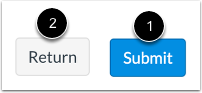
ส่งแบบทดสอบ
หากต้องการส่งแบบทดสอบ ให้คลิกปุ่ม ส่ง [1] หากต้องการกลับไปยัง Canvas และทำแบบทดสอบต่อในภายหลัง ให้คลิกปุ่ม กลับ [2]
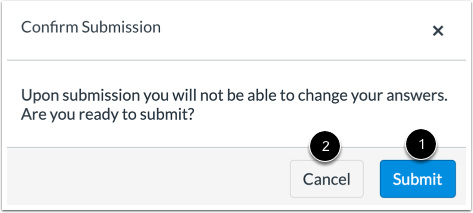
ยืนยันการส่ง
เพื่อยืนยันการส่งแบบทดสอบของคุณ ให้คลิกปุ่ม ส่ง [1] หากต้องการทำแบบทดสอบต่อ ให้คลิกปุ่ม ยกเลิก [2] หากคุณยังมีคำถามที่ยังไม่ได้ตอบในแบบทดสอบ Canvas จะแสดงข้อความแจ้งเตือนคุณเกี่ยวกับคำถามที่ยังไม่ได้ตอบ