หากสถาบันของคุณเปิดใช้งาน Google Assignments LTI 1.3 เป็นรูปแบบการส่งงาน คุณสามารถอัปโหลดไฟล์จาก Google Drive สำหรับงานที่ได้รับมอบหมายได้ ซึ่งแตกต่างจากการส่งงานประเภทอื่น ไฟล์จาก Google Drive จะไม่ถูกอัปโหลดไปยังไฟล์ผู้ใช้ Canvas ของคุณ
Canvas รองรับไฟล์ Google Docs, Google Sheets และ Google Slides นอกจากนี้ คุณยังสามารถอัปโหลดไฟล์ Word (.doc/.docx), Excel (.xls/.xlsx), PowerPoint (.ppt/.pptx) และ PDF ที่ยังไม่ได้แปลงเป็นรูปแบบ Google Docs ได้อีกด้วย
หมายเหตุ: หากเปิดใช้งานไว้ในบัญชีของคุณ Canvas จะแสดงภาพเคลื่อนไหวแสดงความยินดีเมื่อคุณส่งงานตรงเวลา อย่างไรก็ตาม หากคุณต้องการ คุณสามารถ ปิดใช้งานคุณสมบัตินี้ได้ ในการตั้งค่าผู้ใช้ของคุณ
00:05: ฉันจะส่งไฟล์ Google Assignments LTI 1.3 เป็นการส่งงานใน Canvas ได้อย่างไร?
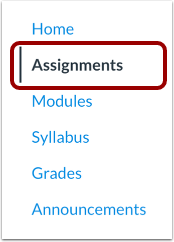
00:11: ในเมนูนำทางของรายวิชา ให้คลิกที่ลิงก์ "งานที่มอบหมาย"
00:15: คลิกที่ชื่อของงานที่ได้รับมอบหมาย
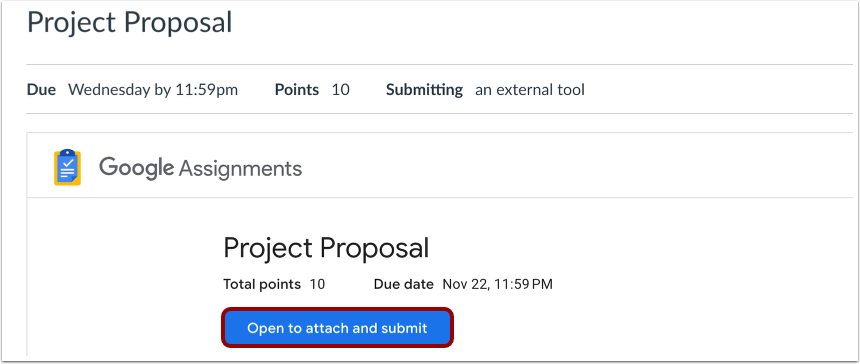
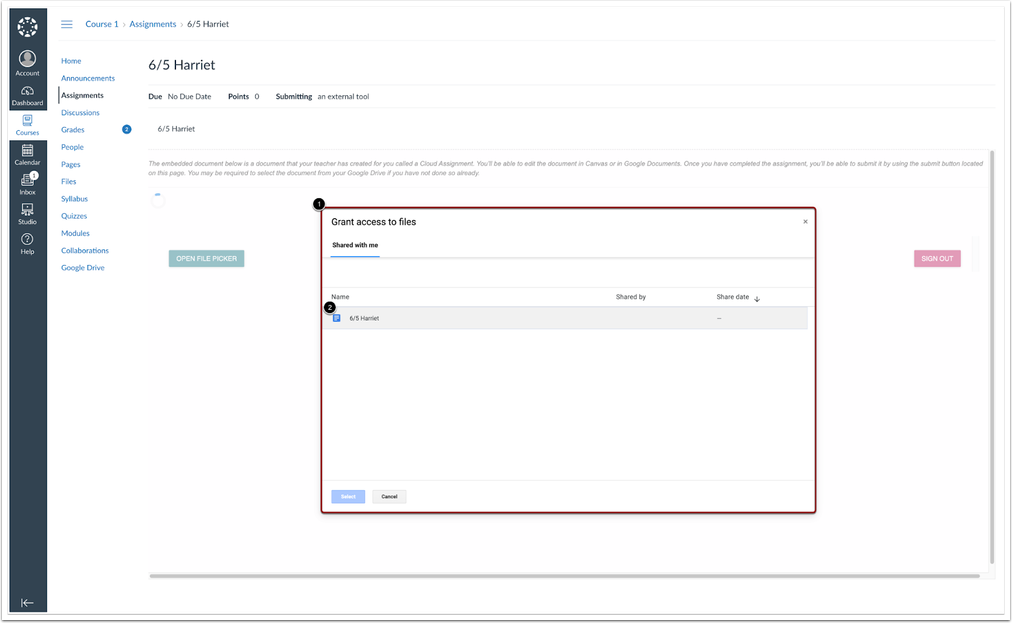
00:18: คลิกปุ่ม "เปิดเพื่อแนบและส่ง" เมื่อการแชร์หรือคัดลอกไฟล์ล้มเหลว ตัวเลือกไฟล์ของ Google Drive จะปรากฏขึ้น จากนั้นนักเรียนต้องเลือกไฟล์ที่ต้องการคัดลอกด้วยตนเอง
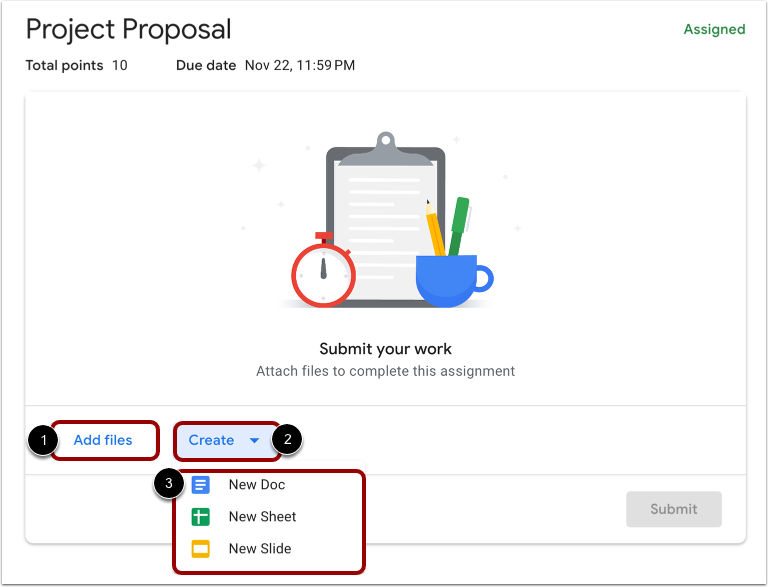
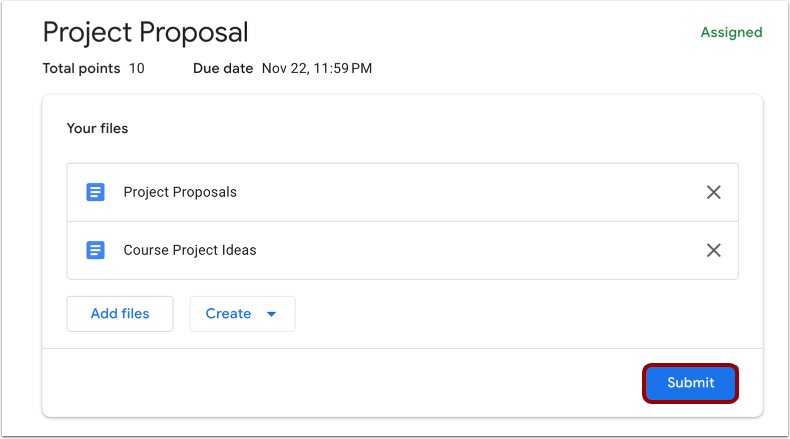
00:31: หากต้องการเพิ่มไฟล์ที่มีอยู่แล้ว ให้คลิกปุ่ม "เพิ่มไฟล์"
00:35: ในการสร้างไฟล์ใหม่ ให้คลิกเมนูแบบเลื่อนลง "สร้าง" แล้วเลือกประเภทไฟล์
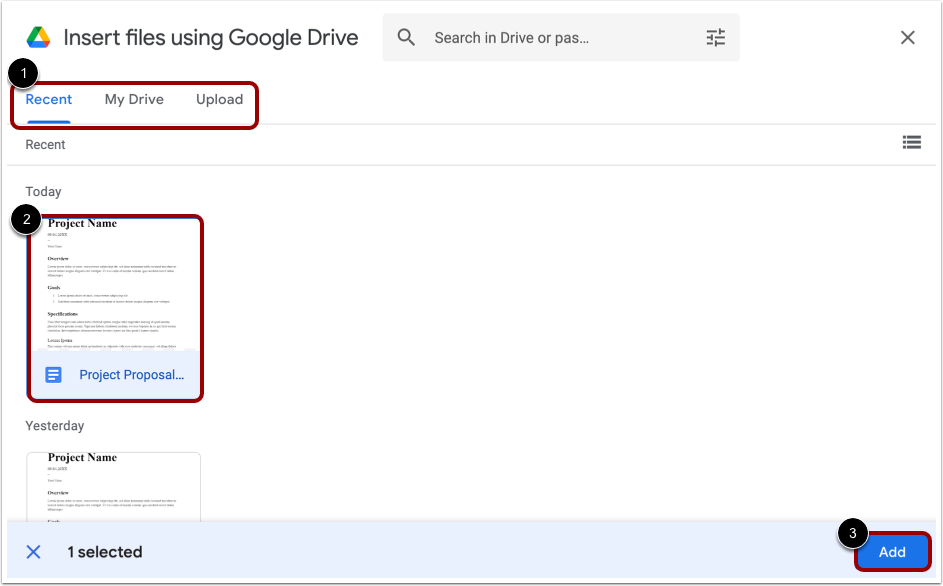
00:41: คุณสามารถเลือกจากไฟล์ล่าสุด ไฟล์ใน Google Drive หรืออัปโหลดไฟล์ได้
00:46: Google Drive จะแสดงเฉพาะประเภทไฟล์ที่ยอมรับได้สำหรับงานที่ได้รับมอบหมาย คลิกที่ชื่อไฟล์ จากนั้นคลิกปุ่ม "เพิ่ม"
00:54: คลิกปุ่มส่ง (Submit)
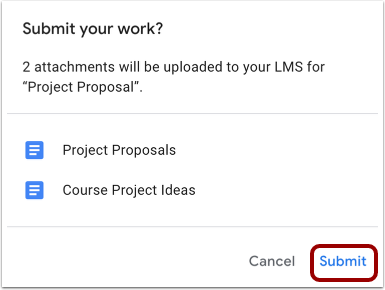
00:56: เพื่อยืนยันการส่งข้อมูล โปรดคลิกที่ลิงก์ ส่ง (Submit)
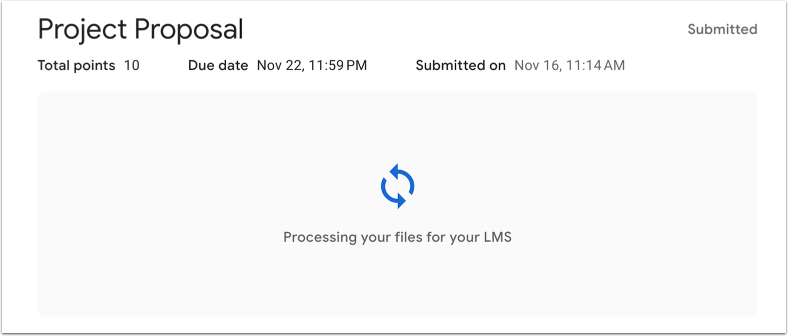
01:00: หลังจากที่คุณส่งงานแล้ว ข้อความจะแสดงขึ้นเพื่อแจ้งให้คุณทราบว่ากำลังดำเนินการส่งงานของคุณ คุณสามารถออกจากหน้าส่งงานได้โดยไม่รบกวนการอัปโหลดไฟล์
01:11: ดูการยืนยันการส่งงานของคุณ
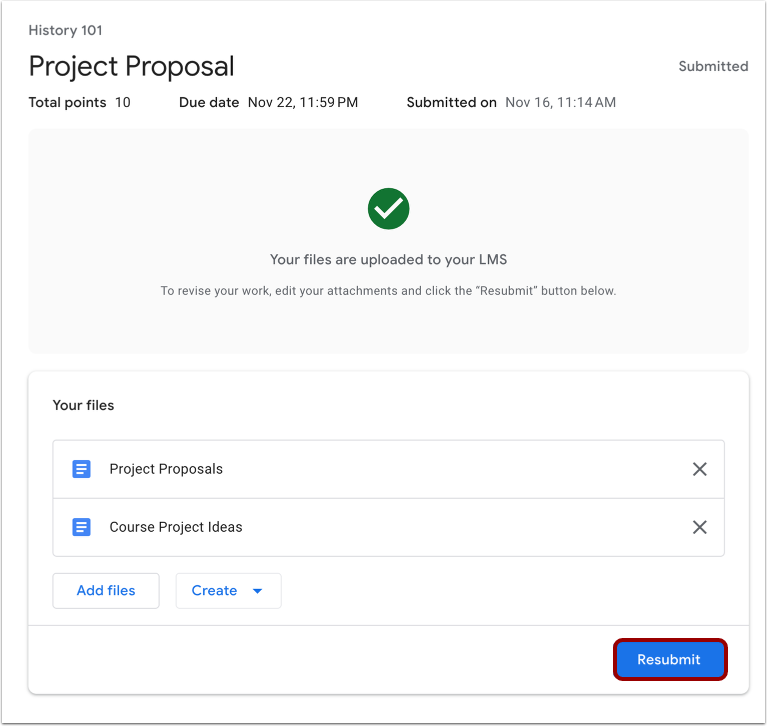
01:15: หากต้องการแก้ไขงานของคุณ ให้แก้ไขไฟล์แนบใน Google Drive แล้วคลิกปุ่ม "ส่งใหม่"
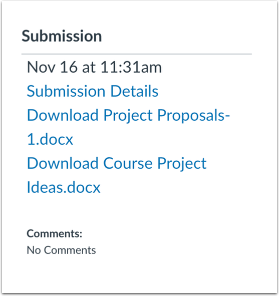
01:21: ดูการยืนยันการส่งงานของคุณใน Canvas
01:25: คู่มือนี้อธิบายวิธีการส่งไฟล์ Google Assignments LTI 1.3 เป็นการส่งงานใน Canvas
งานที่เปิดรับ
ในเมนูนำทางของรายวิชา ให้คลิกที่ลิงก์ " งานที่มอบหมาย "
มอบหมายงานแบบเปิด
คลิกที่ชื่อของงานที่ได้รับมอบหมาย
เปิด Google Drive
คลิกปุ่ม "เปิดเพื่อแนบไฟล์และส่ง "
เมื่อไฟล์ไม่สามารถแชร์หรือคัดลอกได้ ตัวเลือกไฟล์ Google Drive จะแสดงขึ้น [1] จากนั้นนักเรียนต้องเลือกไฟล์ที่ต้องการคัดลอกด้วยตนเอง [2]
เพิ่มงานที่ได้รับมอบหมาย
หากต้องการเพิ่มไฟล์ที่มีอยู่ ให้คลิกปุ่ม เพิ่มไฟล์ [1]
ในการสร้างไฟล์ใหม่ ให้คลิกเมนูดรอปดาวน์ สร้าง [2] และเลือกประเภทไฟล์ [3]
เลือกงานที่ได้รับมอบหมาย
คุณสามารถเลือกจากไฟล์ล่าสุด ไฟล์ในไดรฟ์ของคุณ หรืออัปโหลดไฟล์ [1]
Google Drive จะแสดงเฉพาะประเภทไฟล์ที่ยอมรับได้สำหรับงานที่ได้รับมอบหมาย คลิกชื่อไฟล์ [2] จากนั้นคลิกปุ่ม เพิ่ม [3]
ส่งงานที่ได้รับมอบหมาย
คลิกปุ่ม ส่ง (Submit )
ดูการยืนยันการส่ง
เพื่อยืนยันการส่งข้อมูล โปรดคลิกที่ลิงก์ ส่ง (Submit )
หลังจากที่คุณส่งงานแล้ว ระบบจะแสดงข้อความแจ้งให้ทราบว่ากำลังดำเนินการส่งงานของคุณ คุณสามารถออกจากหน้าส่งงานได้โดยไม่รบกวนการอัปโหลดไฟล์
ดูรายละเอียดการส่งผลงาน
ดูการยืนยันการส่งงานของคุณได้ที่นี่
หากต้องการแก้ไขงานของคุณ ให้แก้ไขไฟล์แนบใน Google Drive แล้วคลิกปุ่ม "ส่งใหม่ "
ดูรายละเอียดการส่งงานใน Canvas
ตรวจสอบการยืนยันการส่งงานของคุณใน Canvas