คุณสามารถฝังไฟล์รูปภาพลงในข้อความตอบกลับโดยตรงได้โดยใช้ตัวเลือกบนแถบเครื่องมือและแถบเมนูในโปรแกรม แก้ไขเนื้อหาแบบ Rich Content Editor คุณสามารถอัปโหลดรูปภาพจากคอมพิวเตอร์ของคุณ จาก URL ของเว็บไซต์ หรือจาก ไฟล์ผู้ใช้ Canvas ของคุณได้
หากมีการเปลี่ยนแปลงแหล่งที่มาของภาพหลังจากที่คุณได้ฝังภาพลงในข้อความตอบกลับแล้ว ภาพที่เพิ่มลงในข้อความตอบกลับของคุณจะไม่เปลี่ยนแปลง
หมายเหตุ:
การอภิปรายเปิด
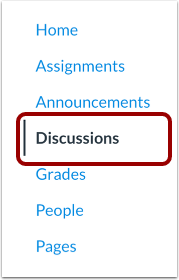
ในเมนูนำทางของรายวิชา ให้คลิกที่ลิงก์ " การสนทนา "
การอภิปรายเปิด
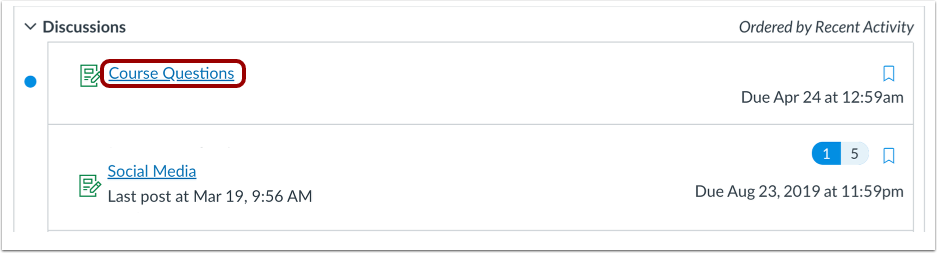
คลิกที่ชื่อหัวข้อสนทนา
เขียนตอบกลับ
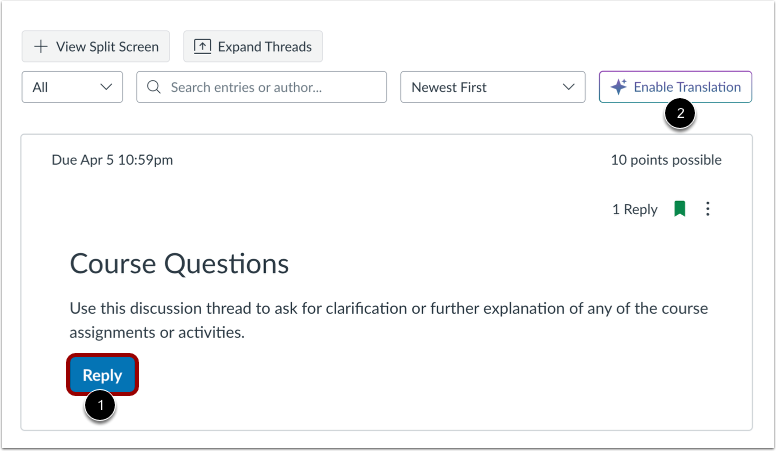
สร้างหัวข้อสนทนาใหม่โดยคลิกปุ่ม "ตอบกลับ "
หมายเหตุ: หากเปิดใช้งานในสถาบันของคุณ คุณสามารถเข้าถึง การแปลที่รองรับ AI สำหรับการสนทนาได้ โดยคลิกปุ่ม เปิดใช้งานการแปล [2]
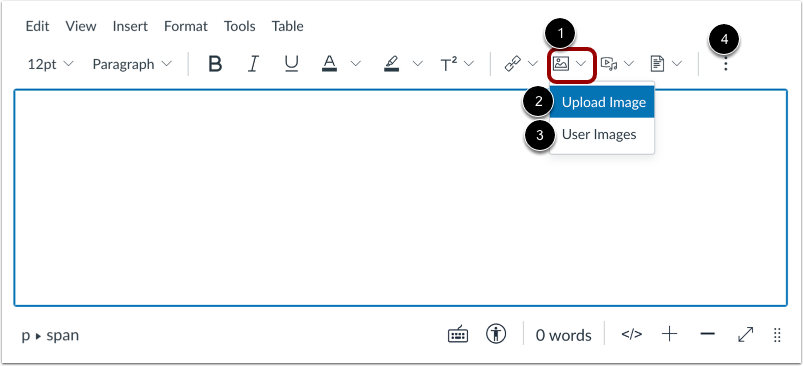
หากต้องการเพิ่มรูปภาพจากแถบเครื่องมือ ให้คลิกไอคอน รูปภาพ [1]
หากต้องการอัปโหลดรูปภาพใหม่จากคอมพิวเตอร์ของคุณหรือ URL ให้เลือกตัวเลือก อัปโหลดรูปภาพ [2]
หากต้องการ ฝังภาพจากไฟล์ผู้ใช้ของคุณ ให้เลือกตัวเลือก ภาพผู้ใช้ [3]
หมายเหตุ: หากต้องการดูไอคอนรูปภาพ คุณอาจต้องคลิกไอคอน ตัวเลือก [4]
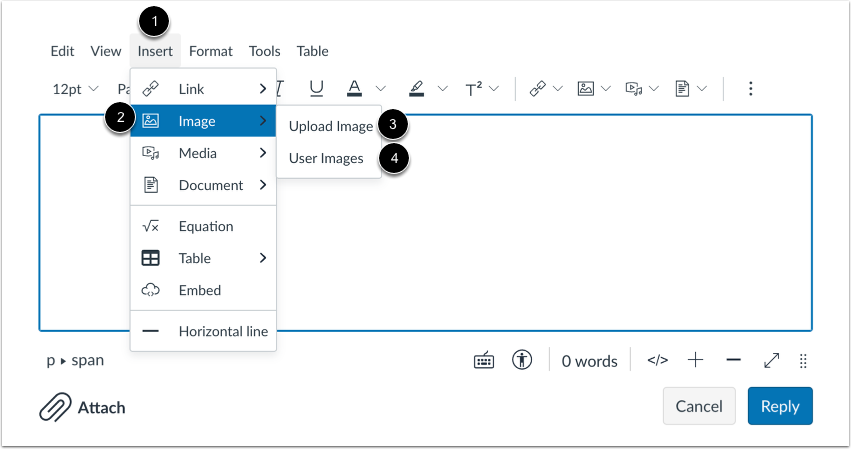
คุณสามารถเพิ่มรูปภาพโดยใช้แถบเมนูในโปรแกรมแก้ไขเนื้อหาขั้นสูง (Rich Content Editor) ได้เช่นกัน แถบเมนูจะแสดงชื่อของเครื่องมือในโปรแกรมแก้ไขเนื้อหาขั้นสูง และอาจเหมาะสมกว่าสำหรับผู้ที่ใช้การนำทางด้วยแป้นพิมพ์
ในการอัปโหลดรูปภาพโดยใช้แถบเมนู ให้คลิกเมนู แทรก [1] และเลือกตัวเลือก รูปภาพ [2] ในการอัปโหลดรูปภาพใหม่จากคอมพิวเตอร์ของคุณหรือ URL ให้เลือกตัวเลือก อัปโหลดรูปภาพ [3] หรือใน การฝังรูปภาพจากไฟล์ผู้ใช้ของคุณ ให้เลือกตัวเลือก รูปภาพผู้ใช้ [4]
อัปโหลดรูปภาพจากคอมพิวเตอร์
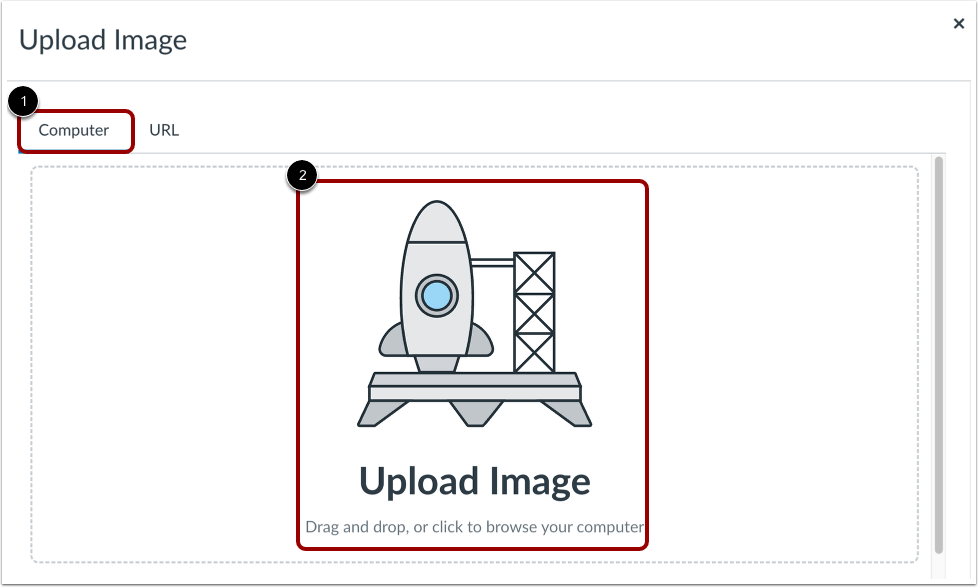
โดยค่าเริ่มต้น หน้าต่างอัปโหลดรูปภาพจะแสดงแท็บ คอมพิวเตอร์ [1] หากต้องการอัปโหลดไฟล์จากคอมพิวเตอร์ของคุณ ให้คลิกหรือลากและวางไฟล์รูปภาพลงในตัวอัปโหลดรูปภาพ [2] หรือคลิกที่ตัวอัปโหลดรูปภาพและเลือกไฟล์จากคอมพิวเตอร์ของคุณ
หมายเหตุ: รูปภาพที่อัปโหลดจากคอมพิวเตอร์ของคุณจะ ถูกเพิ่มเข้าไปในไฟล์ผู้ใช้ของคุณ
เลือกไฟล์
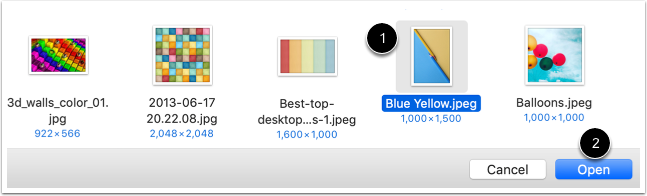
หากคุณคลิกเพื่ออัปโหลดไฟล์ ให้เลือกไฟล์รูปภาพ [1] แล้วคลิกปุ่ม เปิด [2]
หมายเหตุ: หากต้องการตรวจสอบว่าไฟล์ประเภทดังกล่าวได้รับการสนับสนุนหรือไม่ โปรดดูคำแนะนำในหัวข้อ "ฉันสามารถอัปโหลดไฟล์มีเดียประเภทใดได้บ้างใน Canvas?"
ดูไฟล์ที่เลือก
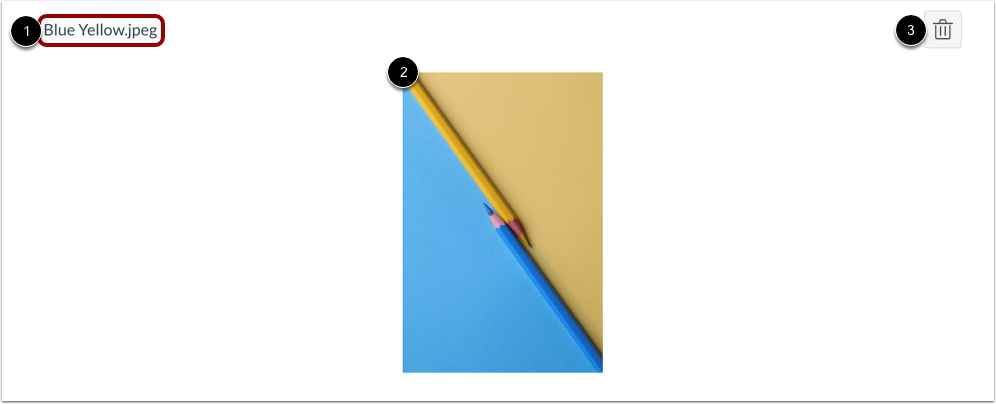
ดูตัวอย่างชื่อไฟล์รูปภาพ [1] และรูปภาพ [2]
หมายเหตุ: หากต้องการลบรูปภาพและเลือกรูปภาพอื่น ให้คลิกไอคอน ลบ [3]
ฝังภาพจาก URL
หากต้องการฝังภาพโดยใช้ URL ให้คลิกแท็บ URL [1]
ป้อน URL ในช่อง URL ไฟล์ [2]
จัดการสิทธิ์การใช้งาน
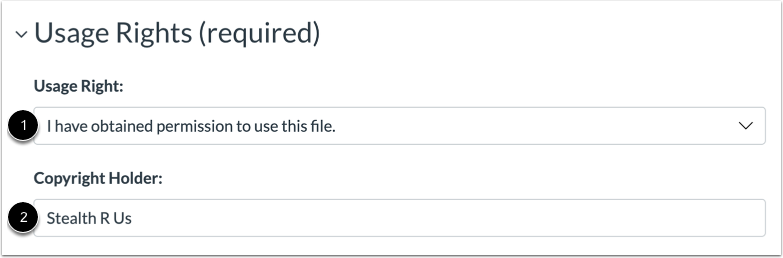
หากสถาบันของคุณกำหนดไว้ คุณต้องเลือกการตั้งค่าสิทธิ์การใช้งานสำหรับรูปภาพของคุณ
ในเมนูดรอปดาวน์ สิทธิ์การใช้งาน [1] ให้เลือกหนึ่งในห้าตัวเลือกสิทธิ์การใช้งาน:
- ฉันเป็นเจ้าของลิขสิทธิ์: เนื้อหาต้นฉบับที่สร้างโดยคุณ
- ฉันได้รับอนุญาตให้ใช้ไฟล์นี้แล้ว: ได้รับอนุญาตจากผู้เขียน
- เนื้อหาดังกล่าวเป็นสาธารณสมบัติ: ถูกกำหนดให้เป็นสาธารณสมบัติอย่างชัดเจน ไม่สามารถคุ้มครองลิขสิทธิ์ได้ หรือไม่ได้รับการคุ้มครองโดยลิขสิทธิ์อีกต่อไป
- เนื้อหาดังกล่าวอาจเข้าข่ายข้อยกเว้น เช่น การใช้งานโดยชอบธรรม สิทธิในการอ้างอิง หรือข้อยกเว้นอื่นๆ ภายใต้กฎหมายลิขสิทธิ์ที่เกี่ยวข้อง ได้แก่ การ คัดลอกหรือสรุปเนื้อหาเพื่อใช้ประกอบการแสดงความคิดเห็น การรายงานข่าว การวิจัย หรือการวิเคราะห์ในด้านการศึกษา
- เนื้อหานี้ได้รับอนุญาตภายใต้ Creative Commons: ตัวเลือกนี้ยังต้องกำหนดใบอนุญาต Creative Commons เฉพาะอีกด้วย
หากทราบ ให้ป้อนข้อมูลผู้ถือลิขสิทธิ์ในช่อง ผู้ถือลิขสิทธิ์ [2]
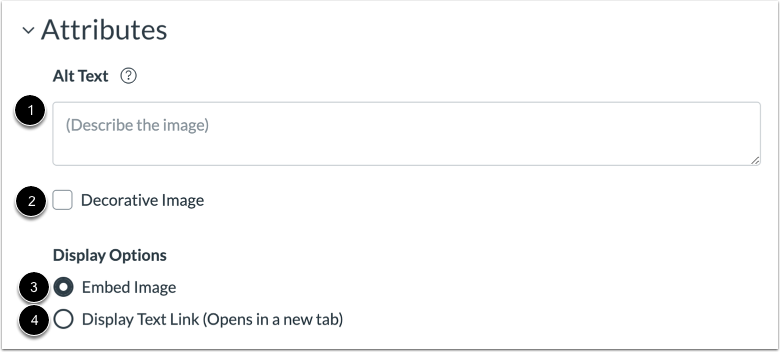
จัดการคุณลักษณะของรูปภาพ
ในการเพิ่ม Alt Text ให้กับรูปภาพของคุณ ให้พิมพ์คำอธิบายข้อความทางเลือกหรือแท็กข้อความในช่อง Alt Text [1] โดยค่าเริ่มต้น ช่อง Alt Text จะแสดงชื่อไฟล์รูปภาพ Alt Text จะถูกอ่านโดยโปรแกรมอ่านหน้าจอ และจะแสดงขึ้นเมื่อไม่สามารถแสดงรูปภาพที่ฝังอยู่ได้
หากภาพเป็นภาพตกแต่งและไม่จำเป็นต้องมีข้อความ alt ให้คลิกช่องทำเครื่องหมาย ภาพตกแต่ง [2]
โดยค่าเริ่มต้น ตัวเลือกการแสดง ผล Embed Image จะถูกเลือกสำหรับรูปภาพที่ฝังไว้ [3]
ในการแสดงลิงก์ไฟล์รูปภาพ ให้เลือกตัวเลือกการแสดง ผลลิงก์ข้อความ [4] ลิงก์ไฟล์จะแทนที่รูปภาพใน Rich Content Editor
ฝังรูปภาพ
หากต้องการฝังภาพที่คุณเลือก ให้คลิกปุ่ม ส่ง (Submit )
หมายเหตุ: ภาพจะกะพริบก่อนที่จะฝังลงในโปรแกรมแก้ไขเนื้อหาแบบ Rich Content Editor
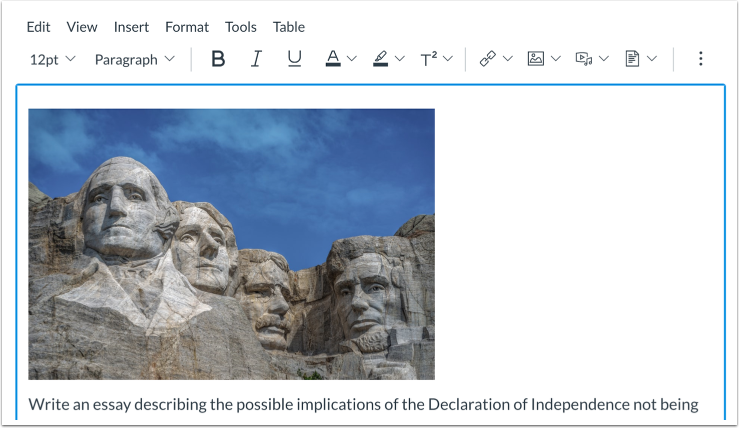
ดูรูปภาพที่ฝังอยู่
ดูรูปภาพที่คุณอัปโหลดในโปรแกรมแก้ไขเนื้อหาแบบ Rich Content Editor คุณยังสามารถเพิ่มหรือแก้ไข แท็กข้อความแสดงแทน (alt text) และจัดการตัวเลือกการแสดงผลรูปภาพได้ อีกด้วย
ตอบกลับข้อความ
คลิกปุ่ม ตอบกลับ
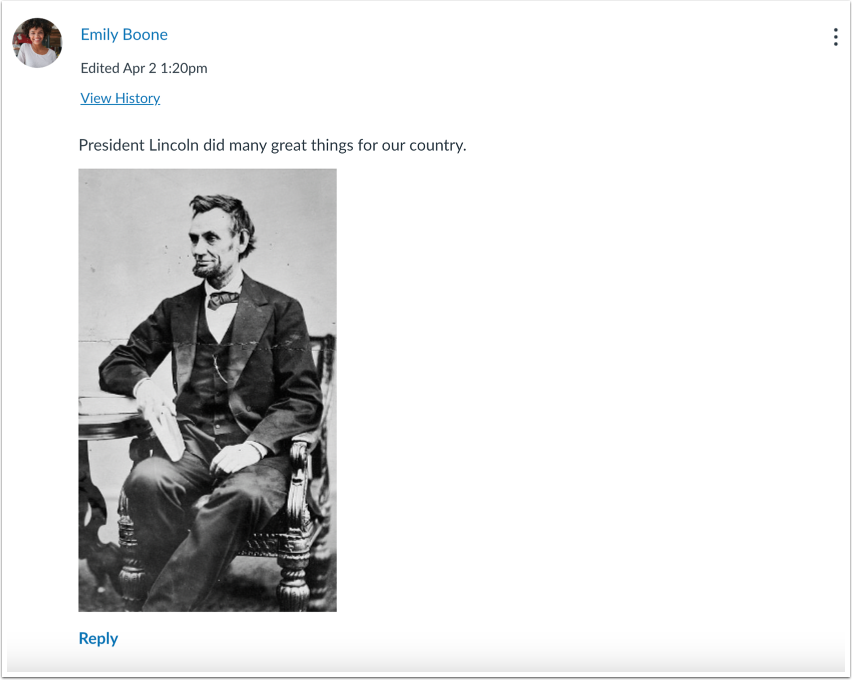
ดูการตอบกลับในกระทู้สนทนา
ดูคำตอบของคุณในกระทู้สนทนานี้