หากคุณได้รับอนุญาตจากสถาบัน คุณสามารถดูข้อมูลวิเคราะห์ของคุณเองในรายวิชาที่กำลังเรียนอยู่ได้ ข้อมูลวิเคราะห์จะแสดงกิจกรรมและการสื่อสารของคุณภายในรายวิชานั้น
หมายเหตุ:
- การดูข้อมูลวิเคราะห์เป็นสิทธิ์การเข้าถึงที่กำหนดไว้ในรายวิชา หากคุณไม่สามารถดูข้อมูลวิเคราะห์ได้ แสดงว่าสถาบันของคุณได้จำกัดสิทธิ์การใช้งานฟีเจอร์นี้ไว้
- หากข้อมูลวิเคราะห์ที่แสดงในหลักสูตรของคุณแตกต่างจากที่แสดงในบทเรียนนี้ แสดงว่าหลักสูตรของคุณใช้ระบบวิเคราะห์ข้อมูลแบบใหม่ (New Analytics) สำหรับข้อมูลเพิ่มเติมเกี่ยวกับการใช้ระบบวิเคราะห์ข้อมูลแบบใหม่ โปรดดู คู่มือการใช้งานระบบวิเคราะห์ข้อมูลแบบใหม่ (New Analytics Guide )
- นักเรียนไม่สามารถดูข้อมูลวิเคราะห์ในรายวิชาที่จบไปแล้วได้
คนเปิดใจ
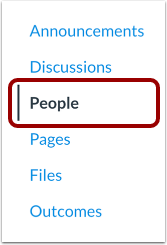
ในเมนูนำทางของรายวิชา ให้คลิกที่ลิงก์ "บุคคล "
เปิดรายละเอียดผู้ใช้
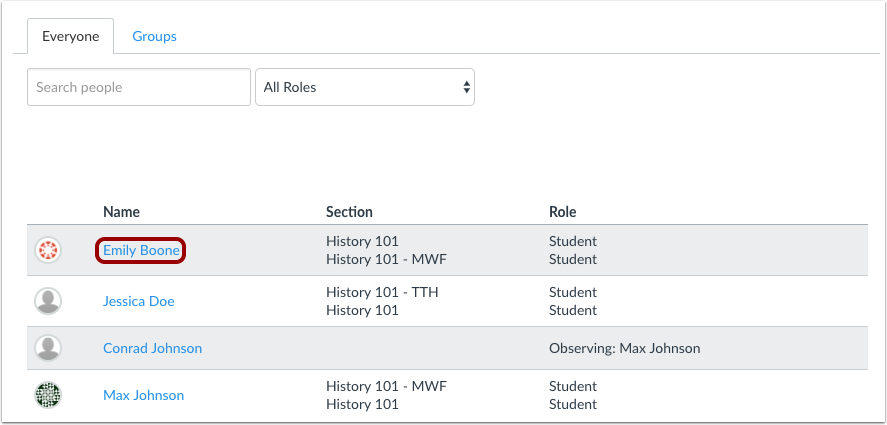
ค้นหาและคลิกชื่อของคุณในรายชื่อผู้เรียน
การวิเคราะห์แบบเปิด
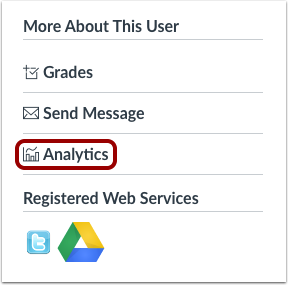
ในแถบด้านข้าง ให้คลิกปุ่ม Analytics
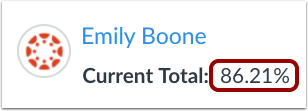
ดูเปอร์เซ็นต์เกรด
ในหน้าวิเคราะห์ข้อมูล คุณสามารถดูเปอร์เซ็นต์คะแนนรวมของคุณในรายวิชาได้
ดูแผนภูมิวิเคราะห์
โดยค่าเริ่มต้น ข้อมูลวิเคราะห์จะแสดงในรูปแบบกราฟ ซึ่งมีอยู่สี่ประเภท ได้แก่ กิจกรรมตามวันที่ การติดต่อสื่อสาร การส่งงาน และเกรด
ดูรายละเอียดกิจกรรมตามวันที่
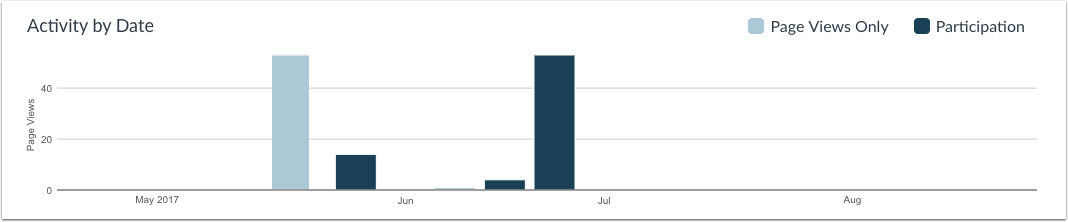
กราฟแสดงกิจกรรมตามวันที่ แสดงกิจกรรมทั้งหมดของคุณในหลักสูตร แกน x แสดงวันที่ของหลักสูตร ในขณะที่แกน y แสดงจำนวนการเข้าชมหน้าเว็บ แท่งสีน้ำเงินเข้มแสดงถึงการมีส่วนร่วมในหลักสูตร หากวันที่ใดมีเพียงจำนวนการเข้าชมหน้าเว็บ แท่งจะแสดงเป็นสีน้ำเงินอ่อน
กราฟจะเปลี่ยนรูปแบบการแสดงผลแท่งตามระยะเวลา กิจกรรมที่เกิดขึ้นน้อยกว่าหกเดือนจะแสดงแท่งเป็นกิจกรรมรายวัน เมื่อครบหกเดือนจะแสดงแท่งเป็นกิจกรรมรายสัปดาห์ และเมื่อครบประมาณหนึ่งปีจะแสดงแท่งเป็นกิจกรรมรายเดือน หากต้องการดูรายละเอียดของกราฟแท่ง ให้เลื่อนเมาส์ไปที่แท่งที่คุณต้องการดู มุมมองรายสัปดาห์จะแสดงวันที่เริ่มต้นและสิ้นสุดของสัปดาห์ มุมมองรายเดือนจะแสดงเดือนและปี ขนาดหน้าต่างเบราว์เซอร์ ระดับการซูม และความละเอียดหน้าจออาจส่งผลต่อวิธีการแสดงผลแท่งด้วย
การกระทำของผู้ใช้ต่อไปนี้จะสร้างข้อมูลวิเคราะห์การเข้าร่วมหลักสูตร:
- การทำงานร่วมกัน: โหลดเอกสารสำหรับการทำงานร่วมกันเพื่อดู/แก้ไขเอกสาร
- การประชุม: เข้าร่วมการประชุมผ่านเว็บ
- การสนทนา/ประกาศ: โพสต์ความคิดเห็นใหม่ในหัวข้อสนทนาหรือประกาศ
- แบบทดสอบ: ส่งแบบทดสอบ
- แบบทดสอบ: เริ่มทำแบบทดสอบ
- งานที่มอบหมาย: ส่งงานที่ได้รับมอบหมาย
- หน้า: สร้างหน้าวิกิ
ดูการสื่อสาร
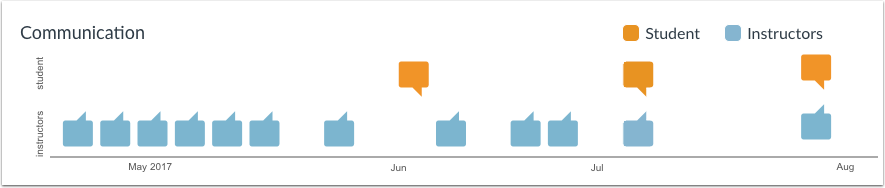
กราฟการสื่อสารแสดงบทสนทนาที่เกิดขึ้นกับอาจารย์ผู้สอนของคุณผ่านทางกล่องข้อความ Canvas แกน x แสดงประเภทผู้ใช้ ไอคอนข้อความสีส้มแสดงเวลาที่คุณส่งข้อความถึงอาจารย์ผู้สอน และไอคอนข้อความสีฟ้าแสดงเวลาอาจารย์ผู้สอนส่งข้อความถึงคุณ แกน y แสดงวันที่ของการติดต่อสื่อสาร
หากต้องการดูรายละเอียดของกราฟแท่ง ให้เลื่อนเมาส์ไปที่แท่งกราฟที่คุณต้องการดู คุณสามารถดูวันที่ของการสื่อสารและจำนวนข้อความที่ส่ง ข้อความคือข้อความแต่ละข้อความที่ส่งจากผู้ใช้คนหนึ่งไปยังอีกคนหนึ่ง ในการสนทนาแบบกลุ่ม ข้อความแต่ละข้อความจะถูกนับแยกกัน ในการสนทนาแบบกลุ่ม การโต้ตอบจะถูกนับตราบใดที่คุณเป็นหนึ่งในผู้รับ การแจ้งเตือนจะไม่รวมอยู่ในข้อมูลวิเคราะห์เว้นแต่คุณจะดำเนินการกับการแจ้งเตือนและสร้างข้อความใหม่ที่ส่งผ่านกล่องจดหมาย Canvas การประกาศจะไม่รวมอยู่ในข้อมูลวิเคราะห์การสื่อสาร
ดูผลงานที่ส่งเข้ามา
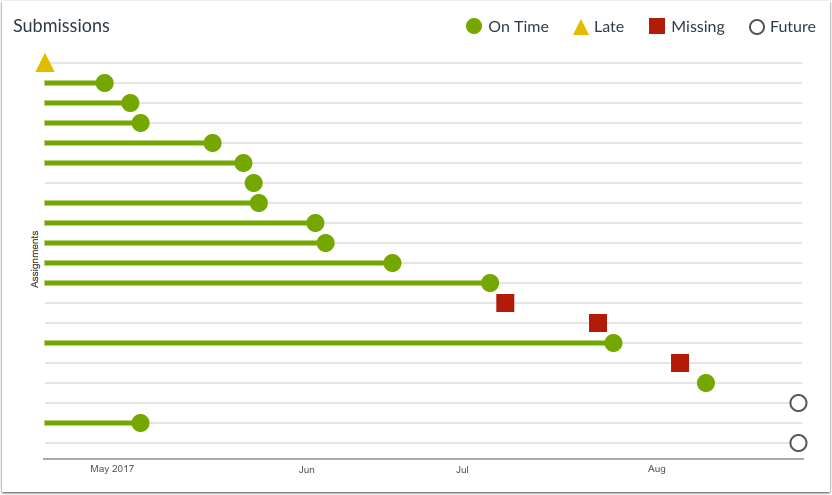
กราฟแสดงสถานะการส่งงาน แสดงสถานะการส่งงานแต่ละชิ้นของคุณ แกน x แสดงงานแต่ละชิ้น ในขณะที่แกน y แสดงถึงวันที่ส่งงาน วงกลมสีเขียวแสดงว่างานนั้นส่งตรงเวลา สามเหลี่ยมสีเหลืองแสดงว่างานนั้นส่งล่าช้า สี่เหลี่ยมสีแดงแสดงว่างานนั้นหายไป (ไม่ได้ส่ง) รูปเพชรแสดงวันครบกำหนดส่ง และแท่งกราฟจะขยายไปถึงวันที่ส่งงาน วงกลมสีขาวที่มีเส้นขอบสีดำแสดงว่างานนั้นมีกำหนดส่งในอนาคต
หากงานที่ส่งมีกำหนดส่ง อาจมีเส้นแนวนอนปรากฏอยู่ เส้นนี้แสดงวันที่ส่งงาน ส่วนรูปทรงแสดงกำหนดส่งจริง หากส่งงานก่อนกำหนด เส้นแนวนอนจะเป็นสีเขียว หากส่งหลังจากกำหนด เส้นแนวนอนจะเป็นสีเหลือง งานที่ส่งโดยไม่มีเส้นแนวนอน อาจไม่มีกำหนดส่ง หรือส่งตรงตามกำหนดส่งแล้ว
หากต้องการดูรายละเอียดของกราฟแท่ง ให้เลื่อนเมาส์ไปที่แท่งกราฟที่คุณต้องการดู ข้อมูลของงานปัจจุบันและงานที่ผ่านมาจะแสดงชื่อของงาน วันครบกำหนดส่ง (ถ้ามี) วันที่ส่งงาน และคะแนน ส่วนข้อมูลของงานในอนาคตจะแสดงชื่อของงาน วันครบกำหนดส่ง (ถ้ามี) และคะแนน
หมายเหตุ : แผนภูมิการส่งงานไม่รวมข้อมูลเกี่ยวกับงานที่ไม่ต้องส่ง (เช่น งานที่ไม่มีการให้คะแนน งานที่เขียนบนกระดาษ) หรือ งานที่ได้รับการยกเว้น
ดูเกรด
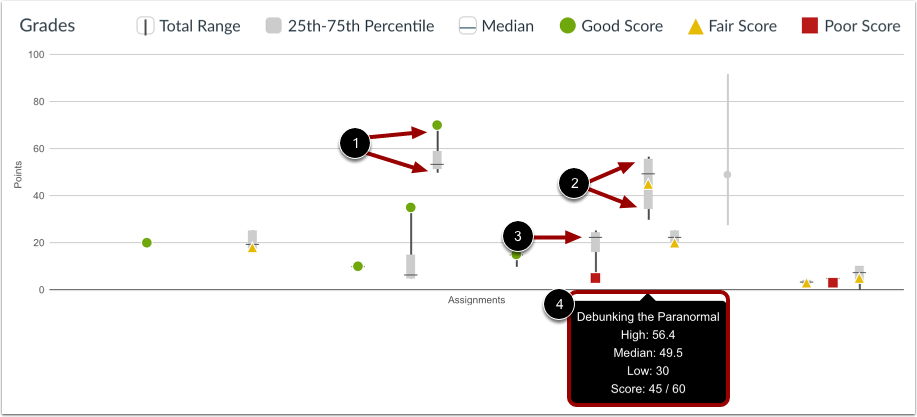
กราฟเกรดแสดงคะแนนเฉลี่ย คะแนนสูงสุด และคะแนนต่ำสุดสำหรับงานที่ได้รับมอบหมายแต่ละชิ้น แกน x แทนงานที่ได้รับมอบหมายแต่ละชิ้น ในขณะที่แกน y แทนจำนวนคะแนนของงานที่ได้รับมอบหมาย เส้นสีดำแนวตั้งทอดยาวจากคะแนนสูงสุดไปยังคะแนนต่ำสุด [1] กล่องสีเทาทอดยาวจากเปอร์เซ็นไทล์ที่ 75 ไปยังเปอร์เซ็นไทล์ที่ 25 [2] เส้นสีดำแนวนอนแสดงคะแนนเฉลี่ยของงานที่ได้รับมอบหมาย [3]
คะแนนของแต่ละงานที่ส่งจะแสดงด้วยรูปทรงเดียวกับที่พบในกราฟแสดงผลการส่งงาน วงกลมสีเขียวแสดงถึงงานที่มีคะแนนเท่ากับหรือสูงกว่าค่ามัธยฐานของรายวิชา สามเหลี่ยมสีเหลืองแสดงถึงงานที่มีคะแนนต่ำกว่าค่ามัธยฐานเล็กน้อย และสี่เหลี่ยมสีแดงแสดงถึงงานที่มีคะแนนต่ำกว่าค่ามัธยฐานหรืออยู่ที่จุดต่ำสุดของช่วงคะแนน
หากต้องการดูชื่อและรายละเอียดของงาน ให้เลื่อนเคอร์เซอร์ไปที่กราฟ [4]
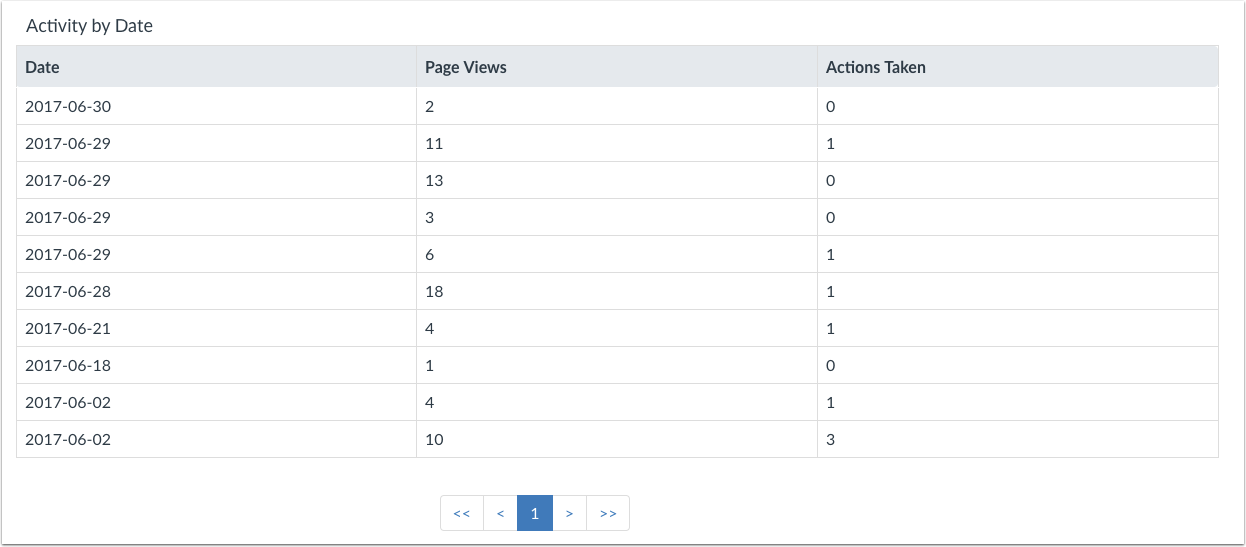
ดูตารางวิเคราะห์ข้อมูล
หากต้องการดูข้อมูลวิเคราะห์โดยไม่ต้องเลื่อนเมาส์ไปวางเหนือคอลัมน์ในกราฟ คุณสามารถดูข้อมูลทั้งหมดในรูปแบบตารางได้ หากต้องการเปลี่ยนไปใช้รูปแบบตาราง ให้คลิกไอคอน Analytics ไอคอนจะเปลี่ยนจากด้านซ้ายไปด้านขวา เพื่อแสดงมุมมองการวิเคราะห์ปัจจุบัน
ดูข้อมูลในตาราง
ตารางจะใช้กับกราฟทุกกราฟในหน้านั้นๆ และแต่ละคอลัมน์จะกำหนดข้อมูลภายในกราฟนั้นๆ ข้อมูลกราฟิกจะแสดงตามคอลัมน์
แต่ละตารางจะแสดงรายการ 30 รายการต่อหน้า สามารถดูหน้าเพิ่มเติมได้โดยการเลื่อนไปยังหน้าถัดไป