บทเรียนนี้แสดงวิธีการตอบกระทู้สนทนาในฐานะนักเรียนใน Canvas สำหรับระดับประถมศึกษา หากหลักสูตรของคุณมีลักษณะแตกต่างจากบทเรียนนี้ โปรดทำตามคำแนะนำเกี่ยวกับ วิธีการตอบกระทู้สนทนาในฐานะนักเรียน ใน Canvas เวอร์ชันคลาสสิก
คุณสามารถตอบกลับกระทู้สนทนาได้อย่างง่ายดาย อย่างไรก็ตาม ตัวเลือกการตอบกลับอาจแตกต่างกันไปขึ้นอยู่กับการตั้งค่ากระทู้สนทนาของอาจารย์ผู้สอน คุณสามารถแก้ไขหรือลบคำตอบในกระทู้สนทนาได้ ตราบใดที่อาจารย์ผู้สอนไม่ได้จำกัดการตั้งค่านี้ในรายวิชาของคุณ
หมายเหตุ: โปรแกรมแก้ไขเนื้อหาแบบ Rich Content Editor สำหรับการตอบกลับกระทู้ มีการแสดงจำนวนคำไว้ที่มุมล่างขวาของช่องข้อความ
ตารางเวลาว่าง
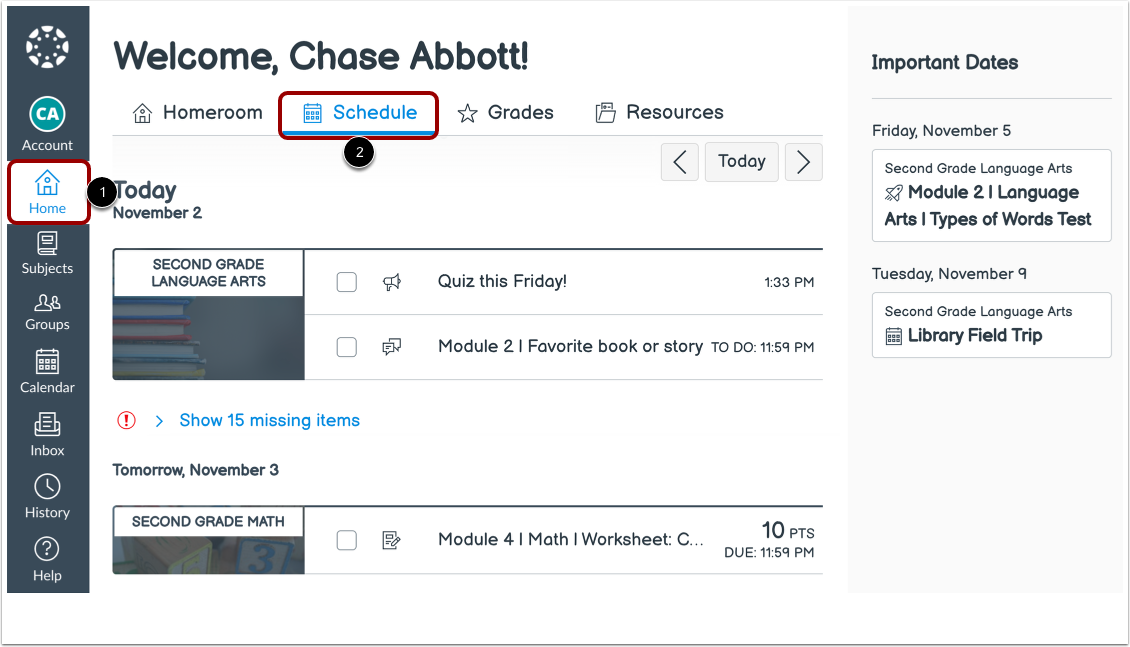
ในห้องเรียน [1] คลิกแท็บ ตารางเรียน [2]
หมายเหตุ: คุณสามารถเข้าถึงการสนทนาได้ผ่านแท็บตารางเรียนของวิชา แท็บโมดูลของวิชา หรือลิงก์ปฏิทินในแถบนำทางหลัก
การอภิปรายเปิด
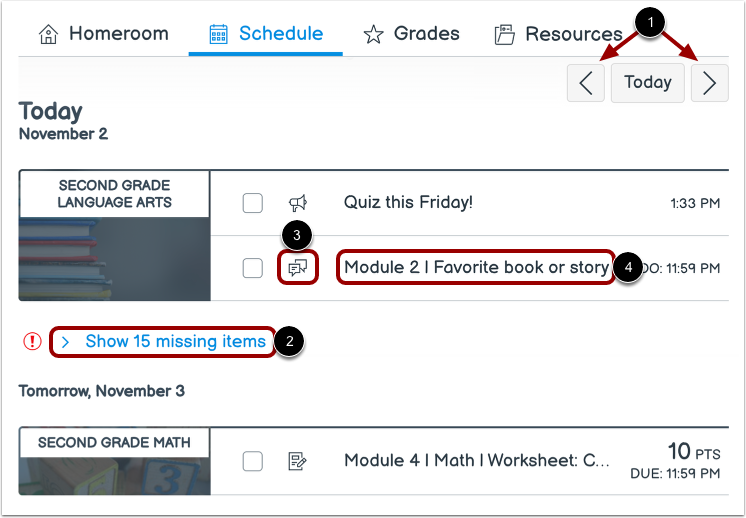
ตารางเรียนประจำสัปดาห์นี้แสดงรายการอุปกรณ์การเรียนสำหรับทุกวิชาของคุณ
หากต้องการดูรายการของสัปดาห์ก่อนหน้าหรือสัปดาห์ถัดไป ให้คลิกปุ่ม ก่อนหน้า หรือ ถัดไป [1]
หากต้องการดูรายการที่หายไป ให้คลิกเมนูแบบเลื่อนลง " แสดงรายการที่หายไป " [2]
รายการสนทนาจะแสดงไอคอนการสนทนา [3]
ในการเปิดการสนทนา ให้คลิกที่ชื่อการสนทนา [4]
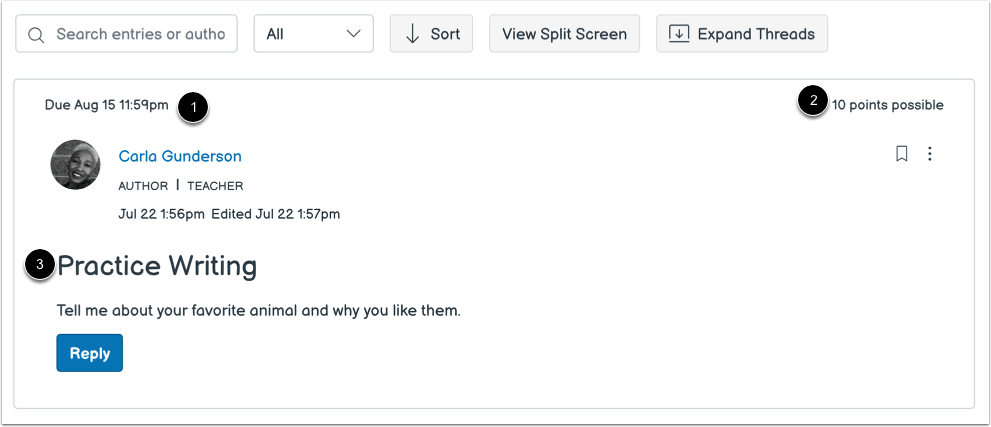
ดูรายละเอียดการสนทนา
รายละเอียดการอภิปรายจะแสดงรวมถึงวันที่ต้องทำ หากมีการกำหนด [1] คะแนนที่เป็นไปได้ [2] และหัวข้อการอภิปราย [3]
ตอบกลับการสนทนา
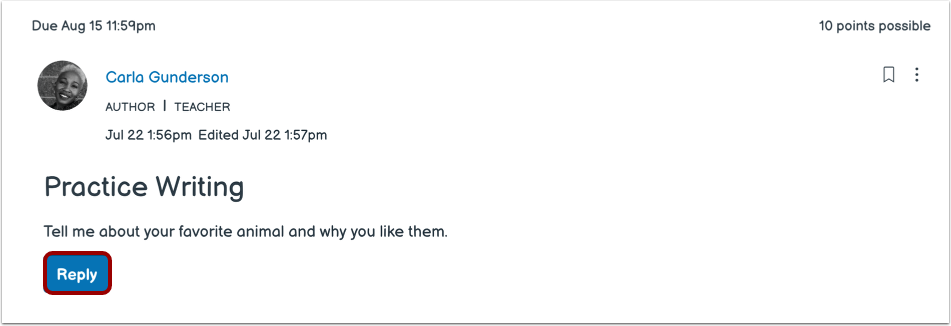
หากต้องการตอบกระทู้หลัก ให้คลิกปุ่ม " ตอบกลับ "
ตอบกลับข้อความ
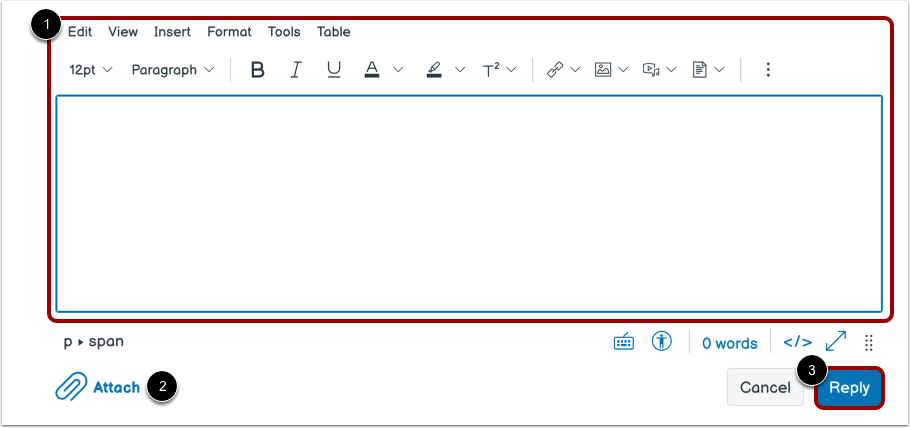
เพิ่มคำตอบ ลิงก์ ไฟล์ และสื่ออื่นๆ ของคุณลงในตัว แก้ไขเนื้อหาแบบ Rich Content Editor [1] หากหลักสูตรของคุณอนุญาต คุณอาจแนบไฟล์ได้ด้วย [2]
หากต้องการโพสต์คำตอบของคุณ ให้คลิกปุ่ม โพสต์คำตอบ [3]
หมายเหตุ: หากคุณโพสต์ข้อความตอบกลับในกระทู้ก่อนที่รูปภาพที่แนบมาจะอัปโหลดเสร็จสมบูรณ์ Canvas จะแสดงข้อความเตือน
ดูคำตอบของคุณ
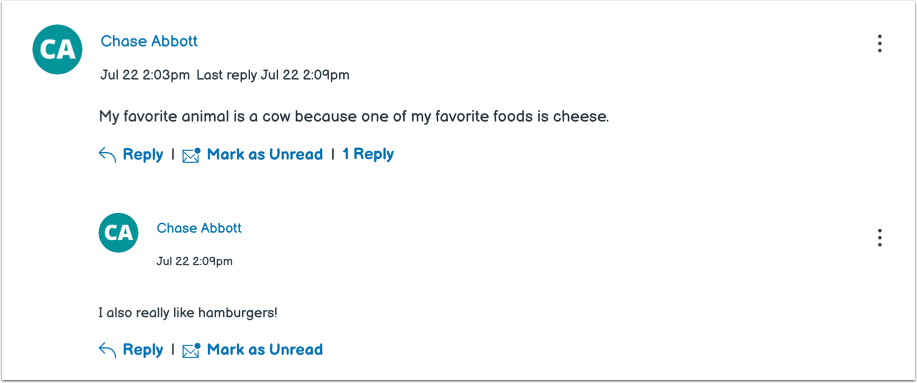
คำตอบของคุณจะปรากฏอยู่ด้านล่างสุดของกระทู้สนทนา ขอบของข้อความของคุณจะกะพริบเพื่อแสดงว่ามีการโพสต์ใหม่
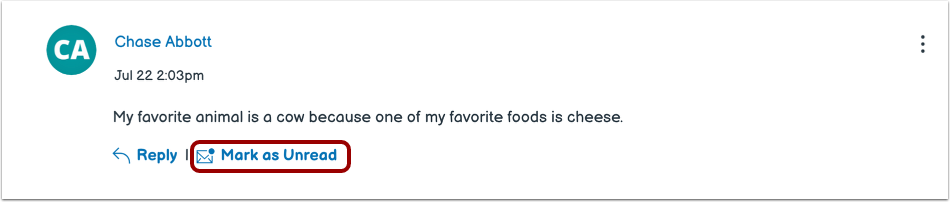
หาก ระบบทำเครื่องหมายข้อความตอบกลับในกระทู้ของคุณว่าอ่านแล้วโดยอัตโนมัติ ข้อความตอบกลับใหม่ของคุณจะแสดงลิงก์ "ทำเครื่องหมายว่ายังไม่ได้อ่าน " อย่างไรก็ตาม หากคุณ ทำเครื่องหมายข้อความของคุณว่าอ่านแล้วด้วยตนเอง ไอคอน "ยังไม่ได้อ่าน" จะยังคงอยู่จนกว่าคุณจะทำเครื่องหมายว่าอ่านแล้วด้วยตนเองอีกครั้ง
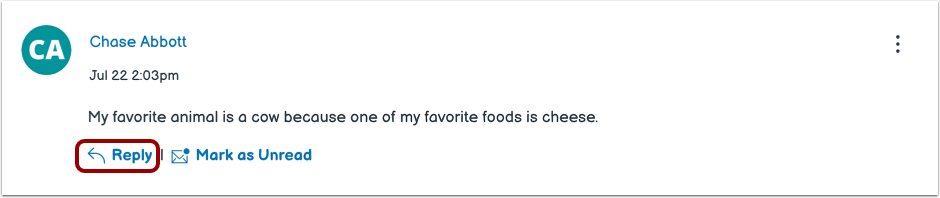
หากต้องการตอบกลับข้อความสนทนา ให้คลิกที่ลิงก์ " ตอบกลับ "
ตอบกลับข้อความ
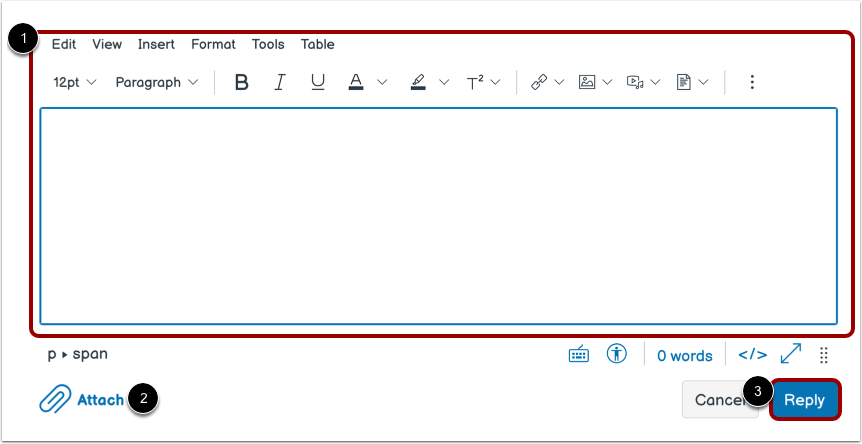
เพิ่มคำตอบ ลิงก์ ไฟล์ และสื่ออื่นๆ ของคุณลงในตัวแก้ไขเนื้อหาแบบ Rich Content Editor [1] หากหลักสูตรของคุณอนุญาต คุณอาจแนบไฟล์ได้ด้วย [2]
หากต้องการโพสต์คำตอบของคุณ ให้คลิกปุ่ม โพสต์คำตอบ [3]
หมายเหตุ: หากคุณโพสต์ข้อความตอบกลับในกระทู้ก่อนที่รูปภาพที่แนบมาจะอัปโหลดเสร็จสมบูรณ์ Canvas จะแสดงข้อความเตือน
ดูคำตอบ
คำตอบของคุณจะปรากฏที่ด้านล่างสุดของกระทู้สนทนา