คุณสามารถใช้ Google Assignments LTI 1.3 เพื่อสร้างการทำงานร่วมกันกับเอกสาร Google, สเปรดชีต, งานนำเสนอ หรือไฟล์อื่นๆ ใน Workspace ได้
Google Docs อนุญาตให้คุณเพิ่มผู้ใช้ได้สูงสุด 50 คนต่อการทำงานร่วมกัน และผู้ใช้ทุกคนสามารถดูและแก้ไขเอกสารได้พร้อมกัน อย่างไรก็ตาม ไฟล์ Google สามารถแชร์กับที่อยู่อีเมลได้สูงสุด 200 ที่อยู่ รวมถึงผู้ที่ดู ผู้แสดงความคิดเห็น และผู้แก้ไข
หมายเหตุ:
- การทำงานร่วมกันใน Google Assignments LTI 1.3 นั้นแยกต่างหากจาก การทำงานร่วมกันใน Google Drive และ Google Docs หากคุณไม่สามารถสร้างการทำงานร่วมกันใน Google Assignments LTI 1.3 ได้ แสดงว่าฟีเจอร์นี้ยังไม่ได้เปิดใช้งานสำหรับรายวิชานั้น
- เมื่อคุณเชิญผู้ใช้เข้าร่วมการทำงานร่วมกันแล้ว การทำงานร่วมกันนั้นจะพร้อมใช้งานสำหรับผู้ใช้ใน Google Drive ของผู้ใช้ การยกเลิกการเชิญผู้ใช้หรือการลบการทำงานร่วมกันจะไม่ลบสิทธิ์การเข้าถึงการทำงานร่วมกันหลังจากที่เพิ่มผู้ใช้แล้ว
- เมื่อสร้างการทำงานร่วมกัน คุณไม่สามารถเชื่อมโยงไปยังการทำงานร่วมกันที่สร้างไว้ก่อนหน้านี้ได้
- เมื่อคุณสร้างการทำงานร่วมกันใน Google Assignments LTI 1.3 แล้ว เฉพาะผู้ใช้ที่ได้รับเชิญให้เข้าร่วมการทำงานร่วมกันเท่านั้นที่จะสามารถเข้าถึงและแก้ไขเอกสารได้ คุณไม่สามารถแก้ไขการตั้งค่าการแชร์ของเอกสารจากภายในเอกสาร Drive ได้ วิธีเดียวที่จะเพิ่มผู้ร่วมงานคือการเพิ่มพวกเขาลงในการทำงานร่วมกันใน Canvas
00:05: ในฐานะนักเรียน ฉันจะสร้างการทำงานร่วมกันใน Google Assignments LTI 1.3 ได้อย่างไร?
00:10: ในเมนูนำทางของรายวิชา ให้คลิกที่ลิงก์ "การทำงานร่วมกัน"
00:15: คลิกปุ่ม "เพิ่มการทำงานร่วมกัน"
00:18: เลือกตัวเลือก Google Drive LTI 1.3
00:22: หากคุณยังไม่ได้อนุญาตการเข้าถึง Google Drive ใน Canvas มาก่อน คุณอาจได้รับแจ้งให้ลงชื่อเข้าใช้ คลิกปุ่มลงชื่อเข้าใช้
00:31: เลือกบัญชี Google ของคุณ
00:33: หากต้องการเพิ่มชื่อเรื่องสำหรับการทำงานร่วมกัน ให้ป้อนชื่อเรื่องในช่องชื่อเรื่อง
00:38: ในเมนูแบบเลื่อนลงประเภทไฟล์ ให้เลือกประเภทการทำงานร่วมกันที่คุณต้องการสร้าง คุณสามารถสร้างเอกสาร สไลด์ สเปรดชีต แบบฟอร์ม ภาพวาด หรือเว็บไซต์ได้
00:50: หากต้องการเพิ่มคำอธิบายสำหรับการทำงานร่วมกัน ให้ป้อนข้อความในช่องคำอธิบาย
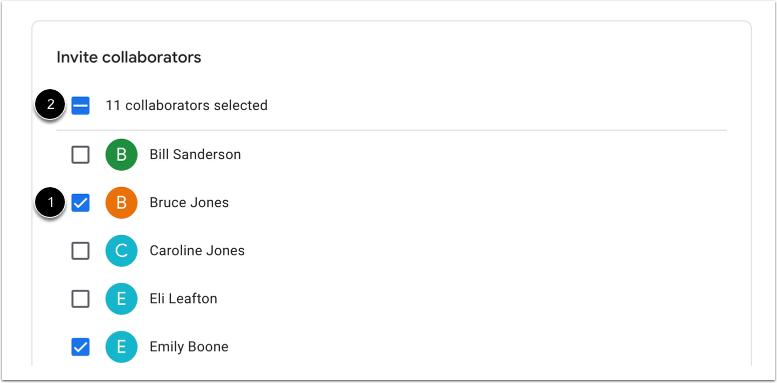
00:55: คลิกช่องทำเครื่องหมายข้างชื่อผู้ใช้ที่คุณต้องการเพิ่มลงในการทำงานร่วมกัน
01:01: หากต้องการเลือกหรือยกเลิกการเลือกผู้ใช้ทั้งหมด ให้คลิกช่องทำเครื่องหมาย “ผู้ร่วมงานที่เลือกแล้ว”
01:07: เพิ่มผู้ใช้ตามจำนวนที่ต้องการ
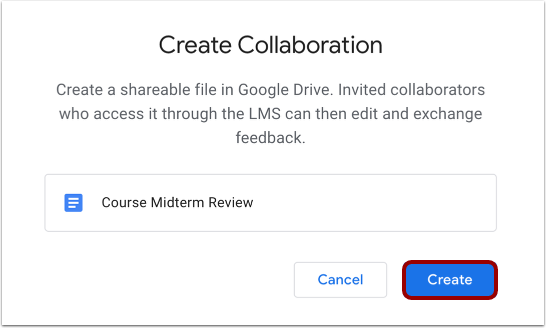
01:10: คลิกปุ่ม สร้าง (Create)
01:12: ดูผลงานที่คุณทำร่วมกัน
01:15: หากต้องการแก้ไขการทำงานร่วมกัน ให้คลิกไอคอนแก้ไข
01:19: หากต้องการลบการทำงานร่วมกัน ให้คลิกไอคอนลบ
01:24: คู่มือนี้อธิบายวิธีการสร้างการทำงานร่วมกันใน Google Assignments LTI 1.3 สำหรับนักเรียน
การทำงานร่วมกันแบบเปิด
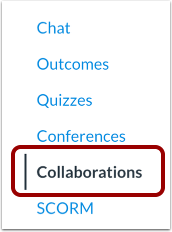
ในเมนูนำทางของรายวิชา ให้คลิกที่ลิงก์ "ความร่วมมือ "
เพิ่มการทำงานร่วมกัน
คลิกปุ่ม " เพิ่มการทำงานร่วมกัน "
เลือกการทำงานร่วมกัน
เลือกตัวเลือก Google Drive (LTI 1.3)
เข้าสู่ระบบ Google
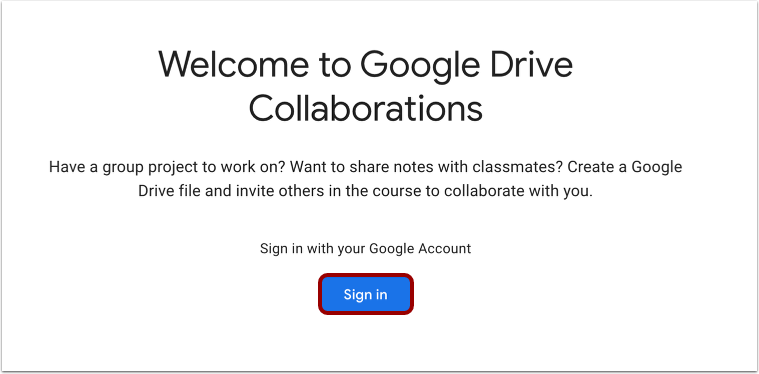
หากคุณยังไม่ได้อนุญาตการเข้าถึง Google Drive ใน Canvas มาก่อน คุณอาจได้รับแจ้งให้ลงชื่อเข้าใช้ คลิกปุ่ม ลงชื่อเข้าใช้
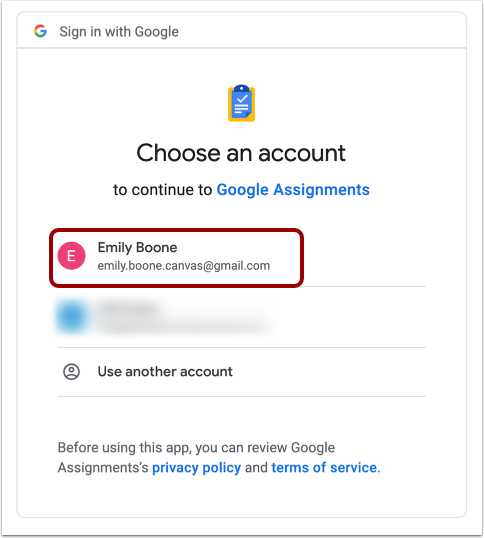
เลือกบัญชี Google ของคุณ
เพิ่มรายละเอียด
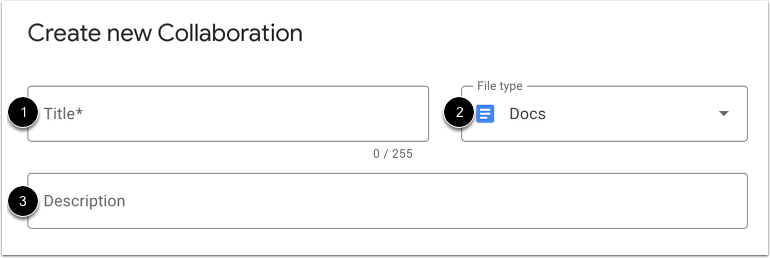
หากต้องการเพิ่มชื่อเรื่องสำหรับการทำงานร่วมกัน ให้ป้อนชื่อเรื่องในช่อง ชื่อเรื่อง [1]
ในเมนูแบบเลื่อนลง ประเภทไฟล์ ให้เลือกประเภทการทำงานร่วมกันที่คุณต้องการสร้าง [2] คุณสามารถสร้างเอกสาร สไลด์ สเปรดชีต แบบฟอร์ม ภาพวาด หรือไซต์ได้
หากต้องการเพิ่มคำอธิบายสำหรับการทำงานร่วมกัน ให้ป้อนข้อความในช่อง คำอธิบาย [3]
เชิญผู้ร่วมงาน
คลิกช่องทำเครื่องหมายถัดจากชื่อผู้ใช้ที่คุณต้องการเพิ่มลงในการทำงานร่วมกัน [1] หากต้องการเลือกหรือยกเลิกการเลือกผู้ใช้ทั้งหมด ให้คลิกช่องทำเครื่องหมาย ผู้ร่วมงานที่เลือก [2]
เพิ่มผู้ใช้งานได้มากเท่าที่จำเป็น
หมายเหตุ: ผู้ร่วมงานต้องมีบัญชี Google และจะต้องอนุญาตการใช้งาน Canvas ก่อนจึงจะสามารถดูงานที่ร่วมกันทำได้
สร้างความร่วมมือ
คลิกปุ่ม สร้าง
ดูการทำงานร่วมกัน
ดูการทำงานร่วมกันของคุณ หากต้องการแก้ไขการทำงานร่วมกัน ให้คลิกไอคอน แก้ไข [1] หากต้องการลบการทำงานร่วมกัน ให้คลิกไอคอน ลบ [2]