หากอาจารย์ของคุณสร้างงานส่งในระบบคลาวด์โดยใช้ไฟล์ Google Drive คุณสามารถแก้ไขเอกสารได้โดยตรงและส่งการเปลี่ยนแปลงของคุณเป็นงานส่งได้
เมื่อคุณเปิดงานที่ได้รับมอบหมาย Google Drive จะสร้างสำเนาไฟล์เป็นไฟล์ส่งของคุณ คุณสามารถแก้ไขได้ตามคำแนะนำในงานที่ได้รับมอบหมาย และส่งงานได้โดยตรงจากหน้างานที่ได้รับมอบหมาย เอกสารที่คัดลอกมาจะถูกเพิ่มลงในโฟลเดอร์ Google Drive ของคุณสำหรับรายวิชานั้นด้วย
การส่งงานผ่านระบบคลาวด์นั้นเหมือนกับการส่งงานประเภทอื่นๆ เมื่อคุณส่งงาน อาจารย์ผู้สอนจะเห็นงานของคุณในรูปแบบเดียวกับที่คุณคลิกปุ่มส่ง แม้ว่าคุณจะสามารถแก้ไขงานในระบบคลาวด์ได้ในหน้างาน แต่การเปลี่ยนแปลงใดๆ ที่คุณทำหลังจากส่งงานแล้ว อาจารย์ผู้สอนจะไม่สามารถเห็นได้ เว้นแต่คุณจะส่งงานนั้นอีกครั้งในรูปแบบการส่งใหม่
หมายเหตุ:
- หากเปิดใช้งานไว้ในบัญชีของคุณ Canvas จะแสดงภาพเคลื่อนไหวแสดงความยินดีเมื่อคุณส่งงานตรงเวลา อย่างไรก็ตาม หากคุณต้องการ คุณสามารถ ปิดใช้งานคุณสมบัตินี้ได้ ในการตั้งค่าผู้ใช้ของคุณ
- เมื่อเปิดใช้งานตัวเลือก "อนุญาตให้ส่งไฟล์หลายไฟล์ผ่าน AGS นับเป็นการส่งงานเดียว" คุณสามารถเลือกไฟล์หลายไฟล์เพื่ออัปโหลดไปยังงานที่มอบหมายของบุคคลที่สามใน Canvas ได้ อย่างไรก็ตาม เครื่องมือของบุคคลที่สามบางอย่างอาจไม่รองรับคุณสมบัตินี้
- ขึ้นอยู่กับสถาบันของคุณ คุณอาจสามารถ ส่งงานโดยใช้ Google Assignments LTI 1.3 ได้
00:05: ฉันจะส่งงานผ่านระบบคลาวด์โดยใช้ Google Drive ได้อย่างไร?
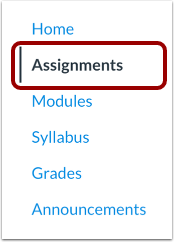
00:08: ในเมนูนำทางของรายวิชา ให้คลิกที่ลิงก์ "งานที่มอบหมาย"
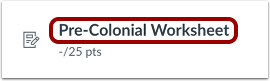
00:12: คลิกที่ชื่อของงานที่ได้รับมอบหมาย
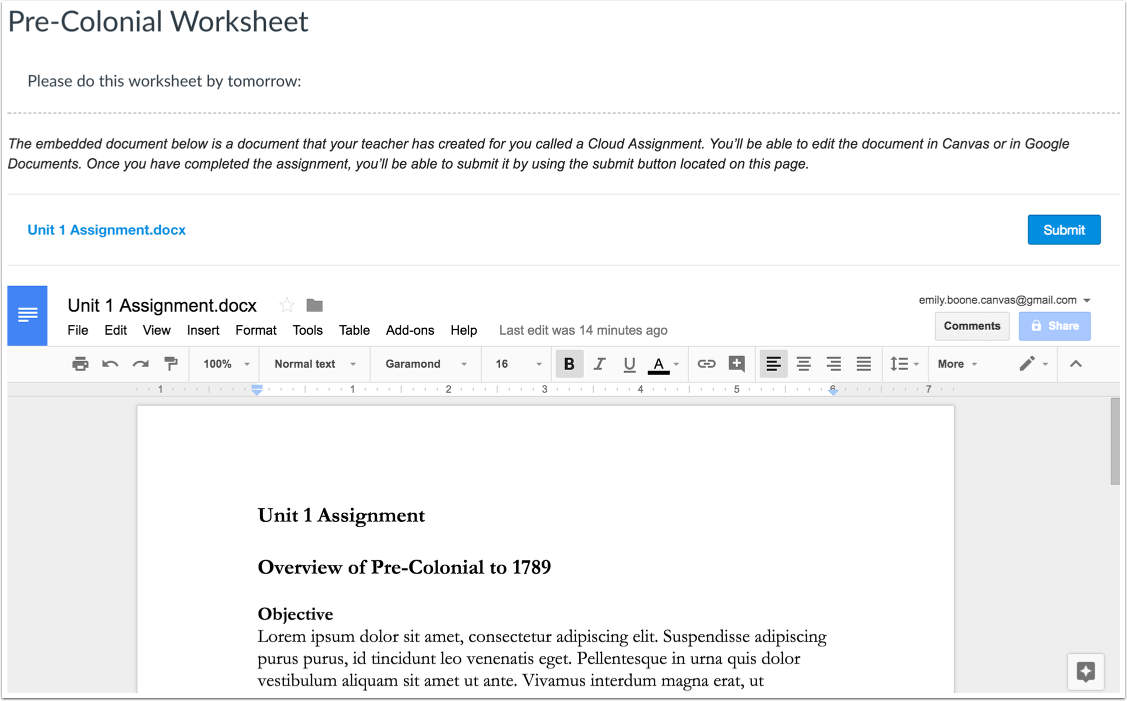
00:15: ดูรายละเอียดงานที่ได้รับมอบหมายในหน้างานที่ได้รับมอบหมาย
00:18: แก้ไขเอกสารโดยตรงตามความจำเป็นเพื่อให้งานเสร็จสมบูรณ์
00:23: Google จะบันทึกการเปลี่ยนแปลงของคุณเป็นระยะ
00:27: เมื่อคุณพร้อมที่จะส่งงานแล้ว โปรดตรวจสอบว่าการแก้ไขทั้งหมดได้รับการบันทึกแล้ว จากนั้นคลิกปุ่มส่ง
00:34: ยืนยันว่าคุณได้ส่งงานเรียบร้อยแล้ว
00:37: หากคุณต้องการแก้ไข คุณสามารถแก้ไขงานที่ได้รับมอบหมายอีกครั้งและส่งงานนั้นใหม่ได้
00:44: คู่มือนี้อธิบายวิธีการส่งงานผ่านระบบคลาวด์โดยใช้ Google Drive
งานที่เปิดรับ
ในเมนูนำทางของรายวิชา ให้คลิกที่ลิงก์ " งานที่มอบหมาย "
มอบหมายงานแบบเปิด
คลิกที่ชื่อของงานที่ได้รับมอบหมาย
ดูรายละเอียดงานที่มอบหมาย
ดูรายละเอียดงานได้ในหน้างานที่ได้รับมอบหมาย
แก้ไขการมอบหมายงาน
แก้ไขเอกสารโดยตรงตามความจำเป็นเพื่อให้งานเสร็จสมบูรณ์ [1] Google จะบันทึกการเปลี่ยนแปลงของคุณเป็นระยะ [2]
ส่งงานที่ได้รับมอบหมาย
เมื่อคุณพร้อมที่จะส่งงานแล้ว โปรดตรวจสอบให้แน่ใจว่าได้บันทึกการแก้ไขทั้งหมดแล้ว จากนั้นคลิกปุ่ม ส่ง
ยืนยันการส่ง
โปรดยืนยันว่าคุณได้ส่งงานเรียบร้อยแล้ว
หากคุณต้องการแก้ไข คุณสามารถแก้ไขงานที่ได้รับมอบหมายอีกครั้งและส่งงานนั้นใหม่ได้