อาจารย์ผู้สอนอาจอัปโหลดไฟล์เพื่อให้คุณใส่คำอธิบายประกอบในการส่งงาน คุณสามารถใส่คำอธิบายประกอบในไฟล์และส่งงานได้โดยใช้ฟังก์ชัน "การปรับปรุงงาน"
หมายเหตุ:
- หากงานที่คุณกำลังเข้าถึงแสดงผลแตกต่างออกไป อาจเป็นเพราะฟังก์ชันการปรับปรุงงานที่มอบหมาย (Assignment Enhancements) ไม่ได้เปิดใช้งานในรายวิชาของคุณ หรืออาจารย์ผู้สอนอาจไม่ได้ใช้ประเภทงานที่มอบหมายที่รองรับ โปรดดู คู่มือนี้ สำหรับข้อมูลเพิ่มเติม
- สำหรับคำแนะนำในการทำแบบฝึกหัด โปรดดูรายละเอียดของแบบฝึกหัดหรือติดต่ออาจารย์ผู้สอนเพื่อขอความช่วยเหลือ
- งานกลุ่มไม่รองรับการส่งงานในรูปแบบการใส่คำอธิบายประกอบของนักเรียน
งานที่เปิดรับ
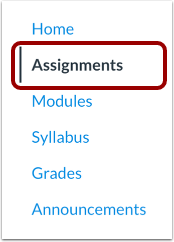
ในเมนูนำทางของรายวิชา ให้คลิกที่ลิงก์ " งานที่มอบหมาย "
มอบหมายงานแบบเปิด
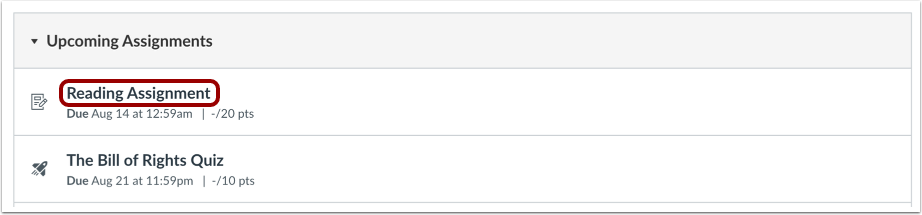
คลิกที่ชื่อของงานที่ได้รับมอบหมาย
เลือกประเภทการส่ง
อาจารย์ผู้สอนอาจระบุรูปแบบการส่งงานที่เหมาะสมสำหรับแต่ละงาน
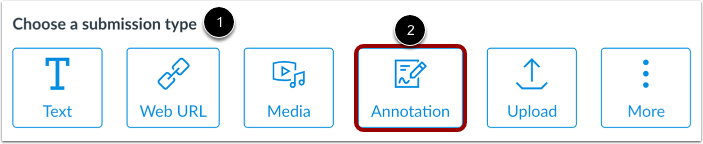
ในส่วน เลือกประเภทการส่ง [1] ให้คลิกปุ่ม คำอธิบายประกอบ [2]
หากอาจารย์ผู้สอนอนุญาตเฉพาะการส่งงานแบบมีคำอธิบายประกอบเท่านั้น โปรแกรม DocViewer อาจแสดงขึ้นแทนส่วน "เลือกประเภทการส่งงาน"
หมายเหตุ:
- หากตัวเลือก "การใส่คำอธิบายประกอบ" ไม่ปรากฏในส่วน "เลือกประเภทการส่งงาน" แสดงว่าอาจารย์ของคุณได้จำกัดประเภทการส่งงานนี้ไว้
- งานที่ได้รับมอบหมายบางส่วนอาจไม่สามารถส่งทางออนไลน์ได้ หากคุณไม่เห็นตัวเลือกในการส่งงาน อาจารย์ผู้สอนอาจต้องการให้คุณส่งงานด้วยวิธีอื่น หรืออาจอยู่นอกช่วงเวลาที่กำหนด โปรดดูหัวข้อและรายละเอียดของงานที่ได้รับมอบหมายเพื่อดูคำแนะนำ หรือติดต่ออาจารย์ผู้สอนเพื่อขอความช่วยเหลือ
การมอบหมายงานพร้อมคำอธิบายประกอบ
หากต้องการใส่คำอธิบายประกอบในงานที่ส่ง ให้ใช้เครื่องมือใส่คำอธิบายประกอบในเมนู DocViewer เรียนรู้เพิ่มเติมเกี่ยวกับวิธีการใช้ DocViewer
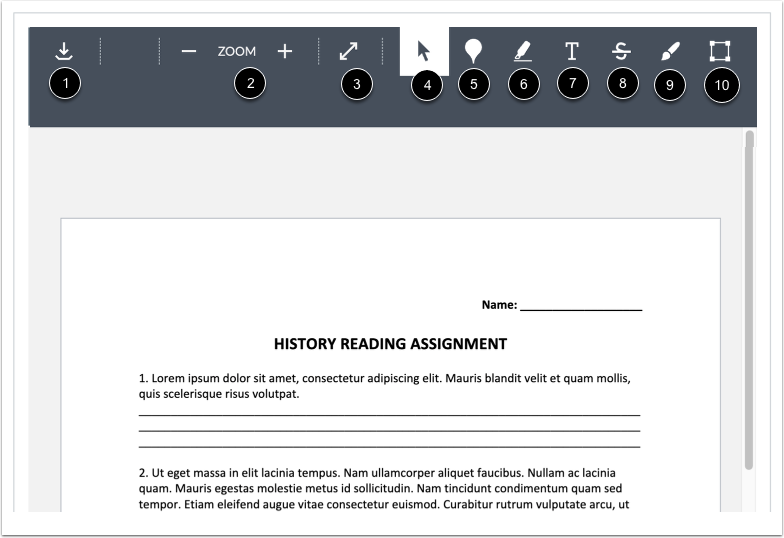
หากต้องการดาวน์โหลดไฟล์ ให้คลิกไอคอน ดาวน์โหลด [1]
หากต้องการซูมเข้าหรือซูมออก ให้คลิกไอคอน ซูมเข้า หรือ ซูมออก [2]
หากต้องการดูเอกสารแบบเต็มหน้าจอ ให้คลิกไอคอน เต็มหน้าจอ [3]
ในการเลือกและย้ายคำอธิบายประกอบ ให้คลิกไอคอน การเลือก [4]
หากต้องการเพิ่มคำอธิบายจุด ให้คลิกไอคอน คำอธิบายจุด [5]
หากต้องการเพิ่มคำอธิบายไฮไลต์ ให้คลิกไอคอน คำอธิบายไฮไลต์ [6]
หากต้องการเพิ่มคำอธิบายประกอบข้อความ ให้คลิกไอคอน คำอธิบายประกอบข้อความอิสระ [7]
หากต้องการเพิ่มคำอธิบายขีดฆ่า ให้คลิกไอคอน คำอธิบายขีดฆ่า [8]
หากต้องการเพิ่มคำอธิบายประกอบภาพวาด ให้คลิกไอคอน คำอธิบายประกอบภาพวาดอิสระ [9]
หากต้องการเพิ่มคำอธิบายประกอบพื้นที่ ให้คลิกไอคอน คำอธิบายประกอบพื้นที่ [10]
ส่งงานที่ได้รับมอบหมาย
หากต้องการส่งงาน ให้คลิกปุ่ม " ส่งงาน "
ดูรายละเอียดการส่งผลงาน
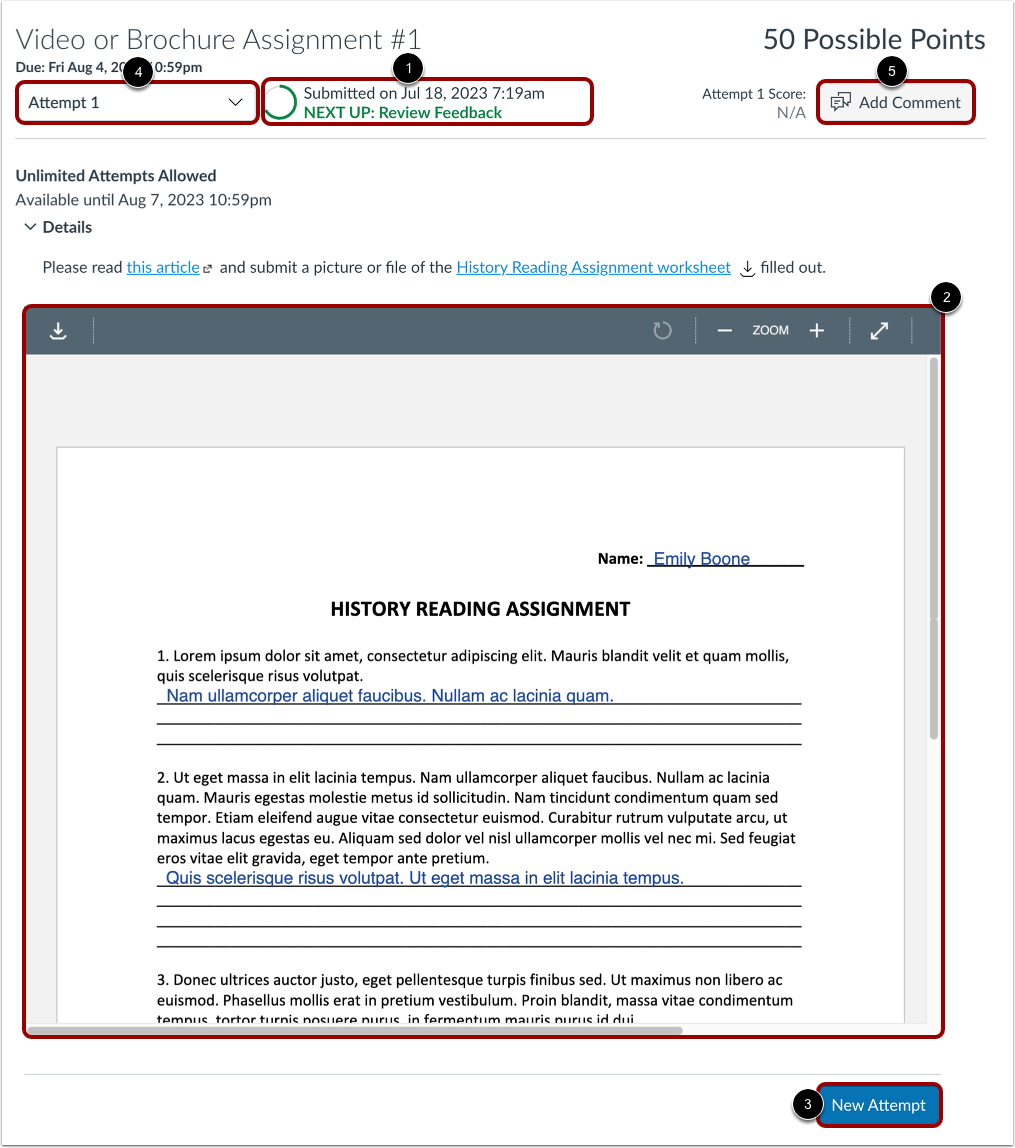
เมื่อการส่งของคุณสำเร็จแล้ว ตัวติดตามความคืบหน้าจะแสดงสถานะ Submitted [1] และการส่งล่าสุดของคุณจะแสดงในรูปแบบอ่านอย่างเดียว [2]
หากคุณเลือก คุณสามารถส่งงานเวอร์ชันอื่นอีกครั้งโดยใช้ปุ่ม "ลองใหม่" [3]
หากคุณส่งงานที่ได้รับมอบหมายหลายครั้ง คุณสามารถดูงานที่ส่งก่อนหน้านี้ได้โดยคลิกที่เมนูแบบเลื่อนลง Attempt [4]
หากต้องการดูความคิดเห็นเพิ่มเติมเกี่ยวกับการมอบหมายงานสำหรับอาจารย์ผู้สอน ให้คลิกปุ่ม เพิ่มความคิดเห็น [5]
หมายเหตุ:
- หากคุณไม่สามารถส่งงานใหม่ได้ อาจเป็นเพราะงานที่ได้รับมอบหมายนั้นหมดเขตรับงานแล้ว
- เมื่อคุณส่งงานแล้ว งานที่ได้รับมอบหมายจะยังคงแสดงอยู่ในหน้า "งานที่มอบหมาย" และ "หลักสูตร"