คุณสามารถอัปโหลดไฟล์วิดีโอหรือไฟล์เสียงเพื่อส่งเป็นงานใน Canvas ได้ นอกจากนี้ คุณยังสามารถใช้ Canvas ในการบันทึกไฟล์เสียงหรือวิดีโอเพื่อส่งเป็นงานได้เช่นกัน ก่อนส่งงาน คุณอาจต้องการตรวจสอบข้อมูลงานทั้งหมด เช่น เกณฑ์การให้คะแนน (ถ้ามี) คุณยังสามารถส่งงานโดยใช้อุปกรณ์ Android หรือ iOS ของคุณได้อีกด้วย
หากต้องการเรียนรู้เพิ่มเติมเกี่ยวกับตัวเลือกต่างๆ ในการใช้งานไฟล์มีเดียใน Canvas โปรดดู เอกสารเปรียบเทียบสื่อใน Canvas
หมายเหตุ:
- Canvas จะไม่รับไฟล์มีเดียที่มีขนาดใหญ่เกิน 500 MB
- อาจารย์ผู้สอนจะเป็นผู้กำหนดว่าอนุญาตให้ส่งงานในรูปแบบใดได้บ้าง อาจมีบางตัวเลือกที่ไม่สามารถใช้งานได้ นอกจากนี้ คุณอาจมีโอกาสส่งงานใหม่ได้หากอาจารย์ผู้สอนอนุญาต
- งานที่ได้รับมอบหมายบางส่วนอาจไม่สามารถส่งทางออนไลน์ได้ หากคุณไม่เห็นลิงก์ "ส่งงาน" อาจารย์ผู้สอนอาจต้องการให้คุณส่งงานด้วยวิธีอื่น หรืออาจเลยกำหนดเวลาส่งงานไปแล้ว โปรดดูรายละเอียดของงานเพื่อดูคำแนะนำ หรือติดต่ออาจารย์ผู้สอนเพื่อขอความช่วยเหลือ
- ไฟล์ที่อัปโหลดและส่งเข้ามาจะไม่นับรวมในโควต้าพื้นที่เก็บข้อมูลของผู้ใช้ แต่ไฟล์ที่อัปโหลดผ่านตัวแก้ไขเนื้อหาแบบ Rich Content Editor จะนับรวมในโควต้าพื้นที่เก็บข้อมูลของผู้ใช้
- หากเปิดใช้งานไว้ในบัญชีของคุณ Canvas จะแสดงภาพเคลื่อนไหวแสดงความยินดีเมื่อคุณส่งงานตรงเวลา อย่างไรก็ตาม หากคุณต้องการ คุณสามารถ ปิดใช้งานคุณสมบัตินี้ได้ ในการตั้งค่าผู้ใช้ของคุณ
- หากงานที่คุณกำลังเข้าถึงแสดงผลแตกต่างออกไป งานที่คุณกำลังเข้าถึงอาจใช้ คุณสมบัติการปรับปรุงงานที่มอบหมาย (Assignment Enhancements )
งานที่เปิดรับ
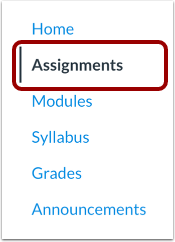
ในเมนูนำทางของรายวิชา ให้คลิกที่ลิงก์ " งานที่มอบหมาย "
มอบหมายงานแบบเปิด
คลิกที่ชื่อของงานที่ได้รับมอบหมาย
ส่งงานที่ได้รับมอบหมาย
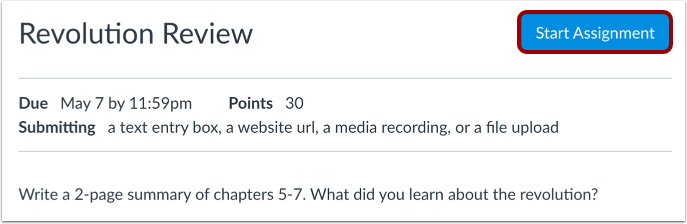
คลิกปุ่ม เริ่มการมอบหมายงาน (Start Assignment )
หมายเหตุ: หากคุณไม่เห็นปุ่ม "เริ่มส่งงาน" แสดงว่าอาจารย์ผู้สอนอาจไม่ต้องการให้คุณส่งงานออนไลน์ หรืออาจเลยกำหนดส่งงานไปแล้ว โปรดดูรายละเอียดของงานเพื่อดูคำแนะนำ หรือติดต่ออาจารย์ผู้สอนเพื่อขอความช่วยเหลือ
ดูประกาศผลการเรียนขั้นสุดท้าย
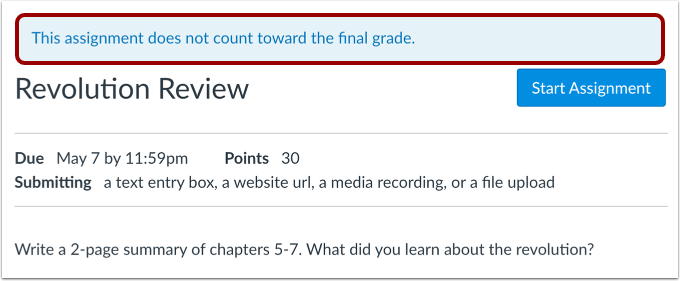
อาจมีแถบแจ้งเตือนปรากฏขึ้นเหนือชิ้นงานของคุณเพื่อระบุว่าอาจารย์ผู้สอนได้นำชิ้นงานนั้นออกจากการคำนวณคะแนนรวมแล้ว อย่างไรก็ตาม การตั้งค่านี้ไม่มีผลต่อการส่งงาน
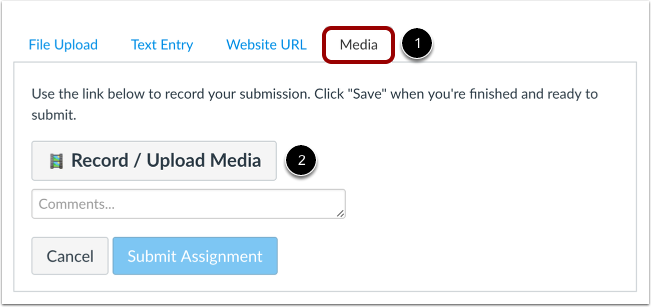
ในการเปิดเครื่องมืออัปโหลดสื่อ ให้เลือกแท็บ สื่อ [1] แล้วคลิกปุ่ม บันทึก/อัปโหลดสื่อ [2]
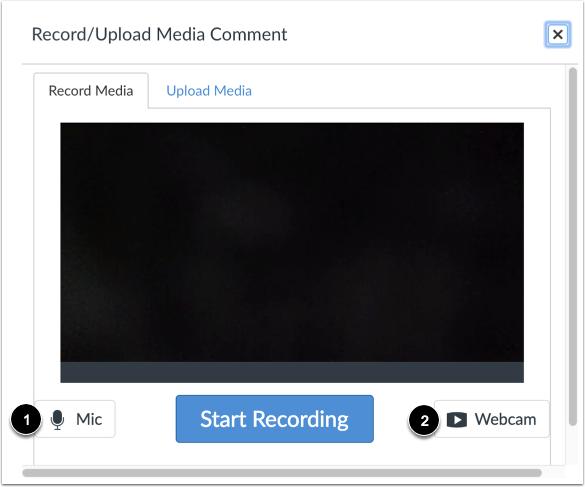
คุณสามารถเลือกที่จะบันทึกวิดีโอหรือบันทึกเสียงเพื่ออัปโหลดไปยังงานที่ได้รับมอบหมายได้
หากต้องการเลือกไมโครโฟนสำหรับการบันทึก ให้คลิกปุ่ม Mic [1] หากต้องการเลือกเว็บแคม หรือปิดเว็บแคมสำหรับการบันทึกเฉพาะเสียง ให้คลิกปุ่ม Webcam [2]
หมายเหตุ: หากคุณได้รับข้อผิดพลาดที่ระบุว่า "การอัปโหลดความคิดเห็นสื่อไม่ได้รับการตั้งค่าอย่างถูกต้อง" โปรดติดต่ออาจารย์ผู้สอนของคุณ
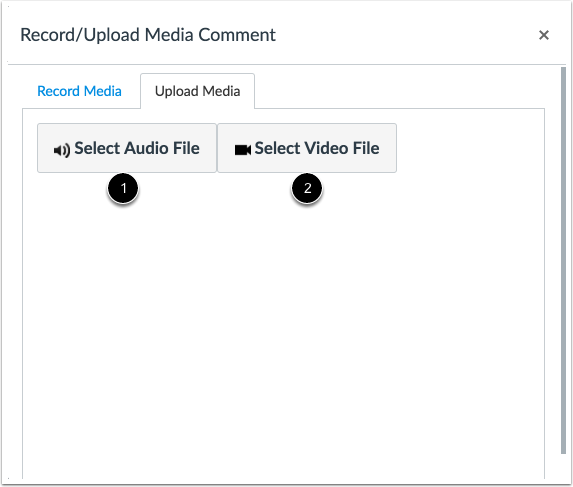
คุณสามารถอัปโหลดไฟล์เสียง [1] หรืออัปโหลดไฟล์วิดีโอ [2] ไปยังงานที่ได้รับมอบหมายได้ กระบวนการเหมือนกันทั้งสองแบบ
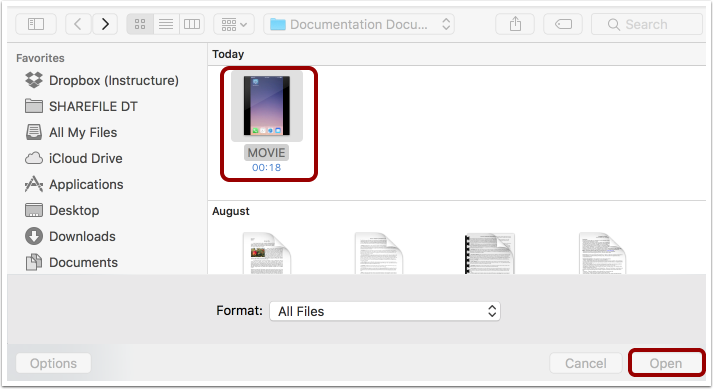
เลือกไฟล์ที่คุณต้องการอัปโหลด แล้วคลิก " เปิด" เพื่อเริ่มการอัปโหลดไฟล์
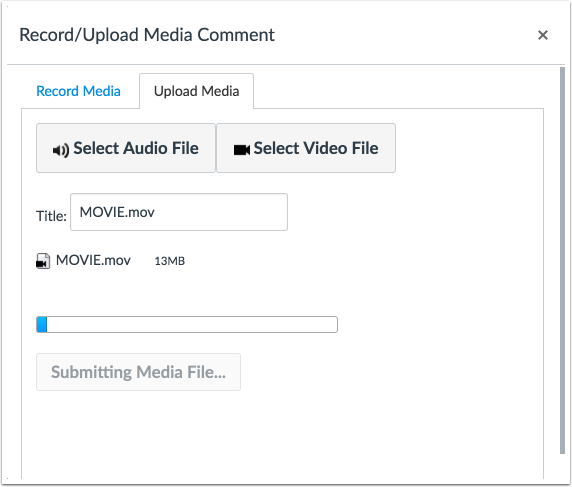
ตรวจสอบการอัปโหลดไฟล์
โปรดตรวจสอบสถานะการอัปโหลดไฟล์ กระบวนการอัปโหลดจะเสร็จสิ้นโดยอัตโนมัติ
ส่งงานที่ได้รับมอบหมาย
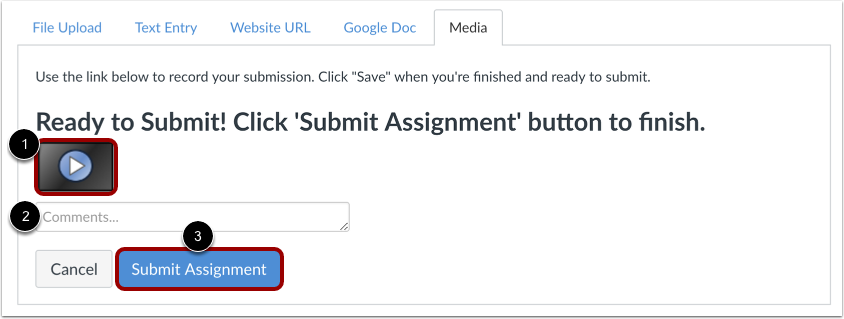
ดูการอัปโหลดการบันทึกสื่อของคุณในช่องส่งงาน [1] คุณสามารถเพิ่มความคิดเห็นข้อความลงในการบันทึกของคุณได้ [2]
หากต้องการเปลี่ยนสื่อที่บันทึกหรืออัปโหลดก่อนส่งงาน โปรดรีเฟรชเว็บเบราว์เซอร์ของคุณ แล้วบันทึกหรืออัปโหลดสื่ออีกครั้ง
ในการส่งการบันทึกของคุณ ให้คลิกปุ่ม ส่งงาน [3]
ดูงานที่ส่งแล้ว
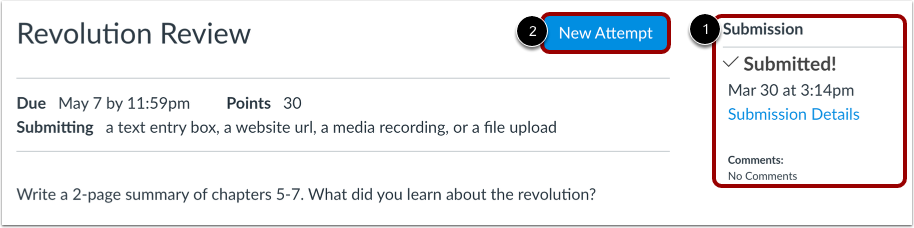
แถบด้านข้างแสดงข้อมูลเกี่ยวกับการส่งของคุณ [1]
หากอาจารย์อนุญาต คุณอาจเลือกที่จะส่งงานเวอร์ชันอื่นอีกครั้งโดยคลิกปุ่ม "ลองใหม่ " [2] คุณจะสามารถดูรายละเอียดของการส่งงานครั้งล่าสุดของคุณได้ในแถบด้านข้างเท่านั้น แต่อาจารย์จะสามารถเห็นการส่งงานทั้งหมดของคุณได้
เมื่ออาจารย์ตรวจงานของคุณเสร็จแล้ว ลิงก์ "คะแนน" ในเมนูนำทางของรายวิชาจะแสดงตัวบ่งชี้คะแนน คุณยังสามารถดูรายละเอียดเกี่ยวกับงานที่ส่งและลิงก์ไปยังคำติชมเพิ่มเติมได้ในหน้าคะแนนของคุณ
หมายเหตุ:
- หลังจากส่งงานแล้ว งานนั้นจะยังคงปรากฏอยู่ในส่วน "งานที่มอบหมาย" และในหลักสูตร รายการงานจะไม่ถูกลบออกไปเมื่อส่งงานเสร็จสิ้น
- เมื่อคุณส่งงานซ้ำ คุณจะสามารถเข้าถึงและดูได้เฉพาะงานที่ส่งล่าสุดเท่านั้น อย่างไรก็ตาม อาจารย์ผู้สอนสามารถดูงานที่คุณส่งทั้งหมดได้