00:07: ฉันจะส่งงานเขียนป้อนข้อความในรายวิชาโดยใช้การปรับปรุงงานมอบหมายได้อย่างไร?
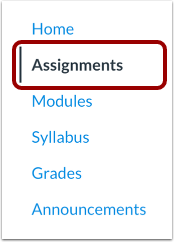
00:12: ในเมนูนำทางของรายวิชา ให้คลิกที่ลิงก์ "งานที่มอบหมาย"
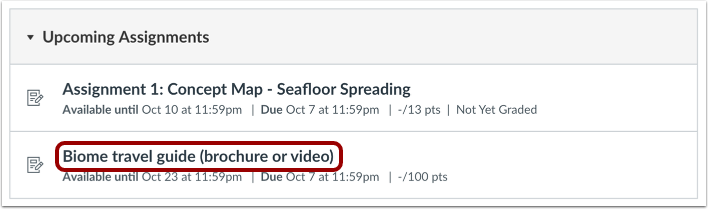
00:16: คลิกที่ชื่อของงานที่ได้รับมอบหมาย
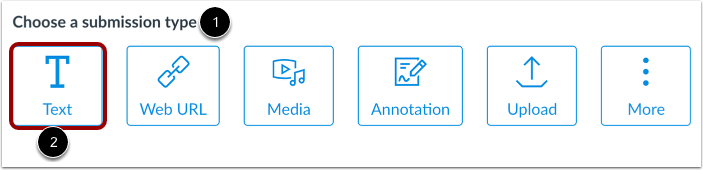
00:19: อาจารย์ผู้สอนอาจระบุประเภทการส่งงานที่เหมาะสมสำหรับแต่ละงาน
00:25: ในส่วน "เลือกประเภทการส่ง" ให้เลือกตัวเลือก "ข้อความ"
00:30: หากอาจารย์ของคุณอนุญาตให้ส่งงานด้วยการป้อนข้อความอย่างเดียวเท่านั้น เนื้อหาแบบ Rich Content อาจไม่เหมาะกับคุณ
00:34: โปรแกรมแก้ไขอาจแสดงข้อความนี้แทนส่วน "เลือกประเภทการส่ง"
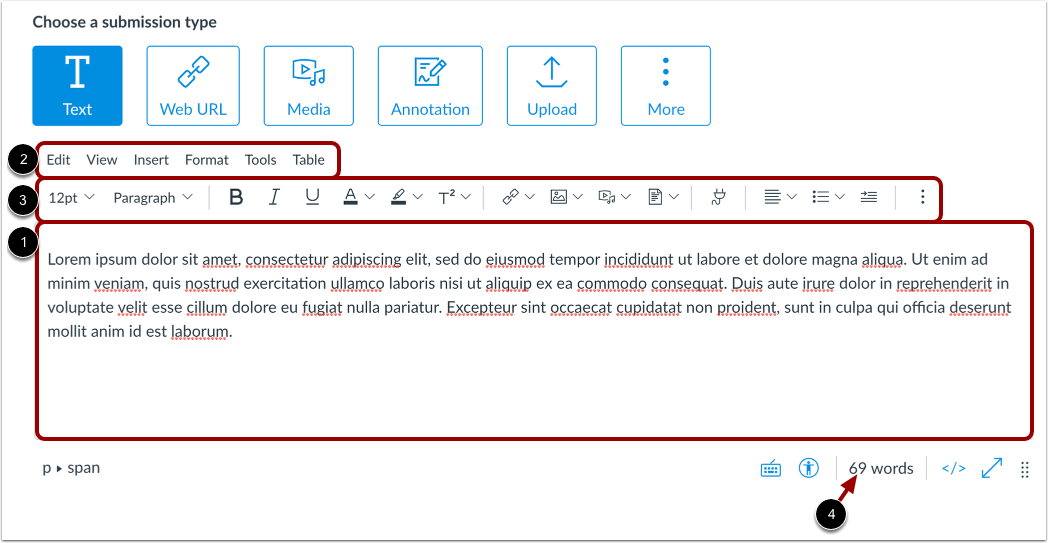
00:39: ป้อนข้อความสำหรับการส่งงานของคุณในโปรแกรมแก้ไขเนื้อหาแบบ Rich Content Editor
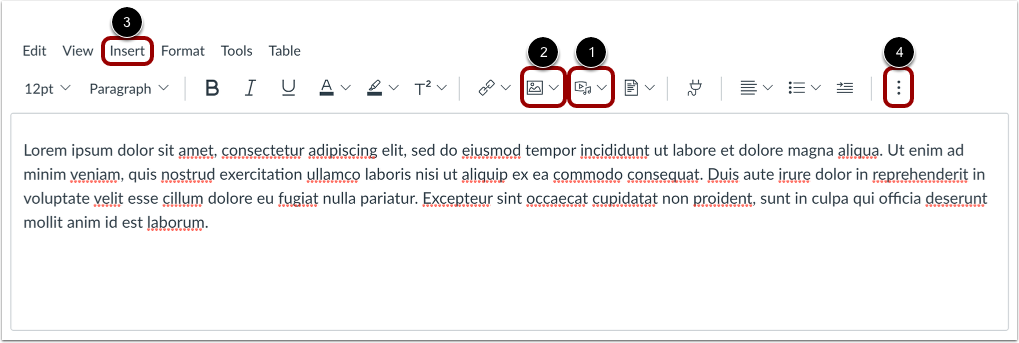
00:44: ในการจัดรูปแบบข้อความหรือแทรกเนื้อหา ให้ใช้ตัวแก้ไขเนื้อหาแบบ Rich Content
00:48: เมนู แถบ หรือแถบเครื่องมือ ดูคำนั้น
00:52: จำนวนนับในแถบสถานะของโปรแกรมแก้ไข
00:55: ในการส่งงานเขียนข้อความ คุณสามารถบันทึกสื่อหรืออัปโหลดได้
00:59: ไฟล์มีเดียจากคอมพิวเตอร์ของคุณ หรืออัปโหลดไฟล์มีเดียจากคอมพิวเตอร์ของคุณ
01:03: เข้าถึงไฟล์ของผู้ใช้โดยคลิกที่ไอคอนสื่อ
01:07: คุณยังสามารถแทรกรูปภาพจาก Canvas และจากเว็บไซต์ลงในข้อความของคุณได้อีกด้วย
01:11: ส่งงานที่ได้รับมอบหมายโดยคลิกที่ไอคอนรูปภาพ
01:14: Canvas ยังอนุญาตให้คุณฝังภาพจากผู้ใช้ของคุณได้อีกด้วย
01:18: ไฟล์
01:20: ในการแทรกสื่อหรือรูปภาพ คุณสามารถใช้เมนูแทรกในเมนูได้เช่นกัน
01:24: บาร์.
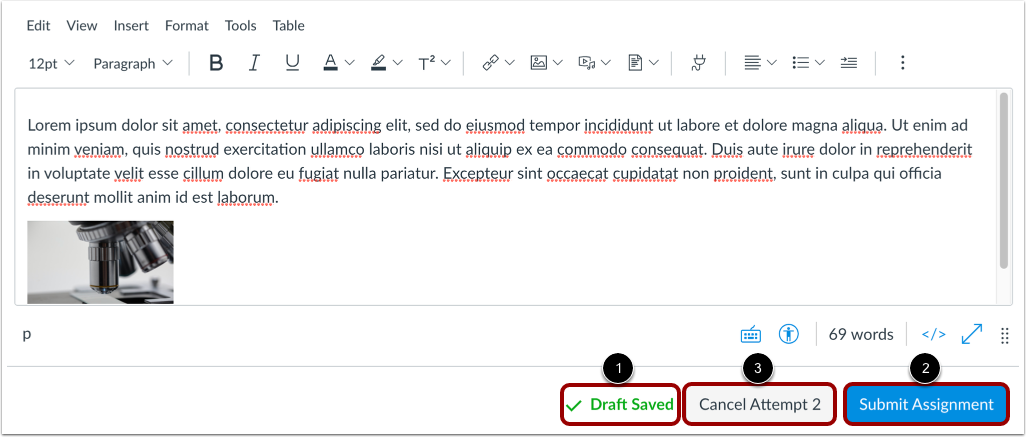
01:26: งานของคุณจะถูกบันทึกเป็นฉบับร่างโดยอัตโนมัติ
01:30: หากต้องการส่งร่างข้อความของคุณ ให้คลิกปุ่ม "ส่งงาน"
01:36: หากคุณกำลังพยายามส่งงานเพิ่มเติม คุณสามารถยกเลิกการส่งงานได้
01:40: โดยการคลิกปุ่ม "ยกเลิกการพยายาม"
01:43: เมื่อการส่งข้อมูลของคุณสำเร็จ ระบบติดตามความคืบหน้าจะแสดงข้อความว่า...
01:47: สถานะการส่งและผลงานที่ส่งล่าสุดของคุณจะแสดงในโหมดอ่านอย่างเดียว
01:51: รูปแบบ
01:53: หากคุณต้องการ คุณสามารถส่งงานฉบับแก้ไขใหม่ได้
01:57: ใช้ปุ่ม "ลองใหม่"
02:00: หากคุณส่งงานหลายครั้ง คุณสามารถดูงานที่ส่งก่อนหน้านี้ได้
02:04: โดยการคลิกที่เมนูแบบเลื่อนลง "พยายาม"
02:07: หากต้องการเพิ่มความคิดเห็นเกี่ยวกับงานที่มอบหมายให้กับอาจารย์ผู้สอน
02:09: คลิกปุ่ม "เพิ่มความคิดเห็น"
02:12: คู่มือนี้กล่าวถึงวิธีการส่งงานเขียนป้อนข้อความในรายวิชาโดยใช้ระบบ Assignment
02:17: การปรับปรุงเพิ่มเติม