คุณสามารถอัปโหลดไฟล์วิดีโอหรือไฟล์เสียงเพื่อส่งเป็นงานในรายวิชา Canvas ที่ใช้ฟีเจอร์เสริมการส่งงานได้ นอกจากนี้ คุณยังสามารถใช้ Canvas ในการบันทึกไฟล์เสียงหรือวิดีโอเพื่อส่งเป็นงานได้เช่นกัน บทเรียนนี้จะแสดงวิธีการส่งงานออนไลน์มาตรฐานในรายวิชาที่ใช้ฟีเจอร์เสริมการส่งงาน
ก่อนส่งงาน คุณอาจต้องการตรวจสอบข้อมูลงานทั้งหมด เช่น เกณฑ์การให้คะแนนงาน
หากต้องการเรียนรู้เพิ่มเติมเกี่ยวกับตัวเลือกต่างๆ ในการใช้งานไฟล์มีเดียใน Canvas โปรดดู เอกสารเปรียบเทียบสื่อใน Canvas
หมายเหตุ:
- Canvas จะไม่รับไฟล์มีเดียที่มีขนาดใหญ่เกิน 500 MB
- การปรับปรุงการมอบหมายงานไม่รองรับการมอบหมายงานบนระบบคลาวด์
- ไฟล์บางประเภทอาจไม่สามารถใช้งานได้สำหรับงานที่ได้รับมอบหมาย ขึ้นอยู่กับรูปแบบการส่งงานที่อาจารย์ผู้สอนกำหนดไว้
- งานที่ได้รับมอบหมายบางส่วนอาจไม่สามารถส่งทางออนไลน์ได้ หากคุณไม่เห็นตัวเลือกในการส่งงาน อาจารย์ผู้สอนอาจต้องการให้คุณส่งงานด้วยวิธีอื่น หรืออาจอยู่นอกช่วงเวลาที่กำหนด โปรดดูหัวข้อและรายละเอียดของงานเพื่อดูคำแนะนำ หรือติดต่ออาจารย์ผู้สอนเพื่อขอความช่วยเหลือ
งานที่เปิดรับ
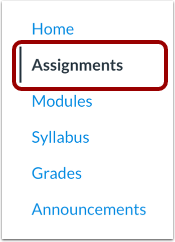
ในเมนูนำทางของรายวิชา ให้คลิกที่ลิงก์ " งานที่มอบหมาย "
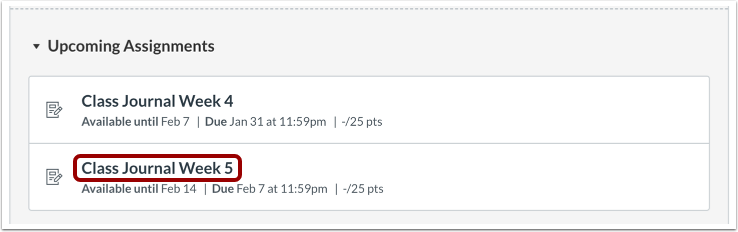
มอบหมายงานแบบเปิด
คลิกที่ชื่อของงานที่ได้รับมอบหมาย
เลือกประเภทการส่ง
อาจารย์ผู้สอนอาจระบุรูปแบบการส่งงานที่เหมาะสมสำหรับแต่ละงาน
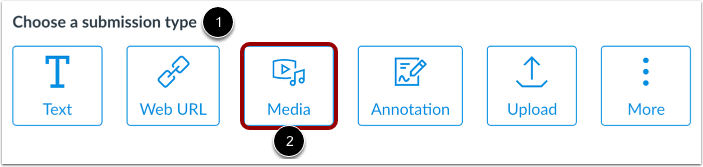
หากอาจารย์ผู้สอนของคุณอนุญาตให้ส่งงานได้หลายประเภทสำหรับงานที่ได้รับมอบหมาย ประเภทการส่งงานที่ยอมรับจะแสดงในส่วน "เลือกประเภทการส่งงาน" [1]
คลิกตัวเลือก สื่อ [2]
หากอาจารย์ผู้สอนอนุญาตให้ส่งงานเฉพาะสื่อเท่านั้น เครื่องมืออัปโหลดสื่อจะปรากฏขึ้นแทนส่วน "เลือกประเภทการส่งงาน"
หมายเหตุ:
- หากไม่แสดงประเภทการส่งสื่อ แสดงว่าอาจารย์ผู้สอนได้จำกัดการใช้งานประเภทการส่งนี้ไว้
- งานที่ได้รับมอบหมายบางส่วนอาจไม่สามารถส่งทางออนไลน์ได้ หากคุณไม่เห็นตัวเลือกในการส่งงาน อาจารย์ผู้สอนอาจต้องการให้คุณส่งงานด้วยวิธีอื่น หรืออาจอยู่นอกช่วงเวลาที่กำหนด โปรดดูหัวข้อและรายละเอียดของงานเพื่อดูคำแนะนำ หรือติดต่ออาจารย์ผู้สอนเพื่อขอความช่วยเหลือ
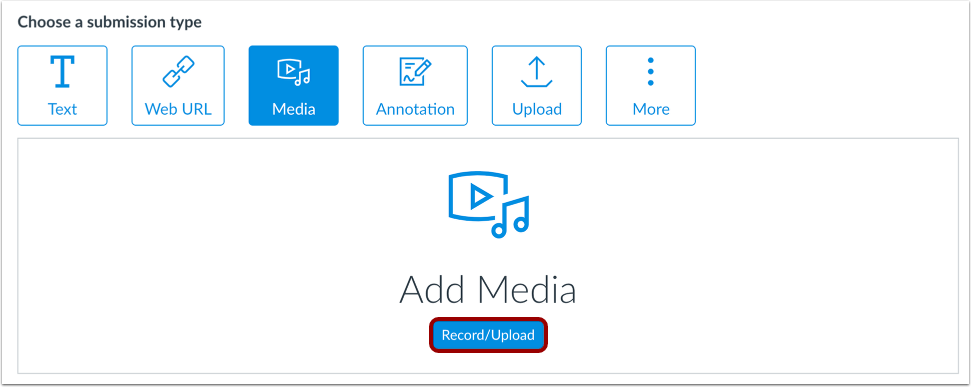
หากต้องการเปิดเครื่องมืออัปโหลดสื่อ ให้คลิกปุ่ม บันทึก/อัปโหลดสื่อ
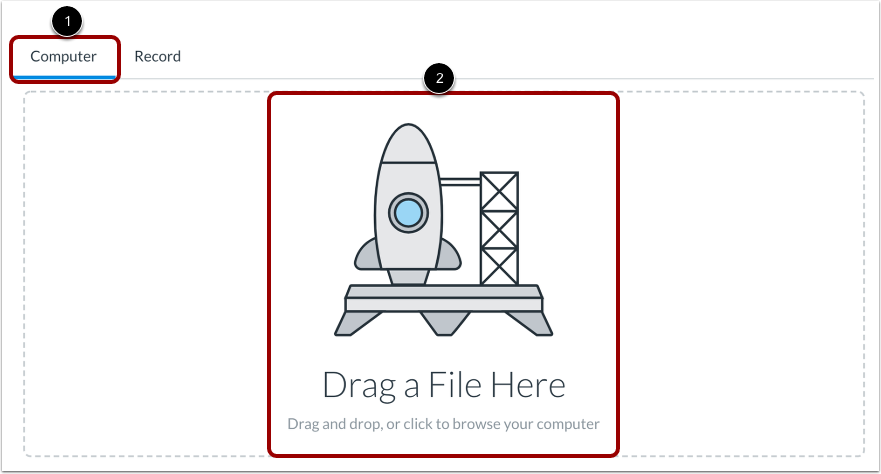
โดยค่าเริ่มต้น เครื่องมืออัปโหลดสื่อจะเปิดขึ้นในแท็บ คอมพิวเตอร์ [1]
ในการอัปโหลดไฟล์จากคอมพิวเตอร์ของคุณ ให้ลากและวางไฟล์ หรือเรียกดูไฟล์ในคอมพิวเตอร์ของคุณโดยคลิกที่ไอคอน อัปโหลดไฟล์ [2]
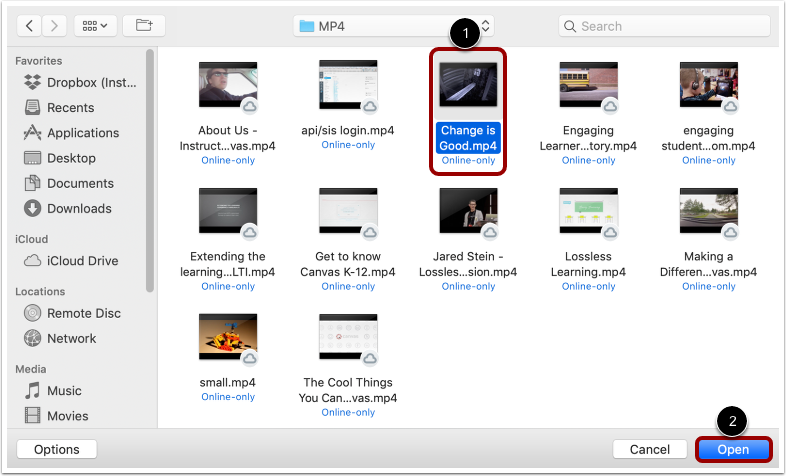
เลือกไฟล์มีเดียของคุณ [1] แล้วคลิกปุ่ม เปิด [2]
บันทึกไฟล์เป็นฉบับร่างสำหรับการส่ง
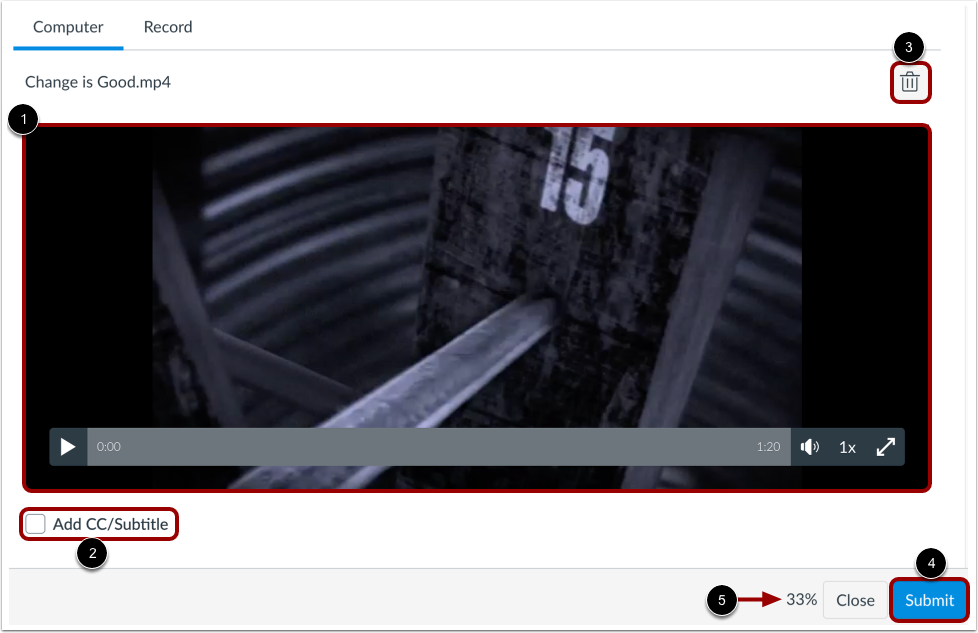
เมื่ออัปโหลดเสร็จแล้ว คุณสามารถตรวจสอบสื่อโดยใช้โปรแกรมเล่นสื่อ [1]
ในการอัปโหลดไฟล์คำบรรยายหรือซับไตเติล ให้คลิกช่องทำเครื่องหมาย Add CC/Subtitle [2]
หากต้องการลบไฟล์ที่อัปโหลด ให้คลิกไอคอน ลบ [3]
หากต้องการบันทึกสื่อของคุณเป็นฉบับร่างการส่ง ให้คลิกปุ่ม ส่ง [4]
หมายเหตุ: เมื่อส่งไฟล์มีเดีย ระบบจะติดตามความคืบหน้าการอัปโหลดเป็นเปอร์เซ็นต์ [5]
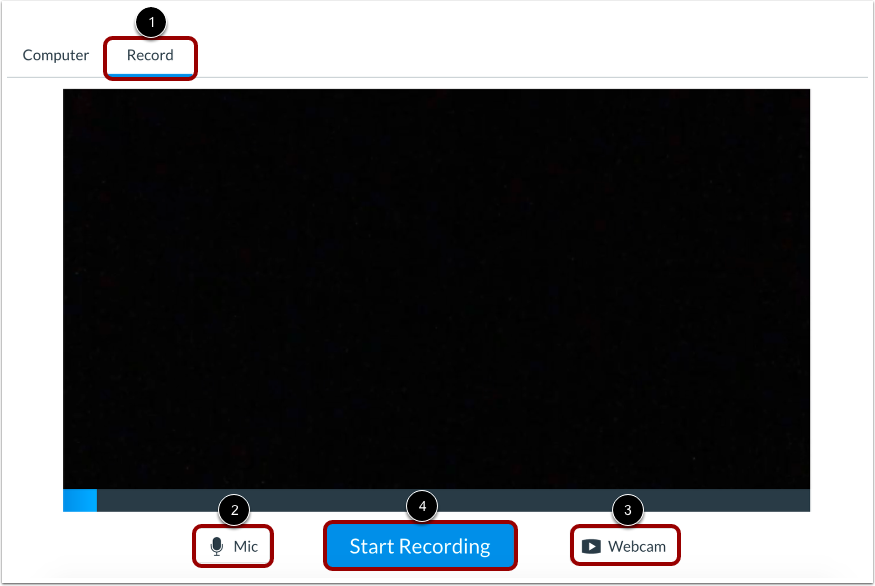
ในการบันทึกสื่อ ให้คลิกแท็บ บันทึก [1]
คุณสามารถบันทึกวิดีโอหรือเสียงเพื่ออัปโหลดไปยังงานที่ได้รับมอบหมายได้
ในการเลือกไมโครโฟนสำหรับการบันทึกของคุณ ให้คลิกปุ่ม Mic [2] ในการเลือกเว็บแคม หรือปิดเว็บแคมสำหรับการบันทึกเฉพาะเสียง ให้คลิกปุ่ม Webcam [3]
เพื่อเริ่มการบันทึก ให้คลิกปุ่ม เริ่มบันทึก [4]
หมายเหตุ: หากคุณได้รับข้อผิดพลาดที่ระบุว่า "การอัปโหลดความคิดเห็นสื่อไม่ได้รับการตั้งค่าอย่างถูกต้อง" โปรดติดต่ออาจารย์ผู้สอนของคุณ
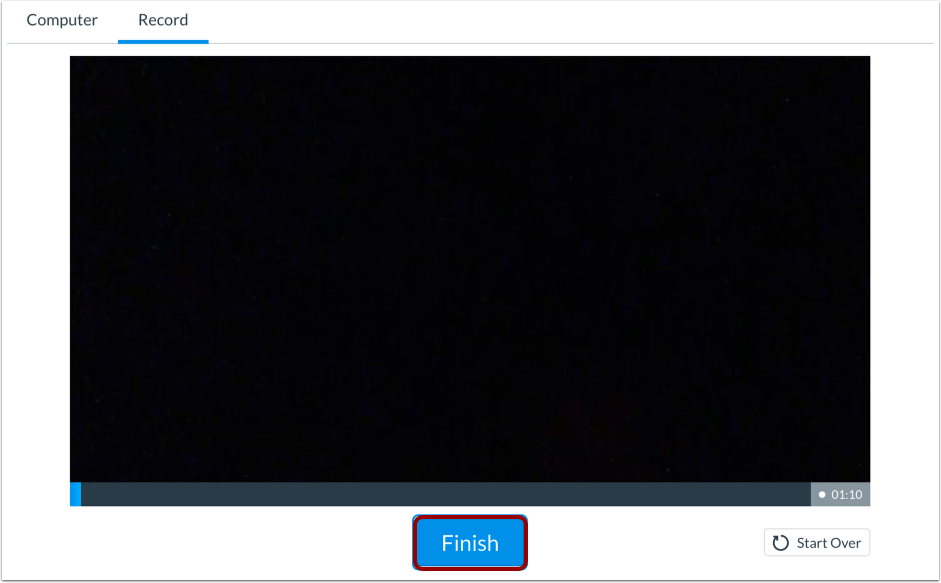
เสร็จสิ้นการบันทึก
หากต้องการสิ้นสุดการบันทึก ให้คลิกปุ่ม เสร็จสิ้น
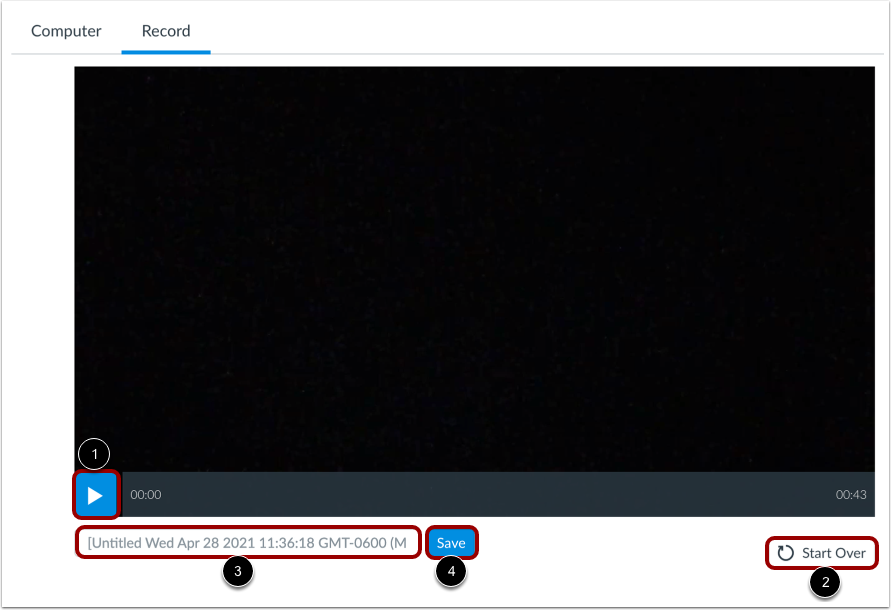
ในการเล่นสื่อของคุณ ให้คลิกปุ่ม เล่น [1]
หากต้องการลบการบันทึกปัจจุบันของคุณและลองใหม่อีกครั้ง ให้คลิกปุ่ม เริ่มใหม่ [2]
โดยค่าเริ่มต้น ชื่อไฟล์สื่อจะถูกบันทึกเป็น "ไม่มีชื่อ" และรวมวันที่และเวลาของการบันทึก หากต้องการแก้ไขชื่อไฟล์เริ่มต้น ให้พิมพ์ชื่อไฟล์ที่คุณต้องการในช่อง ชื่อไฟล์ [3]
หากต้องการบันทึกการบันทึกของคุณเป็นฉบับร่างสำหรับการส่ง ให้คลิกปุ่ม บันทึก [4]
ส่งงานที่ได้รับมอบหมาย
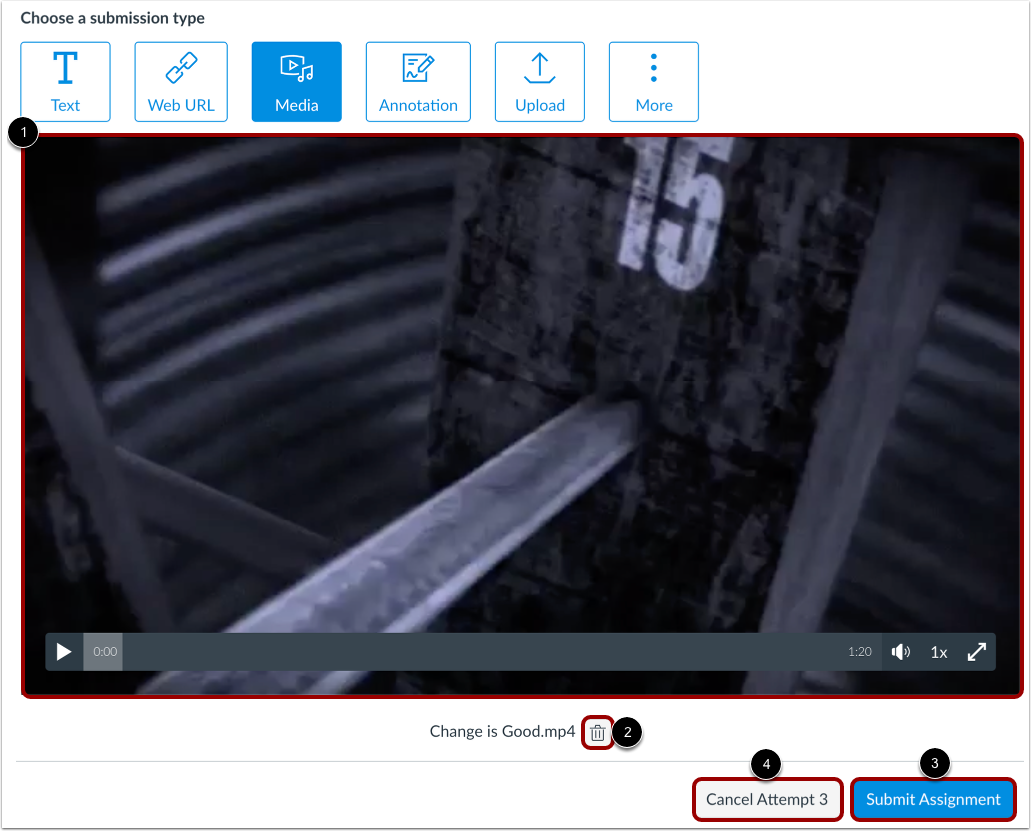
เมื่อไฟล์สื่อของคุณได้รับการบันทึกเป็นฉบับร่างแล้ว คุณสามารถตรวจสอบได้ในโปรแกรมเล่นสื่อ [1]
หากต้องการลบไฟล์มีเดีย ให้คลิกไอคอน ลบ [2]
ในการส่งไฟล์สื่อ ให้คลิกปุ่ม ส่งงาน [3]
หากคุณกำลังพยายามส่งงานเพิ่มเติม คุณสามารถยกเลิกการส่งงานได้โดยคลิกปุ่ม ยกเลิกการพยายาม [4]
ดูรายละเอียดการส่งผลงาน
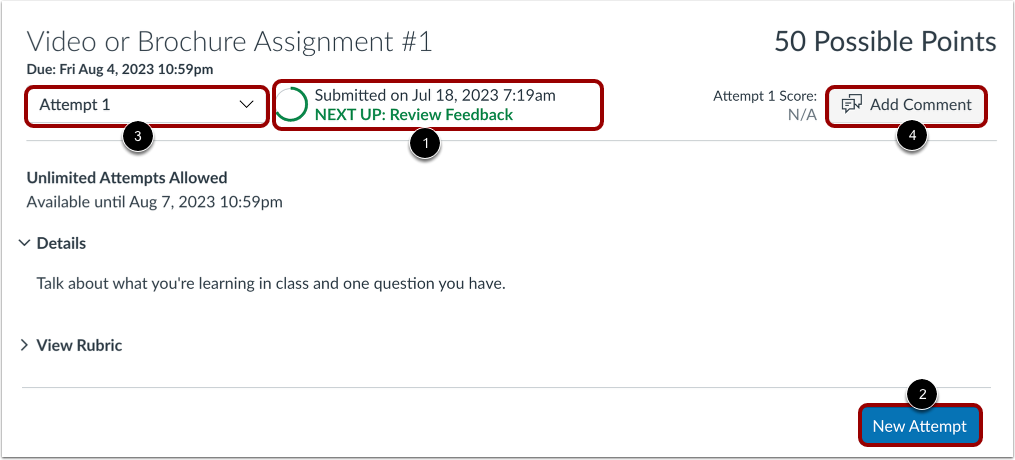
เมื่อการส่งของคุณสำเร็จ ระบบติดตามความคืบหน้าจะแสดงสถานะ Submitted [1]
หากคุณเลือก คุณสามารถส่งงานเวอร์ชันอื่นอีกครั้งโดยใช้ปุ่ม "ลองใหม่" [2]
หากคุณส่งงานที่ได้รับมอบหมายหลายครั้ง คุณสามารถดูงานที่ส่งก่อนหน้านี้ได้โดยคลิกที่เมนูแบบเลื่อนลง Attempt [3]
หากต้องการเพิ่มความคิดเห็นเกี่ยวกับงานที่มอบหมายให้กับอาจารย์ผู้สอน ให้คลิกปุ่ม เพิ่มความคิดเห็น [4]
หมายเหตุ:
- หากคุณไม่สามารถส่งงานใหม่ได้ อาจเป็นเพราะงานที่ได้รับมอบหมายนั้นหมดเขตรับงานแล้ว
- เมื่อคุณส่งงานแล้ว งานที่ได้รับมอบหมายจะยังคงแสดงอยู่ในหน้า "งานที่มอบหมาย" และ "หลักสูตร"