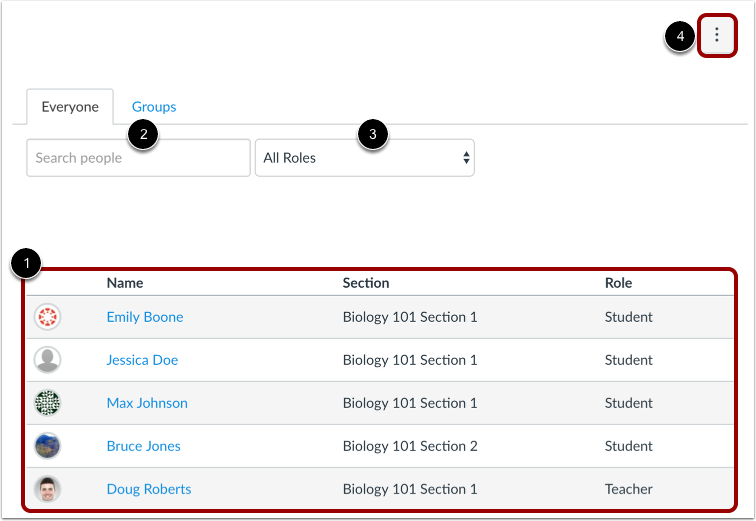
ส่วน "บุคคล" แสดงจำนวนผู้ใช้ทั้งหมดที่ลงทะเบียนเรียนในหลักสูตรนี้
หมายเหตุ:
- คอลัมน์ "ส่วน" อาจถูกซ่อนไว้ในหลักสูตรของคุณ
- หากไม่พบ "บุคคล" ในเมนูนำทางของรายวิชา แสดงว่าอาจารย์ผู้สอนได้ซ่อนลิงก์เมนูนำทางของรายวิชาไว้
คนเปิดใจ
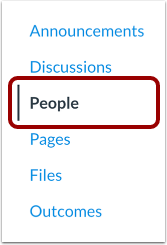
ในเมนูนำทางของรายวิชา ให้คลิกที่ลิงก์ "บุคคล "
ดูผู้คน
ในหัวข้อ "ผู้คน" นักเรียนสามารถ:
- ดูรายชื่อผู้ใช้ทั้งหมดที่เข้าร่วมหลักสูตร รวมถึงผู้ที่ยังอยู่ระหว่างดำเนินการลงทะเบียนเรียน
- ใช้แถบค้นหาเพื่อค้นหาบุคคลที่ต้องการ
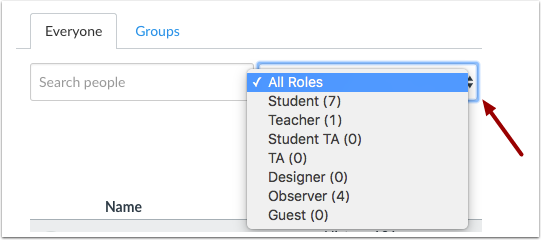
- ใช้เมนูแบบเลื่อนลงเพื่อกรองผู้ใช้ตามบทบาท ตัวกรองจะแสดงจำนวนผู้ใช้ในแต่ละบทบาทด้วย [เช่น นักเรียน ผู้ช่วยสอน]
- ใช้เมนูแบบเลื่อนลง "ตัวเลือก" เพื่อดูกลุ่มผู้ใช้หรือบริการที่ลงทะเบียนไว้ในหลักสูตร
ค้นหาผู้ใช้
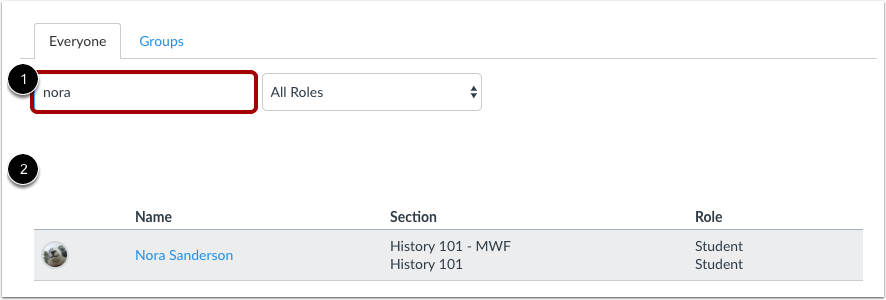
ในการค้นหาผู้ใช้เฉพาะ ให้เริ่มพิมพ์ชื่อผู้ใช้ในช่องค้นหา [1] ผลลัพธ์ที่เป็นไปได้จะแสดงอยู่ด้านล่าง [2]
กรองผู้ใช้ตามบทบาท
ใช้เมนูแบบเลื่อนลง "บทบาท" เพื่อดูจำนวนผู้ใช้สำหรับแต่ละประเภทบทบาท
ดูผู้ใช้
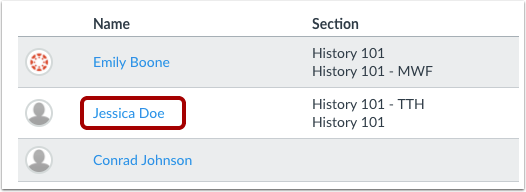
หากต้องการทราบข้อมูลเพิ่มเติมเกี่ยวกับผู้ใช้รายใดรายหนึ่งในหลักสูตร ให้คลิกที่ชื่อผู้ใช้
การคลิกที่ชื่อของคุณจะช่วยให้คุณเข้าถึงเกรดของคุณได้ นอกจากนี้ คุณอาจสามารถ ดูข้อมูลวิเคราะห์รายวิชาของคุณเอง ได้ด้วย
ดูรายละเอียดผู้ใช้
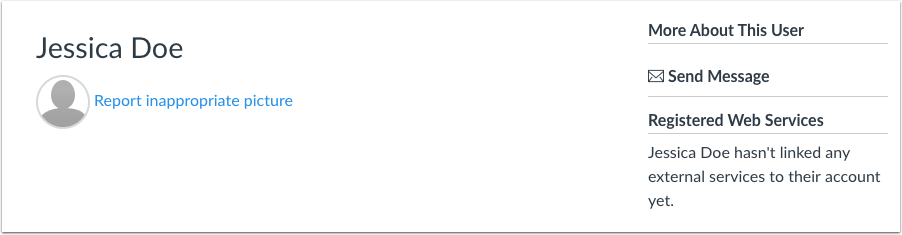
คุณสามารถดูรายละเอียดต่างๆ ที่ผู้ใช้ได้ระบุไว้ได้ นอกจากนี้ คุณยังสามารถส่งข้อความไปยังผู้ใช้โดยตรงได้อีกด้วย
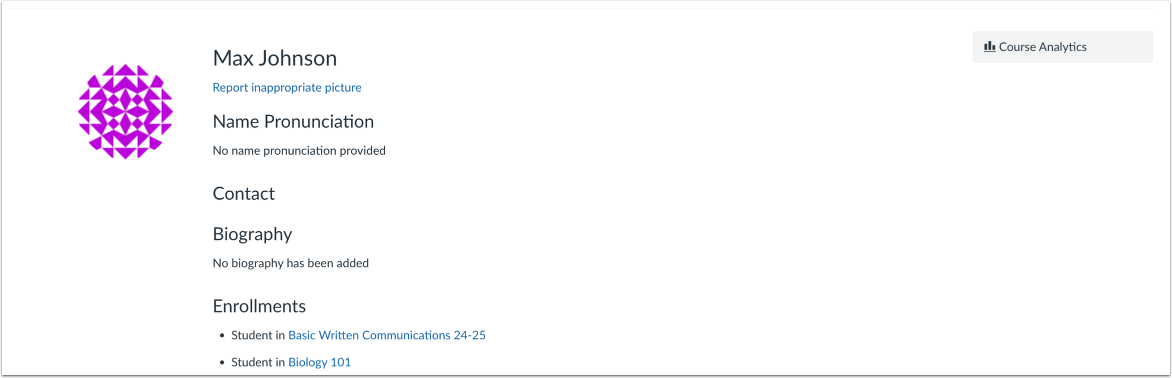
หากสถาบันของคุณรองรับฟีเจอร์โปรไฟล์ หน้าเว็บจะแสดงผลแตกต่างออกไปเล็กน้อย คุณสามารถดูข้อมูลโปรไฟล์ของผู้ใช้ได้ (หากมี)
เมื่อสถาบันของคุณเปิดใช้งานโปรไฟล์ คุณจะสามารถดูรายละเอียดเพิ่มเติมที่ผู้ใช้ได้ให้ไว้ได้
หมายเหตุ: ปุ่ม "ส่งข้อความ" จะไม่สามารถใช้งานได้อีกต่อไปเมื่อเปิดใช้งานโปรไฟล์แล้ว
รายงานรูปโปรไฟล์
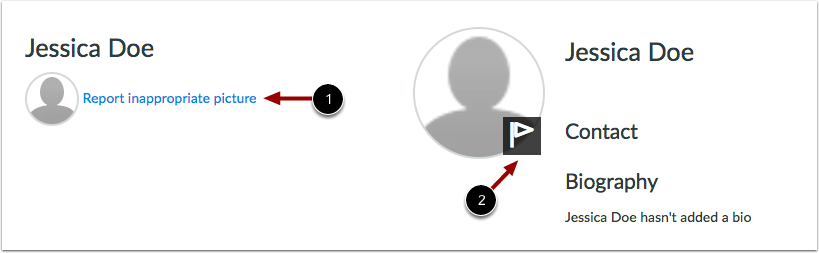
หากสถาบันของคุณสนับสนุนรูปโปรไฟล์และรูปโปรไฟล์ของผู้ใช้ไม่เหมาะสม คุณสามารถรายงานรูปภาพดังกล่าวไปยังสถาบันของคุณได้โดยคลิกที่ลิงก์ รายงานรูปภาพที่ไม่เหมาะสม [1]
หากสถาบันของคุณรองรับฟีเจอร์โปรไฟล์ คุณสามารถรายงานรูปภาพได้โดยวางเมาส์เหนือรูปภาพและคลิกไอคอน ธง [2]
ดูกลุ่มผู้ใช้
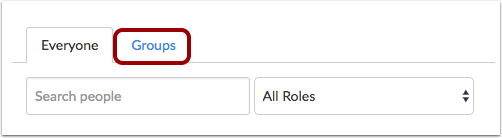
หากต้องการดู กลุ่มผู้ใช้ ให้คลิกแท็บ กลุ่ม
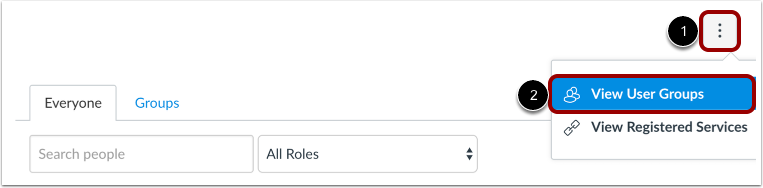
นอกจากนี้ คุณยังสามารถเข้าถึงกลุ่มผู้ใช้ของคุณได้ในเมนูการตั้งค่า คลิกไอคอน ตัวเลือก [1] และคลิกที่ลิงก์ ดูกลุ่มผู้ใช้ [2]
ดูรายชื่อบริการที่ลงทะเบียน
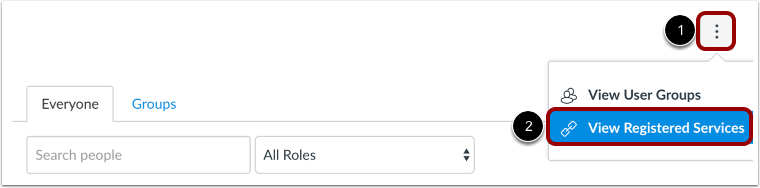
หากต้องการดูบริการที่ลงทะเบียนไว้สำหรับแต่ละบุคคลในหลักสูตร ให้คลิกไอคอน ตัวเลือก [1] แล้วคลิกที่ลิงก์ ดูบริการที่ลงทะเบียนไว้ [2] หากบุคคลใดลงทะเบียนบัญชีโซเชียลมีเดียใน Canvas คุณจะเห็นรายการบริการนั้นและสื่อสารกับบุคคลนั้นผ่านเว็บไซต์โซเชียลมีเดียใดๆ ที่พวกเขาได้ลงทะเบียนไว้ เรียนรู้วิธี เชื่อมต่อกับบริการเว็บ ใน Canvas