หากอาจารย์ผู้สอนอนุญาตให้ส่งงานโดยการอัปโหลดไฟล์ คุณสามารถอัปโหลดไฟล์จากคอมพิวเตอร์หรือไฟล์ผู้ใช้ Canvas ของคุณเพื่อส่งงานได้ บทเรียนนี้แสดงวิธีการส่งงานออนไลน์มาตรฐานในรายวิชาโดยใช้การปรับปรุงงาน (Assignment Enhancements)
ไฟล์ที่อัปโหลดโดยใช้ Rich Content Editor จะนับรวมในโควต้าพื้นที่จัดเก็บข้อมูลของผู้ใช้ ไฟล์แนบใดๆ ที่เพิ่มจากคอมพิวเตอร์ของคุณซึ่งเป็นส่วนหนึ่งของการส่งงานที่ได้รับคะแนนจะถูกคัดลอกไปยัง ไฟล์ของผู้ใช้เช่น กัน แต่จะไม่ถูกนับรวมในโควต้าพื้นที่จัดเก็บข้อมูลของผู้ใช้ อย่างไรก็ตาม เมื่อไฟล์ถูกอัปโหลดเป็นงานส่งแล้ว คุณจะไม่สามารถลบไฟล์นั้นได้ ไฟล์จะถูกจัดเก็บไว้ในโฟลเดอร์ Submissions
หากสถาบันของคุณเปิดใช้งาน Google Docs หรือ Microsoft Office 365 เป็นรูปแบบการส่งเอกสาร คุณสามารถ อัปโหลดไฟล์จาก Google Drive หรือ Office 365 ได้
หมายเหตุ:
- หากงานที่คุณกำลังเข้าถึงแสดงผลแตกต่างออกไป อาจเป็นเพราะฟังก์ชันการปรับปรุงงานที่มอบหมาย (Assignment Enhancements) ไม่ได้เปิดใช้งานในรายวิชาของคุณ หรืออาจารย์ผู้สอนอาจไม่ได้ใช้ประเภทงานที่มอบหมายที่รองรับ โปรดดู คู่มือนี้ สำหรับข้อมูลเพิ่มเติม
- การปรับปรุงการมอบหมายงานไม่รองรับการมอบหมายงานบนระบบคลาวด์
- หากอาจารย์ผู้สอนของคุณได้สร้างงานที่ต้องใช้เครื่องมือภายนอก หน้าการส่งงานอาจแสดงผลแตกต่างกันไปขึ้นอยู่กับเครื่องมือที่ใช้
- ไฟล์บางประเภทอาจไม่สามารถใช้งานได้สำหรับงานที่ได้รับมอบหมาย ขึ้นอยู่กับรูปแบบการส่งงานที่อาจารย์ผู้สอนกำหนดไว้
- งานที่ได้รับมอบหมายบางส่วนอาจไม่สามารถส่งทางออนไลน์ได้ หากคุณไม่เห็นตัวเลือกในการส่งงาน อาจารย์ผู้สอนอาจต้องการให้คุณส่งงานด้วยวิธีอื่น หรืออาจอยู่นอกช่วงเวลาที่กำหนด โปรดดูหัวข้อและรายละเอียดของงานเพื่อดูคำแนะนำ หรือติดต่ออาจารย์ผู้สอนเพื่อขอความช่วยเหลือ
- Canvas จะไม่รับไฟล์ที่มีขนาดใหญ่เกิน 500 MB
งานที่เปิดรับ
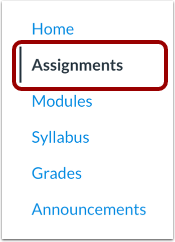
ในเมนูนำทางของรายวิชา ให้คลิกที่ลิงก์ " งานที่มอบหมาย "
มอบหมายงานแบบเปิด
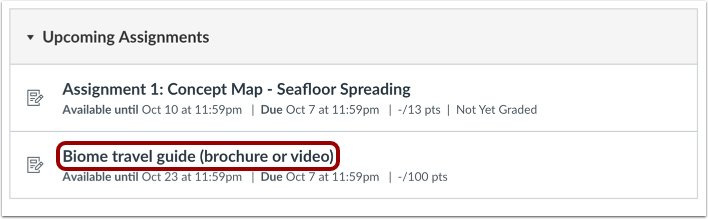
คลิกที่ชื่อของงานที่ได้รับมอบหมาย
เลือกประเภทการส่ง
อาจารย์ผู้สอนอาจระบุรูปแบบการส่งงานที่เหมาะสมสำหรับแต่ละงาน
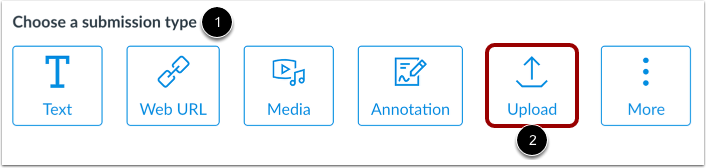
หากอาจารย์ผู้สอนของคุณอนุญาตให้ส่งงานได้หลายประเภทสำหรับงานที่ได้รับมอบหมาย ประเภทการส่งงานที่ยอมรับจะแสดงในส่วน "เลือกประเภทการส่งงาน" [1]
คลิกตัวเลือก อัปโหลด [2]
หากอาจารย์ผู้สอนอนุญาตให้ส่งงานเป็นไฟล์เท่านั้น เครื่องมืออัปโหลดไฟล์จะปรากฏขึ้นแทนส่วน "เลือกประเภทการส่งงาน"
หมายเหตุ:
- หากไม่แสดงตัวเลือกการส่งงานแบบอัปโหลด แสดงว่าอาจารย์ผู้สอนได้จำกัดการใช้งานตัวเลือกการส่งงานนี้ไว้
- งานที่ได้รับมอบหมายบางส่วนอาจไม่สามารถส่งทางออนไลน์ได้ หากคุณไม่เห็นตัวเลือกในการส่งงาน อาจารย์ผู้สอนอาจต้องการให้คุณส่งงานด้วยวิธีอื่น หรืออาจอยู่นอกช่วงเวลาที่กำหนด โปรดดูหัวข้อและรายละเอียดของงานที่ได้รับมอบหมายเพื่อดูคำแนะนำ หรือติดต่ออาจารย์ผู้สอนเพื่อขอความช่วยเหลือ
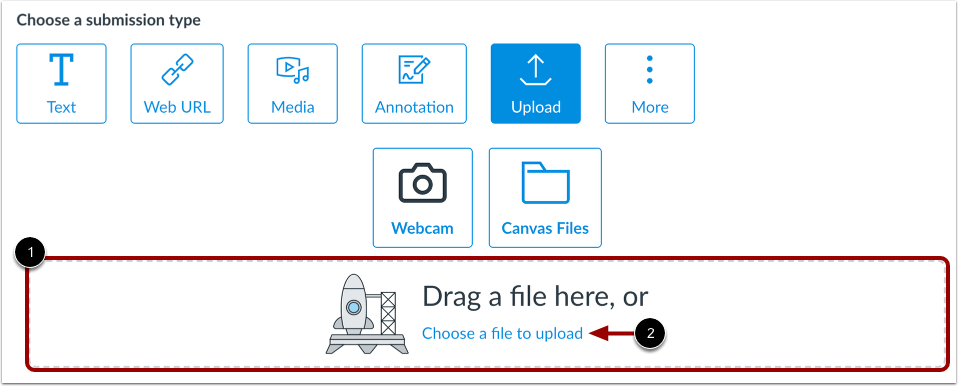
ในการอัปโหลดไฟล์จากคอมพิวเตอร์ของคุณ ให้ลากและวางไฟล์ [1] หรือเรียกดูไฟล์ในคอมพิวเตอร์ของคุณโดยคลิกที่ลิงก์ เลือกไฟล์ที่จะอัปโหลด [2]
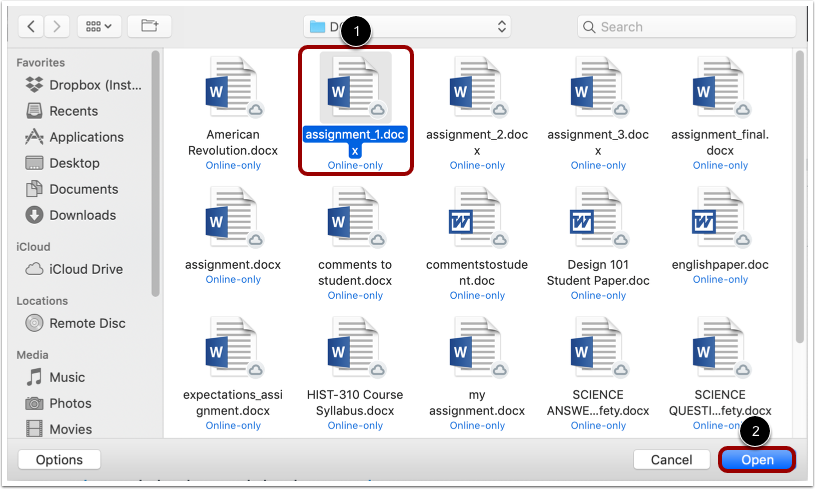
เลือกไฟล์ของคุณ [1] แล้วคลิกปุ่ม เปิด [2]
อัปโหลดไฟล์ผู้ใช้ Canvas
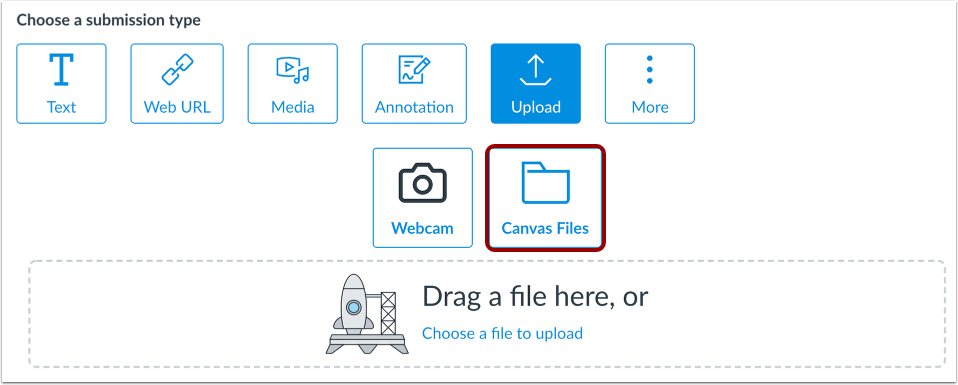
หากต้องการอัปโหลดไฟล์จากไฟล์ผู้ใช้ Canvas ของคุณ ให้คลิกปุ่ม ไฟล์ Canvas
หมายเหตุ: ขณะนี้ยังไม่สามารถเลือกไฟล์หลายไฟล์พร้อมกันได้ คุณสามารถเลือกไฟล์ได้ครั้งละหนึ่งไฟล์เท่านั้นสำหรับการอัปโหลดและการดู
เลือกไฟล์ผู้ใช้ Canvas
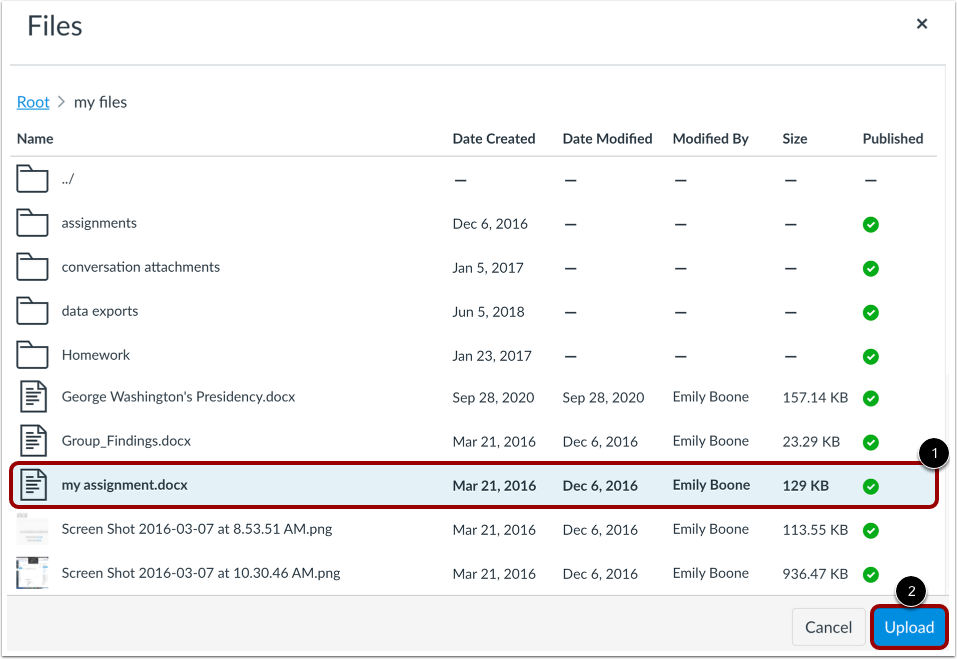
ใช้หน้าไฟล์เพื่อเลือกไฟล์ของคุณ [1] แล้วคลิกปุ่ม อัปโหลด [2]
ส่งงานที่ได้รับมอบหมาย
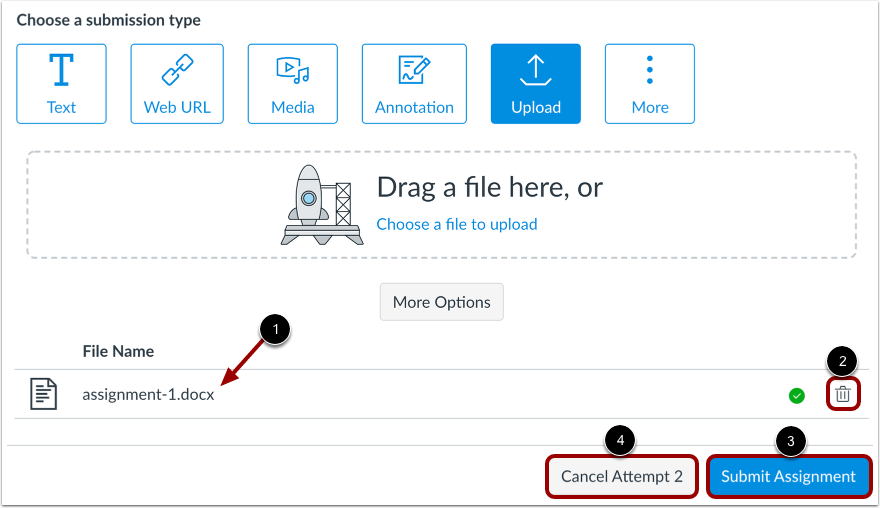
ไฟล์ของคุณแสดงเป็นการส่งแบบร่าง [1]
หากต้องการลบไฟล์ ให้คลิกไอคอน ลบ [2]
ในการส่งไฟล์ ให้คลิกปุ่ม ส่งงาน [3]
หากคุณกำลังพยายามส่งงานเพิ่มเติม คุณสามารถยกเลิกการส่งงานได้โดยคลิกปุ่ม ยกเลิกการพยายาม [4]
ดูรายละเอียดการส่งผลงาน
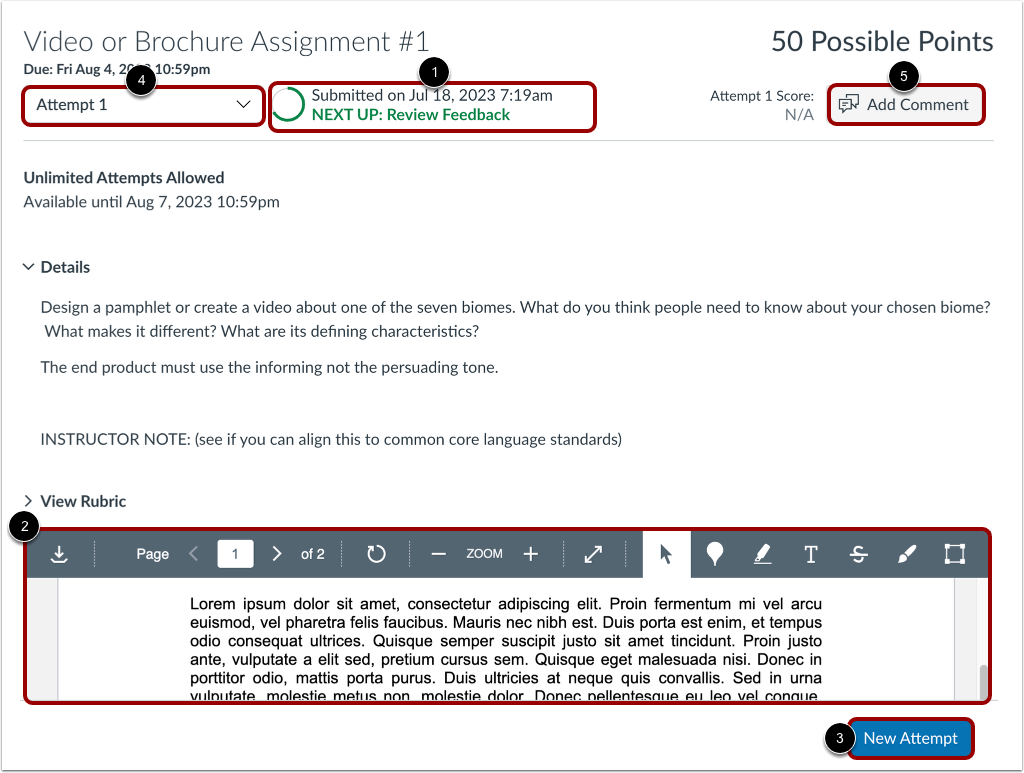
เมื่อการส่งของคุณสำเร็จแล้ว ตัวติดตามความคืบหน้าจะแสดงสถานะ Submitted [1] และการส่งล่าสุดของคุณจะแสดง [2]
หากคุณเลือก คุณสามารถส่งงานเวอร์ชันอื่นอีกครั้งโดยใช้ปุ่ม "ลองใหม่" [3]
หากคุณส่งงานที่ได้รับมอบหมายหลายครั้ง คุณสามารถดูงานที่ส่งก่อนหน้านี้ได้โดยคลิกที่เมนูแบบเลื่อนลง Attempt [4]
หากต้องการเพิ่มความคิดเห็นเกี่ยวกับงานที่มอบหมายให้กับอาจารย์ผู้สอน ให้คลิกปุ่ม Add Comment [5]
หมายเหตุ:
- หากคุณไม่สามารถส่งงานใหม่ได้ อาจารย์ผู้สอนอาจจำกัดจำนวนครั้งที่อนุญาตให้ส่งงาน หรืออาจปิดรับงานแล้วเนื่องจากหมดเขตการส่งงานแล้ว
- เมื่อคุณส่งงานแล้ว งานที่ได้รับมอบหมายจะยังคงแสดงอยู่ในหน้า "งานที่มอบหมาย" และ "หลักสูตร"