หากหลักสูตรของคุณเปิดใช้งาน Microsoft Office 365 คุณสามารถอัปโหลดไฟล์จาก Microsoft OneDrive ของคุณสำหรับงานที่ได้รับมอบหมายได้
เช่นเดียวกับการส่งไฟล์อื่นๆ ไฟล์ที่อัปโหลดจาก Office 365 จะถูกอัปโหลดไปยังโฟลเดอร์ส่งไฟล์ของผู้ใช้ Canvas ของคุณ
Canvas รองรับไฟล์ประเภท Microsoft Word, Microsoft PowerPoint, Microsoft Excel และ PDF
หมายเหตุ:
- หากไม่พบแท็บ Office 365 ในเอกสารที่ส่งมา แสดงว่าสถาบันของคุณยังไม่ได้เปิดใช้งานฟีเจอร์นี้
- Canvas จะขอให้คุณอนุญาตการเข้าถึงบัญชี OneDrive ของคุณ
- ในการมอบหมายงานผ่าน Office 365 คุณสามารถส่งไฟล์ได้เพียงไฟล์เดียวเท่านั้น
- เมื่ออัปโหลดไฟล์ Office 365 เป็นเอกสารส่งแล้ว การเปลี่ยนแปลงใดๆ ที่เกิดขึ้นกับไฟล์ใน OneDrive ในภายหลังจะไม่ได้รับการอัปเดตในเอกสารส่งนั้น
- หากเปิดใช้งานไว้ในบัญชีของคุณ Canvas จะแสดงภาพเคลื่อนไหวแสดงความยินดีเมื่อคุณส่งงานตรงเวลา อย่างไรก็ตาม หากคุณต้องการ คุณสามารถ ปิดใช้งานคุณสมบัตินี้ได้ ในการตั้งค่าผู้ใช้ของคุณ
- หากงานที่คุณกำลังเข้าถึงแสดงผลแตกต่างออกไป งานที่มอบหมายของคุณอาจใช้คุณสมบัติการปรับปรุงงานที่มอบหมาย โปรดดู คู่มือนี้ สำหรับข้อมูลเพิ่มเติม
00:05: ฉันจะอัปโหลดไฟล์จาก Microsoft Office 365 เพื่อส่งงานได้อย่างไร?
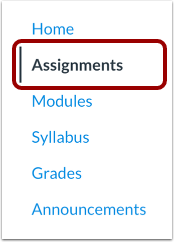
00:10: ในเมนูนำทางของรายวิชา ให้คลิกที่ลิงก์ "งานที่มอบหมาย"
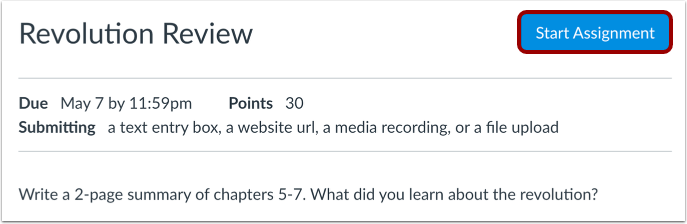
00:14: คลิกที่ชื่อของงานที่ได้รับมอบหมาย
00:17: คลิกปุ่ม เริ่มการมอบหมายงาน (Start Assignment)
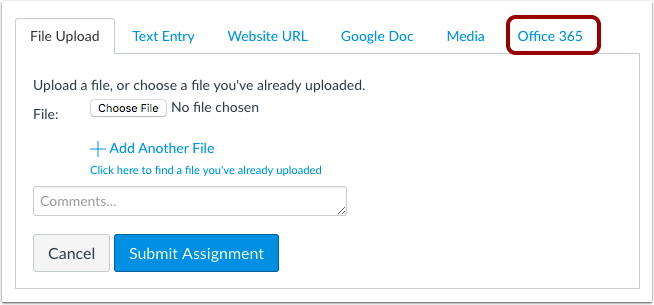
00:20: คลิกแท็บ Office 365
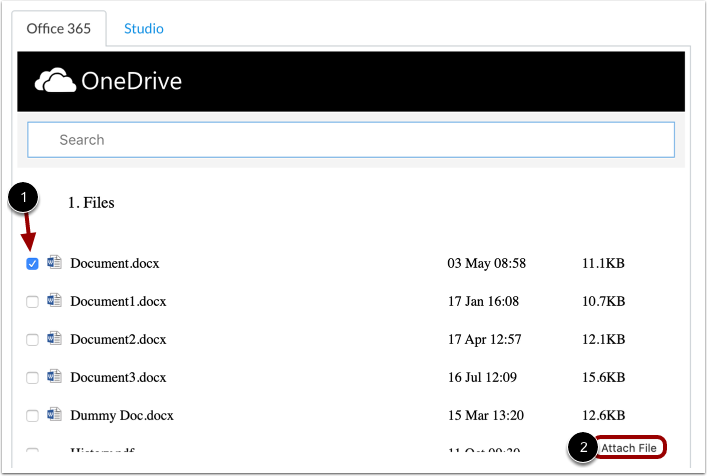
00:23: Microsoft Office 365 จะแสดงรายการประเภทไฟล์ที่อนุญาตทั้งหมด คลิกช่องทำเครื่องหมายถัดจากชื่อไฟล์ที่คุณต้องการแนบ
00:32: จากนั้นคลิกปุ่มแนบไฟล์
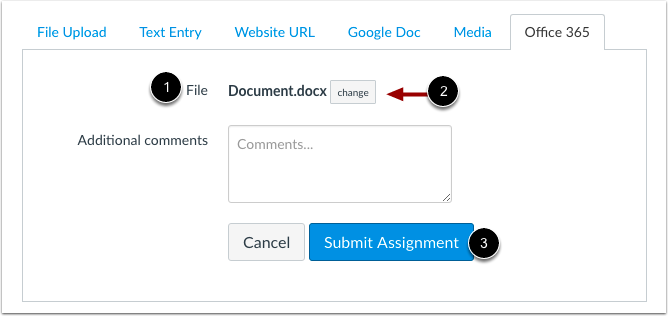
00:35: ในช่องไฟล์ ให้ยืนยันไฟล์ที่คุณเลือก
00:39: หากต้องการเลือกไฟล์ใหม่ ให้คลิกปุ่ม เปลี่ยน
00:43: คลิกปุ่ม "ส่งงาน"
00:45: หลังจากที่คุณส่งงานแล้ว Canvas จะแสดงข้อความแจ้งให้คุณทราบว่ากำลังดำเนินการส่งงานของคุณ คุณสามารถออกจากหน้าส่งงานได้โดยไม่รบกวนการอัปโหลดไฟล์ นอกจากนี้ คุณจะได้รับการแจ้งเตือนทางอีเมลเมื่อการส่งงานของคุณดำเนินการเสร็จสมบูรณ์
01:01: หากต้องการล้างการแจ้งเตือน ให้คลิกปุ่ม ตกลง
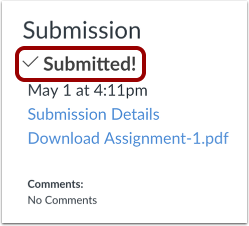
01:04: ดูการยืนยันการส่งงานของคุณ
01:08: หากงานที่ส่งของคุณถูกจัดคิวเพื่ออัปโหลด ไอคอนการอัปโหลดจะปรากฏขึ้น ไอคอนนี้จะแสดงให้ผู้สอนของคุณเห็นด้วยเช่นกัน หากผู้สอนตรวจสอบงานที่ส่งก่อนที่จะอัปโหลดเสร็จสมบูรณ์
01:19: หากการส่งข้อมูลของคุณล้มเหลว ไอคอนแสดงการอัปโหลดล้มเหลวจะปรากฏขึ้น คลิกที่ลิงก์ดาวน์โหลดเพื่อดูข้อผิดพลาด
01:27: คู่มือนี้อธิบายวิธีการอัปโหลดไฟล์จาก Microsoft Office 365 เพื่อส่งเป็นงานที่ได้รับมอบหมาย
งานที่เปิดรับ
ในเมนูนำทางของรายวิชา ให้คลิกที่ลิงก์ " งานที่มอบหมาย "
เลือกงานที่ได้รับมอบหมาย
คลิกที่ชื่อของงานที่ได้รับมอบหมาย
เริ่มงานที่ได้รับมอบหมาย
คลิกปุ่ม เริ่มการมอบหมายงาน (Start Assignment )
โอเพ่นออฟฟิศ 365
คลิกแท็บ Office 365
หมายเหตุ: หากไม่พบแท็บ Office 365 แสดงว่าสถาบันของคุณยังไม่ได้เปิดใช้งานฟีเจอร์นี้
แนบไฟล์
Microsoft Office 365 จะแสดงรายการประเภทไฟล์ที่อนุญาตทั้งหมด คลิกช่องทำเครื่องหมาย [1] ข้างไฟล์ที่คุณต้องการแนบ จากนั้นคลิกปุ่ม แนบไฟล์ [2]
หมายเหตุ: เมื่อเปิดใช้งานตัวเลือก "อนุญาตให้ส่งไฟล์หลายไฟล์ผ่าน AGS นับเป็นการส่งงานเดียว" คุณสามารถเลือกไฟล์หลายไฟล์เพื่ออัปโหลดไปยังงานที่มอบหมายของบุคคลที่สามใน Canvas ได้ อย่างไรก็ตาม เครื่องมือของบุคคลที่สามบางอย่างอาจไม่รองรับคุณสมบัตินี้
ส่งงานที่ได้รับมอบหมาย
ในช่องไฟล์ [1] ให้ยืนยันไฟล์ที่คุณเลือก หากต้องการเลือกไฟล์ใหม่ ให้คลิกปุ่ม เปลี่ยน [2]
คลิกปุ่ม ส่งงาน [3]
ดูประกาศการส่งผลงาน
หลังจากที่คุณส่งงานแล้ว Canvas จะแสดงข้อความแจ้งให้คุณทราบว่ากำลังดำเนินการส่งงานของคุณ คุณสามารถออกจากหน้าส่งงานได้โดยไม่รบกวนการอัปโหลดไฟล์ นอกจากนี้ คุณจะได้รับการแจ้งเตือนทางอีเมลเมื่อการดำเนินการส่งงานเสร็จสมบูรณ์
หากต้องการล้างการแจ้งเตือน ให้คลิกปุ่ม ตกลง
ดูรายละเอียดการส่งผลงาน
ดูการยืนยันการส่งงานของคุณได้ที่นี่
ดูไอคอนการอัปโหลดและการส่งที่ไม่สำเร็จ
หากการส่งของคุณอยู่ในคิวรออัปโหลด ไอคอนการอัปโหลดจะปรากฏขึ้น [1] ไอคอนนี้จะแสดงให้ผู้สอนของคุณเห็นเช่นกัน หากพวกเขาเข้าถึงงานก่อนที่จะอัปโหลด
หากการส่งข้อมูลของคุณล้มเหลวในการอัปโหลด ไอคอนการอัปโหลดล้มเหลวจะปรากฏขึ้น [2] คลิกที่ลิงก์ดาวน์โหลดการส่งข้อมูลเพื่อดูข้อผิดพลาด