หากอาจารย์ผู้สอนอนุญาตให้ส่งงานโดยการอัปโหลดไฟล์ คุณสามารถอัปโหลดไฟล์จากคอมพิวเตอร์ของคุณเพื่อส่งงานได้ Canvas จะแปลงไฟล์บางประเภท เป็นภาพตัวอย่างและรองรับการอัปโหลดไฟล์มีเดียบางประเภท
ไฟล์ที่อัปโหลดโดยใช้ Rich Content Editor จะนับรวมในโควต้าพื้นที่จัดเก็บข้อมูลของผู้ใช้ ไฟล์แนบใดๆ ที่เพิ่มเข้ามาเป็นส่วนหนึ่งของการส่งงานที่ได้รับคะแนนจะถูกคัดลอกไปยัง ไฟล์ของผู้ใช้เช่น กัน แต่จะไม่ถูกนับรวมในโควต้าพื้นที่จัดเก็บข้อมูลของผู้ใช้ อย่างไรก็ตาม เมื่อไฟล์ถูกอัปโหลดเพื่อส่งงานแล้ว คุณจะไม่สามารถลบไฟล์นั้นได้ ไฟล์ที่ส่งแล้วจะถูกจัดเก็บไว้ในโฟลเดอร์ Submissions
หากสถาบันของคุณเปิดใช้งาน Google Drive เป็นรูปแบบการส่งงาน คุณสามารถ อัปโหลดไฟล์จาก Google Drive ได้เช่นกัน
หมายเหตุ:
00:06: ฉันจะอัปโหลดไฟล์เพื่อส่งงานใน Canvas ได้อย่างไร?
00:10: เปิดไฟล์งานที่ได้รับมอบหมาย
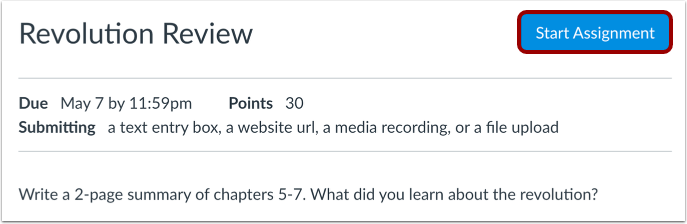
00:12: คลิกปุ่ม เริ่มการมอบหมายงาน (Start Assignment)
00:14: ตรวจสอบให้แน่ใจว่าได้เลือกแท็บ "อัปโหลดไฟล์" แล้ว
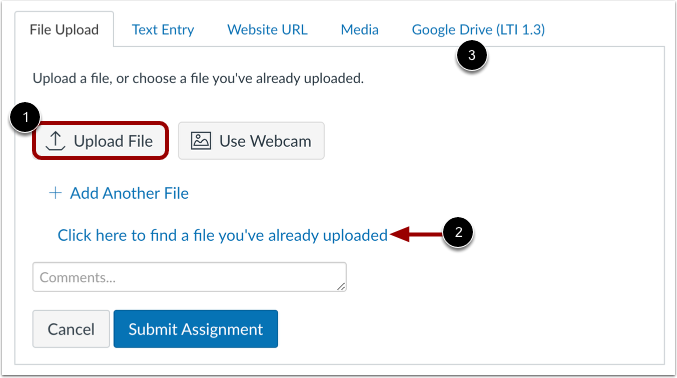
00:17: หากต้องการอัปโหลดไฟล์จากคอมพิวเตอร์ของคุณ ให้คลิกปุ่ม อัปโหลดไฟล์
00:22: คลิกปุ่ม "เลือกไฟล์" ค้นหาและเลือกไฟล์ในหน้าต่างนั้น
00:27: จากนั้นคลิกปุ่ม "เลือกหรือเปิด" ขึ้นอยู่กับเบราว์เซอร์ของคุณ
00:31: หากต้องการอัปโหลดไฟล์ที่คุณเคยอัปโหลดไปยัง Canvas แล้ว ให้คลิกลิงก์ที่เกี่ยวข้อง และรายการไฟล์จะขยายออก เลือกชื่อไฟล์
00:49: เมื่อพร้อมแล้ว ให้คลิกปุ่ม "ส่งงาน"
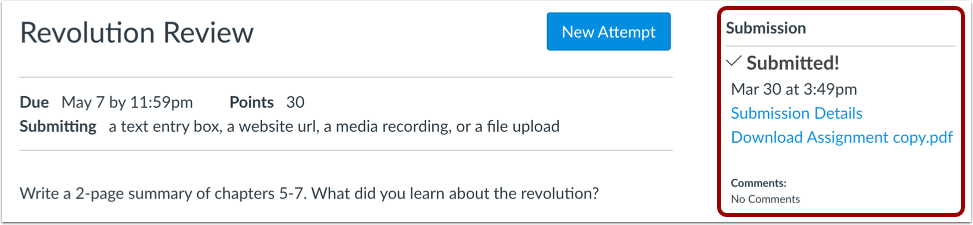
00:52: เมื่อการส่งงานของคุณถูกอัปโหลดไปยัง Canvas สำเร็จ คุณอาจเห็นกระดาษโปรยลงมา และรายละเอียดการส่งงานจะปรากฏในแถบด้านข้าง
01:00: คู่มือนี้อธิบายวิธีการอัปโหลดไฟล์เพื่อส่งงานใน Canvas
งานที่เปิดรับ
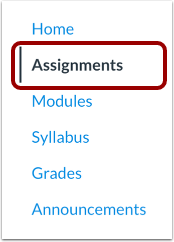
ในเมนูนำทางของรายวิชา ให้คลิกที่ลิงก์ " งานที่มอบหมาย "
เลือกงานที่ได้รับมอบหมาย
คลิกที่ชื่อของงานที่ได้รับมอบหมาย
เริ่มงานที่ได้รับมอบหมาย
คลิกปุ่ม เริ่มการมอบหมายงาน (Start Assignment )
อัปโหลดไฟล์
ในการอัปโหลดไฟล์จากคอมพิวเตอร์ของคุณ ให้คลิกปุ่ม อัปโหลดไฟล์ [1] เมื่อหน้าต่างไฟล์ปรากฏขึ้น ให้ค้นหาและคลิกชื่อไฟล์ ที่ด้านล่างของหน้าต่าง ให้คลิกปุ่ม เลือก หรือ เปิด (ขึ้นอยู่กับเบราว์เซอร์ของคุณ)
ในการอัปโหลดไฟล์ที่คุณได้อัปโหลดไปยัง Canvas แล้ว ให้คลิกที่ลิงก์ “คลิกที่นี่เพื่อค้นหาไฟล์...” [2] รายการไฟล์จะขยายออก คลิกชื่อไฟล์
หากคุณสามารถเข้าถึงการอัปโหลดไฟล์จาก Google Drive คุณสามารถส่งไฟล์ Google ได้โดยคลิกแท็บ Google Drive [3]
เพิ่มไฟล์อีกไฟล์
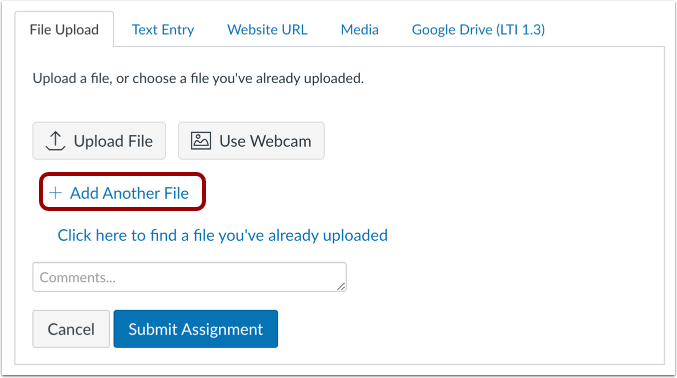
หากคุณต้องการอัปโหลดไฟล์เพิ่มเติม ให้คลิกที่ลิงก์ "เพิ่มไฟล์อื่น "
หมายเหตุ: คุณสามารถอัปโหลดไฟล์เพิ่มเติมจากคอมพิวเตอร์ของคุณเท่านั้น
ใช้เว็บแคม
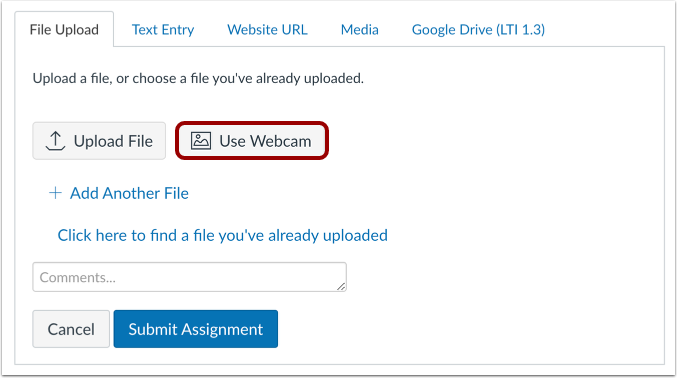
หากต้องการ ใช้เว็บแคมของคอมพิวเตอร์ ถ่ายภาพเพื่อส่งเป็นงาน ให้คลิกที่ " ใช้เว็บแคม"
ส่งงานที่ได้รับมอบหมาย
คลิกปุ่ม " ส่งงาน "
ดูสถานะการส่ง
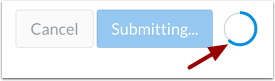
ไฟล์ขนาดใหญ่จะแสดงตัวบ่งชี้สถานะการส่ง
ดูรายละเอียดการส่งผลงาน
ดูเอกสารยืนยันการส่งงานของคุณ