คุณสามารถสร้างการประชุมทางเว็บออนไลน์ใน กลุ่มนักเรียน ของคุณได้ การประชุมสามารถสร้างได้โดยมีผู้เข้าร่วมได้มากเท่าที่ต้องการ แต่คำแนะนำคือจำกัดไว้ที่ 100 คน
คุณสามารถสร้างการประชุมได้หลายครั้ง โดยการประชุมจะเรียงลำดับตามวันที่สร้าง การประชุมที่สร้างล่าสุดจะปรากฏอยู่ด้านบนสุดของรายการ
หมายเหตุ:
- การสร้างการประชุมทางเว็บเป็น สิทธิ์ที่กำหนดโดยบทบาทของหลักสูตร หากคุณไม่สามารถสร้างการประชุมได้ แสดงว่าสถาบันของคุณจำกัดการใช้งานฟีเจอร์นี้
- ผู้ใช้ที่ได้รับเชิญเข้าร่วมการประชุมจะไม่ได้รับการแจ้งเตือนใน Canvas อย่างไรก็ตาม ขึ้นอยู่กับการตั้งค่าการแจ้งเตือนของผู้ใช้ พวกเขาอาจได้รับการแจ้งเตือนผ่าน วิธีการแจ้งเตือนที่เลือกไว้ หากต้องการแจ้งให้ผู้ใช้ในกลุ่มทราบเกี่ยวกับการประชุมใน Canvas โปรดพิจารณาเพิ่ม ประกาศกลุ่ม หรือ กิจกรรมในปฏิทิน
หมายเหตุ: หากสถาบันของคุณมีแนวโน้มที่จะต้องจัดการประชุมพร้อมกันมากกว่า 10 รายการโดยใช้ BigBlueButton โปรดพิจารณาอัปเกรดเป็น BigBlueButton ระดับพรีเมียม หรือสำรวจโซลูชันการประชุมทางเลือกอื่นๆ ที่ Canvas เป็นพันธมิตรด้วย เช่น Zoom, Hangouts, Teams และ เครื่องมือการประชุมทางวิดีโอ อื่นๆ ที่ให้บริการฟรีหรือในราคาลดพิเศษ
การประชุมแบบเปิด
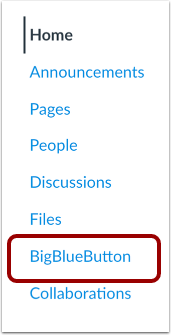
ในเมนูนำทางกลุ่ม ให้คลิกลิงก์สำหรับเครื่องมือการประชุมทางเว็บของคุณ ชื่อลิงก์จะสะท้อนถึงเครื่องมือการประชุมที่สถาบันของคุณใช้งานอยู่
เพิ่มการประชุม
คลิกปุ่ม " เพิ่มการประชุม "
จัดการการตั้งค่าการประชุม
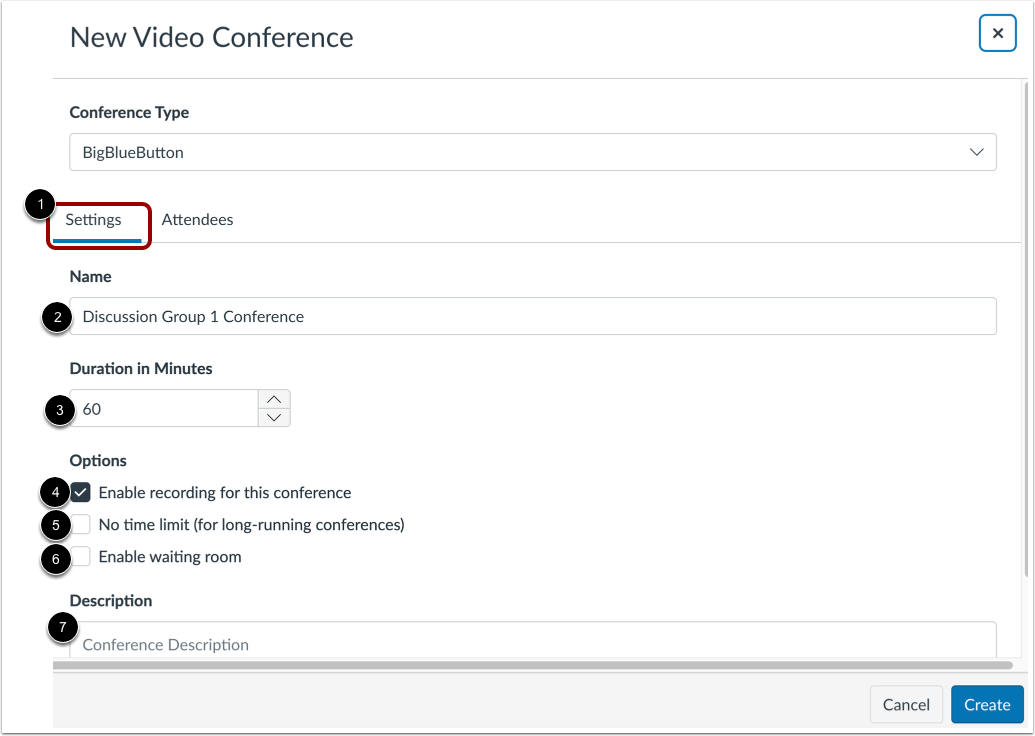
หน้าต่างการประชุมทางวิดีโอใหม่จะแสดงแท็บ การตั้งค่า เป็นค่าเริ่มต้น [1]
ในการสร้างการประชุมใหม่ ให้พิมพ์ชื่อการประชุมในช่อง ชื่อ [2]
หากคุณต้องการกำหนดขีดจำกัดเวลาในการเข้าร่วมการประชุมสำหรับสมาชิกที่ได้รับเชิญ ให้ป้อนจำนวนนาทีในช่อง ระยะเวลาเป็นนาที [3] ขีดจำกัดเวลาจะเริ่มนับตั้งแต่ผู้บรรยายเริ่มการประชุม เมื่อหมดเวลาแล้ว ผู้เข้าร่วมใหม่จะไม่สามารถเข้าร่วมได้ และการประชุมจะดำเนินต่อไปจนกว่าบุคคลสุดท้ายจะออกจากห้องประชุม หรือผู้จัดงานจะยุติการประชุม
หากคุณต้องการเปิดใช้งาน ตัวเลือกการบันทึก สำหรับการประชุมนี้ ให้คลิกช่องทำ เครื่องหมาย เปิดใช้งานการบันทึกสำหรับการประชุมนี้ [4]
หากคุณไม่ต้องการกำหนดระยะเวลาสำหรับการประชุม คุณสามารถสร้างการประชุมที่ดำเนินไปเป็นเวลานานได้โดยคลิกช่องทำเครื่องหมาย "ไม่มีกำหนดเวลา (สำหรับการประชุมที่ดำเนินไปเป็นเวลานาน)" [5]
หากต้องการให้ผู้เข้าร่วมรอในห้องรอเมื่อเข้าร่วม ให้คลิกช่องทำเครื่องหมาย เปิดใช้งานห้องรอ [6] ในฐานะผู้จัดงานประชุม คุณจะต้องอนุญาตให้ผู้เข้าร่วมที่อยู่ในห้องรอเข้าร่วม
ในการสร้างคำอธิบายการประชุมของคุณ ให้พิมพ์คำอธิบายในช่อง คำอธิบาย [7]
จัดการผู้เข้าร่วมงาน
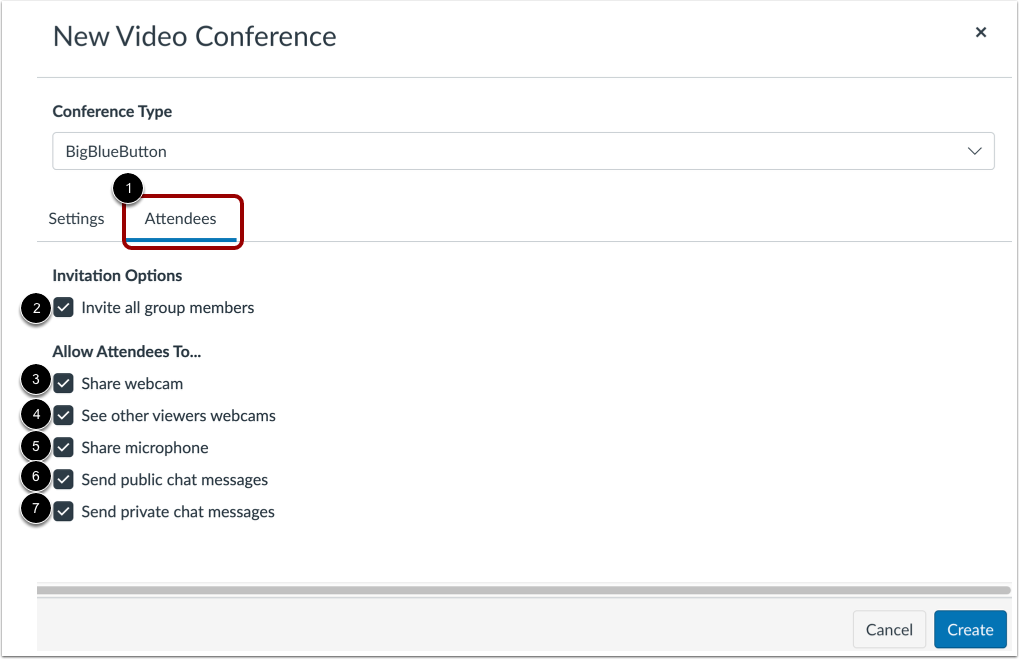
ในการจัดการการตั้งค่าและคำเชิญสำหรับผู้เข้าร่วม ให้คลิกแท็บ ผู้เข้าร่วม [1]
โดยปกติแล้ว สมาชิกกลุ่มทั้งหมดจะได้รับเชิญเข้าร่วมการประชุม [2]
คุณสามารถจัดการการตั้งค่าผู้เข้าร่วมงานต่อไปนี้ได้:
- แชร์เว็บแคม: อนุญาตให้ผู้เข้าร่วมแชร์เว็บแคมของตน [3]
- ดูเว็บแคมของผู้ชมคนอื่นๆ: อนุญาตให้ผู้เข้าร่วมดูเว็บแคมของผู้ชมคนอื่นๆ [4]
- แชร์ไมโครโฟน: อนุญาตให้ผู้เข้าร่วมแชร์ไมโครโฟนของตนได้ [5]
- ส่งข้อความแชทสาธารณะ: อนุญาตให้ผู้เข้าร่วมส่งข้อความแชทสาธารณะได้ [6]
- ส่งข้อความแชทส่วนตัว: อนุญาตให้ผู้เข้าร่วมส่งข้อความแชทส่วนตัวได้ [7]
หมายเหตุ: การประชุมสามารถรองรับผู้ใช้งานได้มากเท่าที่ต้องการ แต่โดยทั่วไปแนะนำให้จำกัดจำนวนผู้ใช้งานไว้ที่ 25 คน
เชิญสมาชิกรายบุคคล
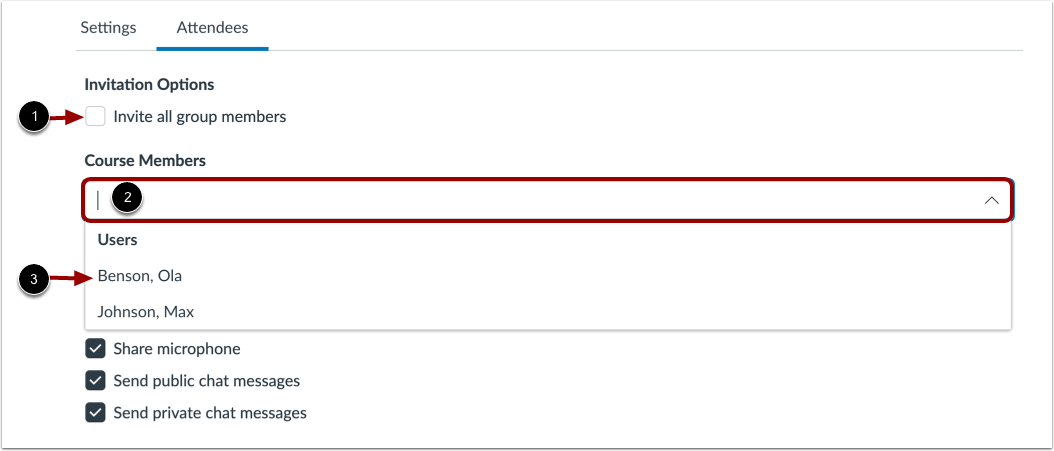
ในการเชิญสมาชิกกลุ่มเฉพาะ ให้ยกเลิกการเลือกช่องทำเครื่องหมาย เชิญสมาชิกกลุ่มทั้งหมด [1] จากนั้นคลิกเมนูดรอปดาวน์ สมาชิกหลักสูตร [2] จากรายการ ให้เลือกชื่อสมาชิกทีละคน [3]
หมายเหตุ: คุณสามารถเพิ่มผู้ใช้ใดก็ได้ในกลุ่มของคุณเข้าร่วมการประชุมได้ อย่างไรก็ตาม เมื่อเชิญผู้ใช้แล้ว จะไม่สามารถลบผู้ใช้นั้นออกจากการประชุมได้
สร้างการประชุม
หากต้องการบันทึกการตั้งค่าการประชุม ให้คลิกปุ่ม สร้าง
ดูการประชุม
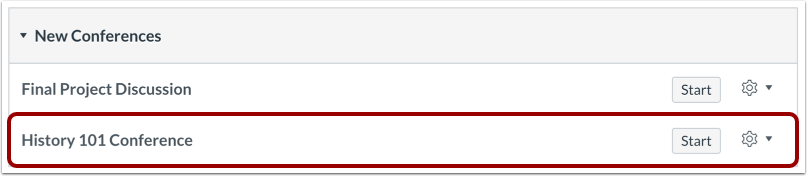
ดูการประชุมที่คุณสร้างไว้
หมายเหตุ: นักเรียนที่ได้รับเชิญเข้าร่วมการประชุมจะไม่ได้รับการแจ้งเตือนใน Canvas อย่างไรก็ตาม ขึ้นอยู่กับการตั้งค่าการแจ้งเตือนของนักเรียน พวกเขาอาจได้รับการแจ้งเตือนทางอีเมล ข้อความ และ/หรือการแจ้งเตือนแบบพุช หากต้องการแจ้งให้นักเรียนทราบเกี่ยวกับการประชุมใน Canvas โปรดพิจารณาเพิ่ม ประกาศกลุ่ม หรือ กิจกรรมในปฏิทิน