คุณสามารถส่งงานออนไลน์ใน Canvas ได้โดยใช้รูปแบบการส่งงานหลายประเภท อาจารย์ผู้สอนสามารถเลือกประเภทการส่งงานออนไลน์ที่ต้องการให้คุณใช้ได้ นอกจากนี้ คุณอาจมีตัวเลือกในการส่งงานซ้ำได้หากอาจารย์ผู้สอนอนุญาต
ไฟล์ที่อัปโหลดโดยใช้ Rich Content Editor จะนับรวมในโควต้าพื้นที่จัดเก็บข้อมูลของผู้ใช้ ไฟล์แนบใดๆ ที่เพิ่มเข้ามาเป็นส่วนหนึ่งของการส่งงานที่ได้รับคะแนนจะถูกคัดลอกไปยัง ไฟล์ของผู้ใช้เช่น กัน แต่จะไม่ถูกนับรวมในโควต้าพื้นที่จัดเก็บข้อมูลของผู้ใช้ อย่างไรก็ตาม เมื่อไฟล์ถูกอัปโหลดเพื่อส่งงานแล้ว คุณจะไม่สามารถลบไฟล์นั้นได้ ไฟล์ที่ส่งแล้วจะถูกจัดเก็บไว้ในโฟลเดอร์ Submissions
ก่อนส่งงาน คุณอาจต้องการตรวจสอบข้อมูลงานทั้งหมด เช่น เกณฑ์การให้คะแนนงาน (ถ้ามี)
บทเรียนนี้แสดงวิธีการส่งงานออนไลน์มาตรฐาน เรียนรู้วิธีการส่ง งานประเมินโดยเพื่อนร่วมชั้น
การยื่นคำขอไฟล์จากบุคคลที่สาม
คุณสามารถส่งงานจาก Google Drive, Dropbox หรือบริการของบุคคลที่สามอื่นๆ ผ่านคอมพิวเตอร์เดสก์ท็อปของคุณได้สองวิธี:
- ดาวน์โหลดไฟล์ลงคอมพิวเตอร์ของคุณแล้ว ส่งเป็นไฟล์อัปโหลด
- แชร์ไฟล์ คัดลอก URL ของไฟล์ แล้วส่งเป็น URL ของเว็บไซต์
การส่งข้อมูลผ่านมือถือ
คุณสามารถส่งงานได้โดยใช้อุปกรณ์ Android หรือ iOS ของคุณได้เช่นกัน
หมายเหตุ:
- ขึ้นอยู่กับรูปแบบการส่งงานที่อาจารย์กำหนดไว้ ไฟล์บางประเภทอาจไม่สามารถใช้ส่งงานได้
- งานที่ได้รับมอบหมายบางส่วนอาจไม่สามารถส่งทางออนไลน์ได้ หากคุณไม่เห็นปุ่ม "เริ่มส่งงาน" อาจารย์ผู้สอนอาจต้องการให้คุณส่งงานด้วยวิธีอื่น หรืออาจเลยกำหนดส่งงานไปแล้ว โปรดดูรายละเอียดของงานเพื่อดูคำแนะนำ หรือติดต่ออาจารย์ผู้สอนเพื่อขอความช่วยเหลือ
- Canvas ไม่รองรับการอัปโหลดไฟล์ที่มีขนาดใหญ่เกิน 5 GB
- หากเปิดใช้งานไว้ในบัญชีของคุณ Canvas จะแสดงภาพเคลื่อนไหวแสดงความยินดี (ลูกปา) เมื่อคุณส่งงานตรงเวลา อย่างไรก็ตาม หากคุณต้องการ คุณสามารถ ปิดใช้งานตัวเลือกคุณสมบัตินี้ได้ ในการตั้งค่าผู้ใช้ของคุณ
- หากงานที่คุณกำลังเข้าถึงแสดงผลแตกต่างออกไป งานที่คุณกำลังเข้าถึงอาจใช้ คุณสมบัติการปรับปรุงงานที่มอบหมาย (Assignment Enhancements )
- งานกลุ่มไม่รองรับการส่งงานในรูปแบบการใส่คำอธิบายประกอบของนักเรียน
- หากงานที่ได้รับมอบหมายมีข้อจำกัดเกี่ยวกับไฟล์ การส่งไฟล์ผ่านแท็บ Google Drive จะทำให้เกิดข้อผิดพลาด ในกรณีนี้ ให้ดาวน์โหลดไฟล์จาก Google Drive แล้ว ส่งโดยใช้แท็บอัปโหลดไฟล์ แทน
งานที่เปิดรับ
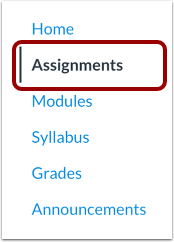
ในเมนูนำทางของรายวิชา ให้คลิกที่ลิงก์ " งานที่มอบหมาย "
หมายเหตุ: คุณสามารถเข้าถึงงานที่ได้รับมอบหมายได้ผ่านทางแดชบอร์ดผู้ใช้หรือแดชบอร์ดรายวิชา หลักสูตร สมุดบันทึกคะแนน ปฏิทิน หรือโมดูลต่างๆ
ดูรายละเอียดงานที่มอบหมายในรายวิชา
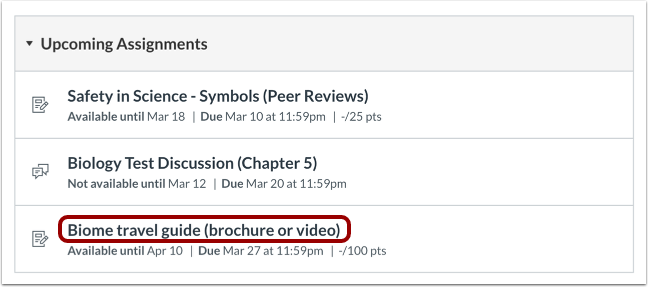
คลิกที่ชื่อของงานที่ได้รับมอบหมาย
เริ่มงานที่ได้รับมอบหมาย
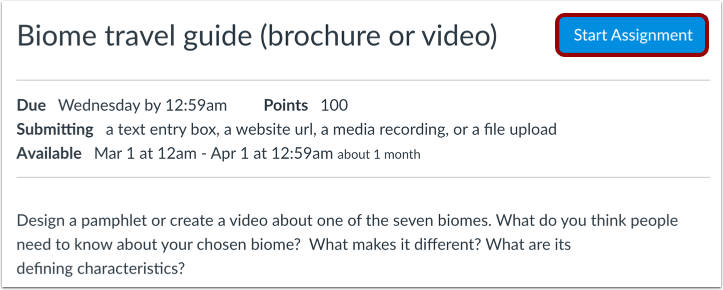
หากต้องการส่งงาน ให้คลิกปุ่ม เริ่มส่งงาน (Start Assignment )
หมายเหตุ: หากคุณไม่เห็นปุ่ม "เริ่มส่งงาน" แสดงว่าอาจารย์ผู้สอนอาจไม่ต้องการให้คุณส่งงานออนไลน์ หรืออาจเลยกำหนดส่งงานไปแล้ว โปรดดูรายละเอียดของงานเพื่อดูคำแนะนำ หรือติดต่ออาจารย์ผู้สอนเพื่อขอความช่วยเหลือ
ดูจำนวนครั้งที่ส่งผลงาน
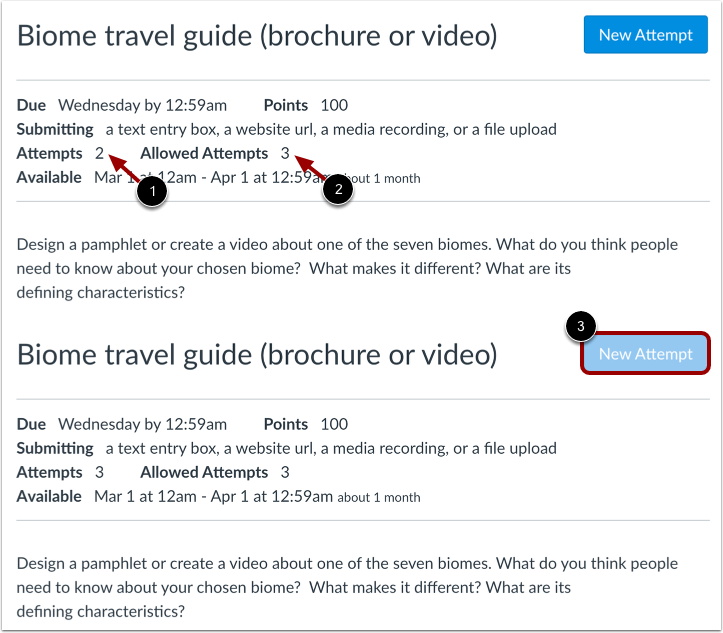
อาจารย์ผู้สอนของคุณอาจจำกัดจำนวนครั้งที่คุณสามารถส่งงานได้ หากงานที่ได้รับมอบหมายมีจำนวนครั้งที่ส่งได้จำกัด คุณสามารถดูจำนวนครั้งที่คุณพยายามส่งงาน [1] และจำนวนครั้งที่อนุญาตให้ส่งงานได้ [2]
เมื่อคุณใช้ความพยายามในการส่งทั้งหมดแล้ว ปุ่ม "ลองใหม่" จะแสดงเป็นปิดใช้งาน [3]
ดูประกาศผลการเรียนขั้นสุดท้าย
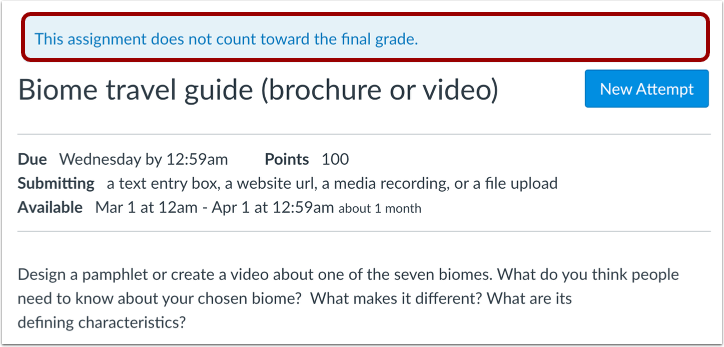
อาจมีแถบแจ้งเตือนปรากฏขึ้นเหนือชิ้นงานของคุณเพื่อระบุว่าอาจารย์ผู้สอนได้นำชิ้นงานนั้นออกจากการคำนวณคะแนนรวมแล้ว อย่างไรก็ตาม การตั้งค่านี้ไม่มีผลต่อการส่งงาน
เลือกประเภทการส่ง
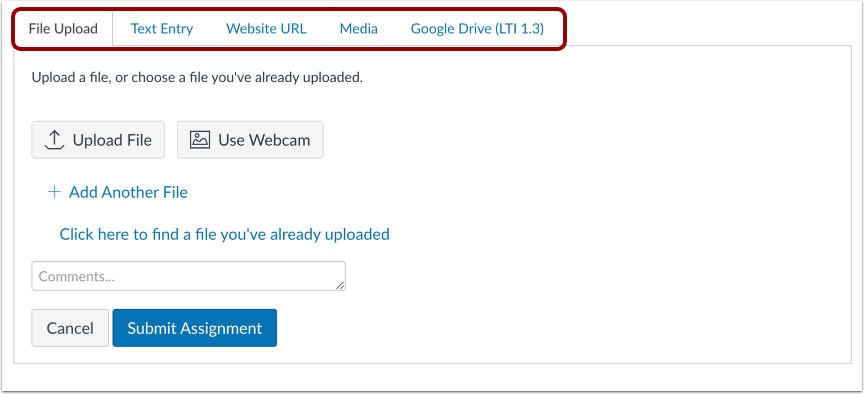
อาจารย์ผู้สอนจะเป็นผู้กำหนดว่าควรส่งงานประเภทใดสำหรับแต่ละงาน โดยมีรูปแบบการส่งงานสี่ประเภท ได้แก่ อัปโหลดไฟล์ ส่งข้อความ ป้อน URL ของเว็บไซต์ หรือส่งสื่อ คุณสามารถเลือกรูปแบบการส่งงานได้เพียงประเภทเดียวต่อการส่งงานหนึ่งครั้ง
หมายเหตุ: ขึ้นอยู่กับรูปแบบการส่งงานที่อาจารย์กำหนดไว้ ไฟล์บางประเภทอาจไม่สามารถใช้ส่งงานได้
ส่งคำอธิบายประกอบของนักเรียน
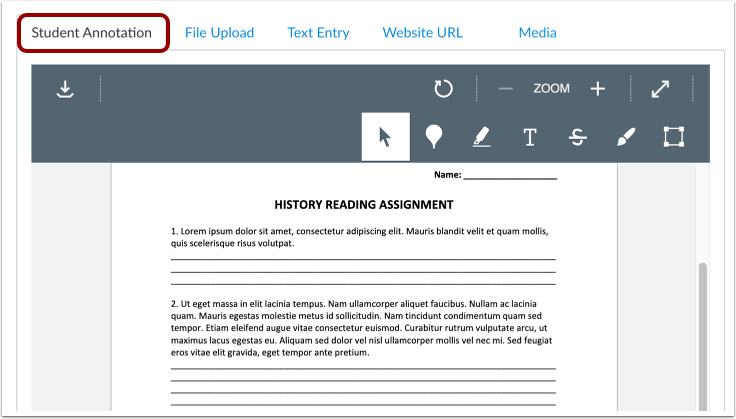
หากต้องการ ส่งเอกสารที่มีคำอธิบายประกอบ ให้คลิกแท็บ " คำอธิบายประกอบ ของนักเรียน "
หมายเหตุ: งานกลุ่มไม่รองรับการส่งงานในรูปแบบคำอธิบายประกอบของนักเรียน
ส่งไฟล์อัปโหลด
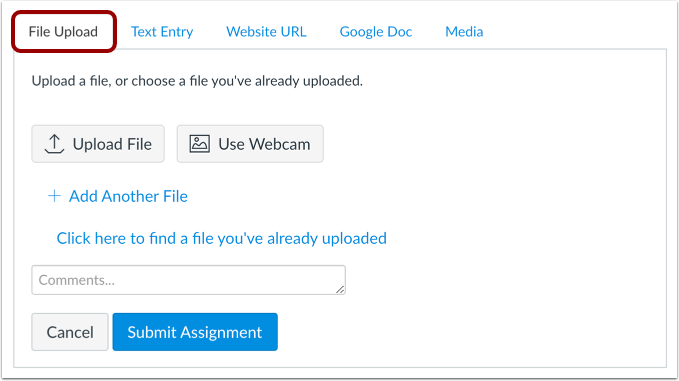
หากต้องการ อัปโหลดไฟล์ จากคอมพิวเตอร์ของคุณ หรือ ถ่ายภาพโดยใช้เว็บแคม และส่งเป็นงาน ให้เลือกแท็บ " อัปโหลดไฟล์ "
ส่งข้อความ
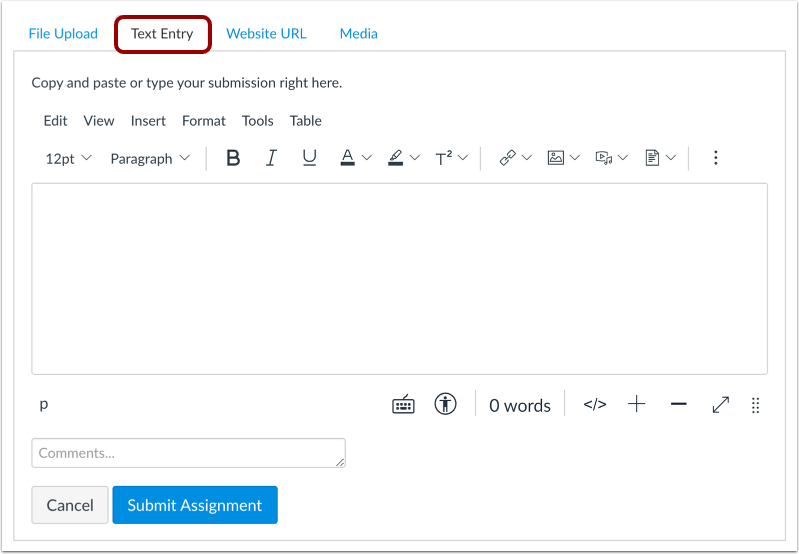
ในการส่งงาน ป้อนข้อความ ให้เลือกแท็บ " ป้อนข้อความ "
หมายเหตุ: โปรแกรมแก้ไขเนื้อหาแบบ Rich Content Editor สำหรับการส่งงาน มีการแสดงจำนวนคำไว้ที่มุมล่างขวาของช่องข้อความ
ส่ง URL ของเว็บไซต์
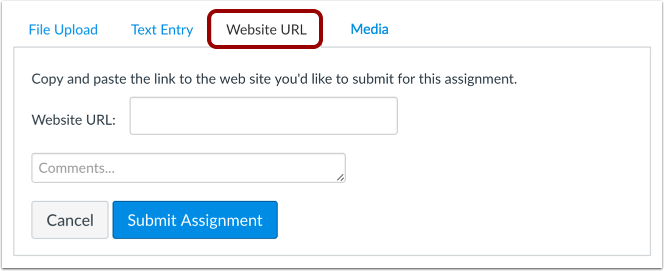
หากต้องการส่ง URL ของเว็บไซต์ ให้เลือกแท็บ URL ของเว็บไซต์
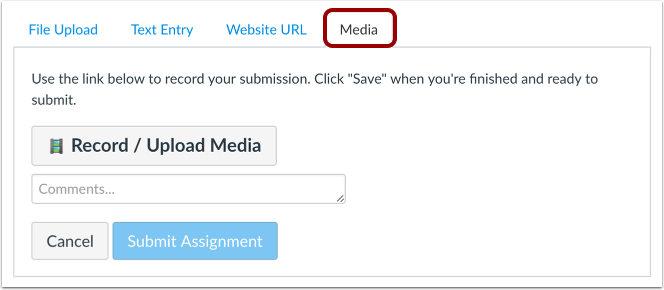
หากต้องการ ส่งไฟล์บันทึกสื่อ ให้เลือกแท็บ สื่อ
ส่งงานที่ได้รับมอบหมาย
เมื่อคุณพร้อมที่จะส่งงาน ให้คลิกปุ่ม " ส่งงาน "
หมายเหตุ: ไฟล์ขนาดใหญ่ที่ส่งผ่านแท็บ "อัปโหลดไฟล์" จะแสดงตัวบ่งชี้สถานะการส่ง
ดูรายละเอียดการส่งผลงาน
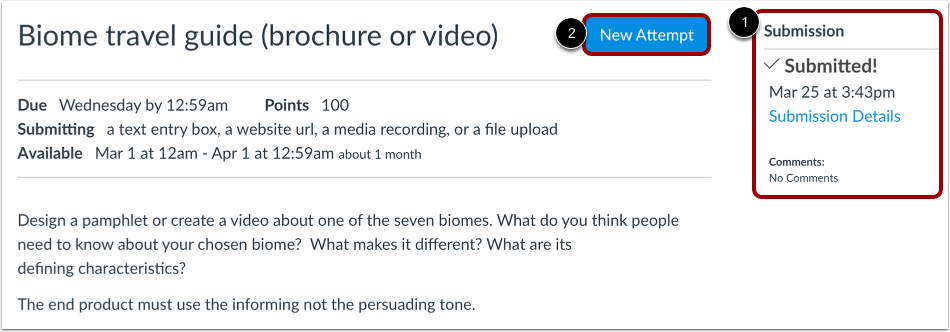
หลังจากที่คุณส่งผลงานแล้ว คุณจะเห็นข้อมูลเกี่ยวกับผลงานของคุณในแถบด้านข้าง [1] สำหรับการอัปโหลดไฟล์ แถบด้านข้างจะมีลิงก์ไปยังผลงานของคุณเพื่อให้ดาวน์โหลดได้หากจำเป็น
หากคุณต้องการ คุณสามารถส่งงานเวอร์ชันใหม่ได้อีกครั้งโดยใช้ปุ่ม "ลองใหม่" [2] คุณสามารถดูรายละเอียดของการส่งงานครั้งล่าสุดของคุณได้ในแถบด้านข้าง แต่ผู้สอนของคุณสามารถดูการส่งงานทั้งหมดของคุณได้
เมื่ออาจารย์ตรวจงานของคุณเสร็จแล้ว ลิงก์ "คะแนน" ในเมนูนำทางของรายวิชา จะแสดงตัวบ่งชี้คะแนน
คุณสามารถดูรายละเอียดเกี่ยวกับงานที่ได้รับมอบหมายและลิงก์ไปยังคำติชมเพิ่มเติมได้ในหน้า เกรด ของคุณ
หมายเหตุ:
- งานที่ได้รับมอบหมายของคุณจะยังคงแสดงอยู่ในหน้า "งานที่ได้รับมอบหมาย" และ "หลักสูตร" รายการงานจะไม่ถูกลบออกเมื่อคุณส่งงานเรียบร้อยแล้ว
- เมื่อคุณส่งงานซ้ำ คุณจะสามารถเข้าถึงและดูได้เฉพาะงานที่ส่งล่าสุดเท่านั้น อย่างไรก็ตาม อาจารย์ผู้สอนสามารถดูงานที่คุณส่งทั้งหมดได้
การส่งแบบประเมินตนเอง
หากอาจารย์ผู้สอนอนุญาต คุณอาจต้องกรอก แบบประเมินตนเอง ประกอบการส่งงาน