คุณสามารถป้อน URL ของเว็บไซต์เป็นไฟล์ส่งงานในหลักสูตร Canvas ที่ใช้ฟีเจอร์เสริมการส่งงาน (Assignment Enhancements) เมื่อส่ง URL เป็นไฟล์ส่งงาน Canvas จะแคปหน้าจอเว็บเพจ ณ เวลาที่ส่งงาน บทเรียนนี้แสดงวิธีการส่งงานออนไลน์แบบมาตรฐานในหลักสูตรที่ใช้ฟีเจอร์เสริมการส่งงาน คุณอาจมีตัวเลือกในการส่งงานซ้ำได้หากอาจารย์ผู้สอนอนุญาต
ก่อนส่งงาน คุณอาจต้องการตรวจสอบข้อมูลงานทั้งหมด เช่น เกณฑ์การให้คะแนนงาน
การยื่นคำขอไฟล์จากบุคคลที่สาม
คุณสามารถส่งงานจาก Google Drive, Dropbox หรือบริการของบุคคลที่สามอื่นๆ ผ่านคอมพิวเตอร์เดสก์ท็อปของคุณได้สองวิธี:
- ดาวน์โหลดไฟล์ลงคอมพิวเตอร์ของคุณแล้ว ส่งเป็นไฟล์อัปโหลด
- แชร์ไฟล์ คัดลอก URL ของไฟล์ แล้วส่งเป็น URL ของเว็บไซต์
หมายเหตุ:
- หากงานที่คุณกำลังเข้าถึงแสดงผลแตกต่างออกไป อาจเป็นเพราะฟังก์ชันการปรับปรุงงานที่มอบหมาย (Assignment Enhancements) ไม่ได้เปิดใช้งานในรายวิชาของคุณ หรืออาจารย์ผู้สอนอาจไม่ได้ใช้ประเภทงานที่มอบหมายที่รองรับ โปรดดู คู่มือนี้ สำหรับข้อมูลเพิ่มเติม
- การปรับปรุงการมอบหมายงานไม่รองรับการมอบหมายงานบนระบบคลาวด์
- ไฟล์บางประเภทอาจไม่สามารถใช้งานได้สำหรับงานที่ได้รับมอบหมาย ขึ้นอยู่กับรูปแบบการส่งงานที่อาจารย์ผู้สอนกำหนดไว้
- งานที่ได้รับมอบหมายบางส่วนอาจไม่สามารถส่งทางออนไลน์ได้ หากคุณไม่เห็นตัวเลือกในการส่งงาน อาจารย์ผู้สอนอาจต้องการให้คุณส่งงานด้วยวิธีอื่น หรืออาจอยู่นอกช่วงเวลาที่กำหนด โปรดดูหัวข้อและรายละเอียดของงานที่ได้รับมอบหมายเพื่อดูคำแนะนำ หรือติดต่ออาจารย์ผู้สอนเพื่อขอความช่วยเหลือ
งานที่เปิดรับ
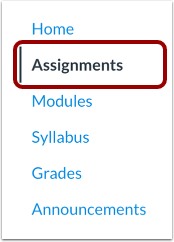
ในเมนูนำทางของรายวิชา ให้คลิกที่ลิงก์ " งานที่มอบหมาย "
มอบหมายงานแบบเปิด
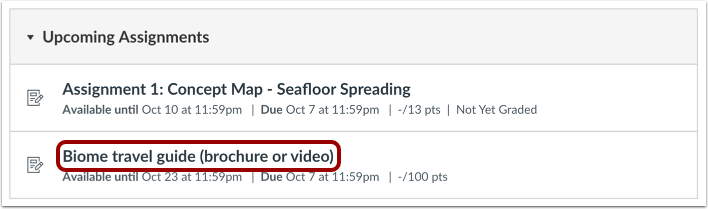
คลิกที่ชื่อของงานที่ได้รับมอบหมาย
เลือกประเภทการส่ง
อาจารย์ผู้สอนอาจระบุรูปแบบการส่งงานที่เหมาะสมสำหรับแต่ละงาน
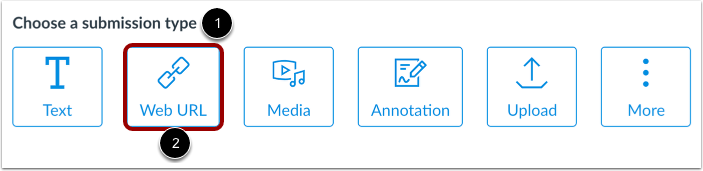
หากอาจารย์ผู้สอนของคุณอนุญาตให้ส่งงานได้หลายประเภทสำหรับงานที่ได้รับมอบหมาย ประเภทการส่งงานที่ยอมรับจะแสดงในส่วน "เลือกประเภทการส่งงาน" [1]
คลิกตัวเลือก URL เว็บ [2]
หากอาจารย์ผู้สอนอนุญาตให้ส่งเฉพาะ URL เท่านั้น ช่อง URL เว็บไซต์จะปรากฏขึ้นแทนส่วน "เลือกประเภทการส่งงาน"
หมายเหตุ:
- หากไม่ปรากฏประเภทการส่งแบบ URL ในส่วน "เลือกประเภทการส่ง" แสดงว่าอาจารย์ของคุณได้จำกัดประเภทการส่งนี้ไว้
- งานที่ได้รับมอบหมายบางส่วนอาจไม่สามารถส่งทางออนไลน์ได้ หากคุณไม่เห็นตัวเลือกในการส่งงาน อาจารย์ผู้สอนอาจต้องการให้คุณส่งงานด้วยวิธีอื่น หรืออาจอยู่นอกช่วงเวลาที่กำหนด โปรดดูหัวข้อและรายละเอียดของงานที่ได้รับมอบหมายเพื่อดูคำแนะนำ หรือติดต่ออาจารย์ผู้สอนเพื่อขอความช่วยเหลือ
ส่ง URL ของเว็บไซต์
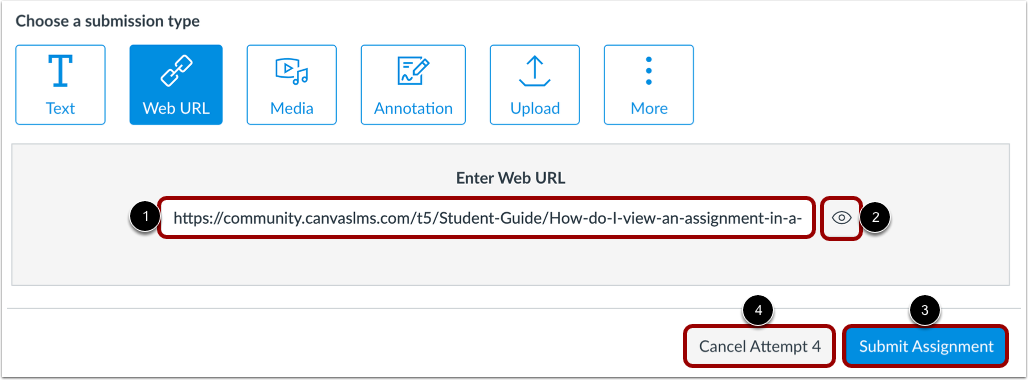
พิมพ์หรือคัดลอกและวาง URL ลงในช่อง ป้อน URL เว็บ [1]
คุณสามารถส่งงานจาก Google Drive, Dropbox หรือบริการของบุคคลที่สามอื่นๆ ได้โดยการแชร์ไฟล์ คัดลอก URL และส่งเป็น URL ของเว็บไซต์ หรืออีกทางเลือกหนึ่ง คุณสามารถดาวน์โหลดไฟล์ลงคอมพิวเตอร์ของคุณและ ส่งเป็นไฟล์อัปโหลดได้ หากงานนั้นอนุญาต
หากต้องการดูตัวอย่าง URL ของคุณในแท็บเบราว์เซอร์ใหม่ ให้คลิกไอคอน ดู [2]
ในการส่ง URL ของคุณ ให้คลิกปุ่ม ส่งงาน [3]
หากคุณกำลังพยายามส่งงานเพิ่มเติม คุณสามารถยกเลิกการส่งงานได้โดยคลิกปุ่ม ยกเลิกการพยายาม [4]
หมายเหตุ: ต้องป้อน URL เพื่อดูไอคอนแสดงตัวอย่างและปุ่มส่งงาน
ดูรายละเอียดการส่งผลงาน
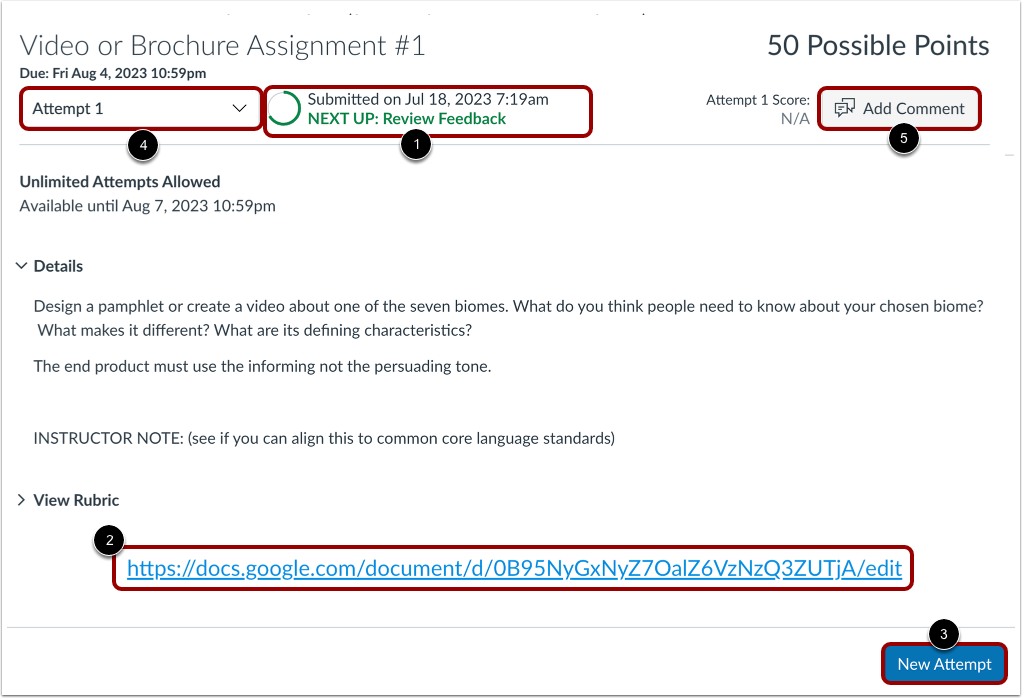
เมื่อการส่งของคุณสำเร็จแล้ว ตัวติดตามความคืบหน้าจะแสดงสถานะ Submitted [1] และการส่งล่าสุดของคุณจะแสดง [2]
หากคุณเลือก คุณสามารถส่งงานเวอร์ชันอื่นอีกครั้งได้โดยคลิกปุ่ม "ลองใหม่" [3]
หากคุณส่งงานที่ได้รับมอบหมายหลายครั้ง คุณสามารถดูงานที่ส่งก่อนหน้านี้ได้โดยคลิกที่เมนูแบบเลื่อนลง Attempt [4]
หากต้องการเพิ่มความคิดเห็นเกี่ยวกับงานที่มอบหมายให้กับอาจารย์ผู้สอน ให้คลิกปุ่ม Add Comment [5]
หมายเหตุ:
- หากคุณไม่สามารถส่งงานใหม่ได้ อาจารย์ผู้สอนอาจจำกัดจำนวนครั้งที่อนุญาตให้ส่งงาน หรืออาจปิดรับงานแล้วเนื่องจากหมดเขตการส่งงานแล้ว
- เมื่อคุณส่งงานแล้ว งานที่ได้รับมอบหมายจะยังคงแสดงอยู่ในหน้า "งานที่มอบหมาย" และ "หลักสูตร"