อาจารย์ผู้สอนอาจเลือกที่จะใส่ความคิดเห็นโดยตรงในงานที่ส่งโดยใช้ความคิดเห็นแบบแทรก หรือคำอธิบายประกอบ หากหน้ารายละเอียดการส่งงานมีปุ่ม " ดูความคิดเห็น " คุณสามารถดูความคิดเห็นที่มีคำอธิบายประกอบเหล่านี้ได้ผ่านเครื่องมือแสดงตัวอย่างที่เรียกว่า Canvas DocViewer คุณยังสามารถใช้ Canvas DocViewer เพื่อตอบกลับความคิดเห็นหรือสร้างคำอธิบายประกอบของคุณเองได้
เบราว์เซอร์บางตัวอาจแสดงความคิดเห็นไม่ถูกต้องในครั้งแรกเมื่อดูคำติชม หากเบราว์เซอร์ของคุณมีโปรแกรมดูไฟล์ PDF ในตัว ให้เลือกตัวเลือกเพื่อดูไฟล์ PDF ในโปรแกรมดูไฟล์ของระบบ คุณยังสามารถดาวน์โหลดไฟล์ PDF ที่มีคำติชมเพื่อดูบนคอมพิวเตอร์ของคุณได้ การตั้งค่าที่จำเป็นในการดูหรือพิมพ์คำอธิบายประกอบในไฟล์ PDF จะแตกต่างกันไปตามซอฟต์แวร์ที่ติดตั้งบนคอมพิวเตอร์ของคุณ
หมายเหตุ:
- หากไฟล์แนบของงานที่ส่งมาแสดงปุ่ม "ดูตัวอย่าง" แทนที่จะเป็นปุ่ม "ดูคำติชม" แสดงว่าไฟล์ของคุณไม่สามารถใช้งานร่วมกับ DocViewer ได้ และจะไม่รวมความคิดเห็นประกอบใดๆ
- หากงานที่คุณกำลังเข้าถึงแสดงผลแตกต่างออกไป อาจเป็นเพราะฟังก์ชันการปรับปรุงงานที่มอบหมาย (Assignment Enhancements) ไม่ได้เปิดใช้งานในรายวิชาของคุณ หรืออาจารย์ผู้สอนอาจไม่ได้ใช้ประเภทงานที่มอบหมายที่รองรับ เรียนรู้วิธี ดูคำติชมงานที่มอบหมายจากอาจารย์ผู้สอนโดยใช้ฟังก์ชันการปรับปรุงงานที่มอบหมาย (Assignment Enhancements)
- หากคุณส่งงานกลุ่มแต่ไม่ได้เป็นสมาชิกของกลุ่ม ความคิดเห็นของอาจารย์อาจไม่ปรากฏในหน้ารายละเอียดการส่งงาน คุณสามารถดูความคิดเห็นได้จากหน้าคะแนนของคุณหรือโฟลเดอร์ความคิดเห็นการส่งงานในกล่องจดหมายเข้า
ระดับชั้นทั่วไป
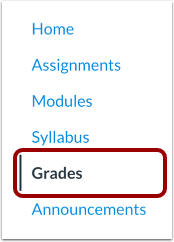
ในเมนูนำทางของรายวิชา ให้คลิกที่ลิงก์ "เกรด "
ดูรายละเอียดงานที่ได้รับมอบหมาย
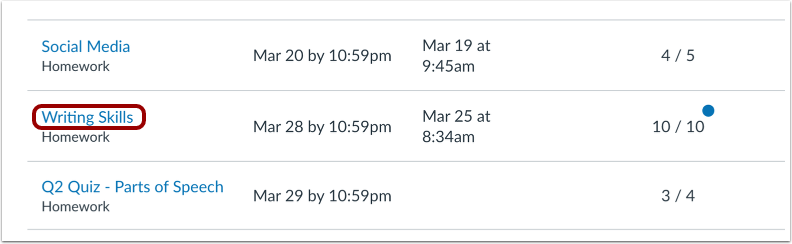
คลิกที่ชื่อของงานที่ได้รับมอบหมาย
ดูความคิดเห็น
คลิกที่ลิงก์ "ดูความคิดเห็น" ลิงก์ "ดูความคิดเห็น" จะแสดงตัวบ่งชี้ว่ามีการเพิ่มความคิดเห็นประกอบในงานที่ได้รับการสนับสนุนหรือไม่
หมายเหตุ:
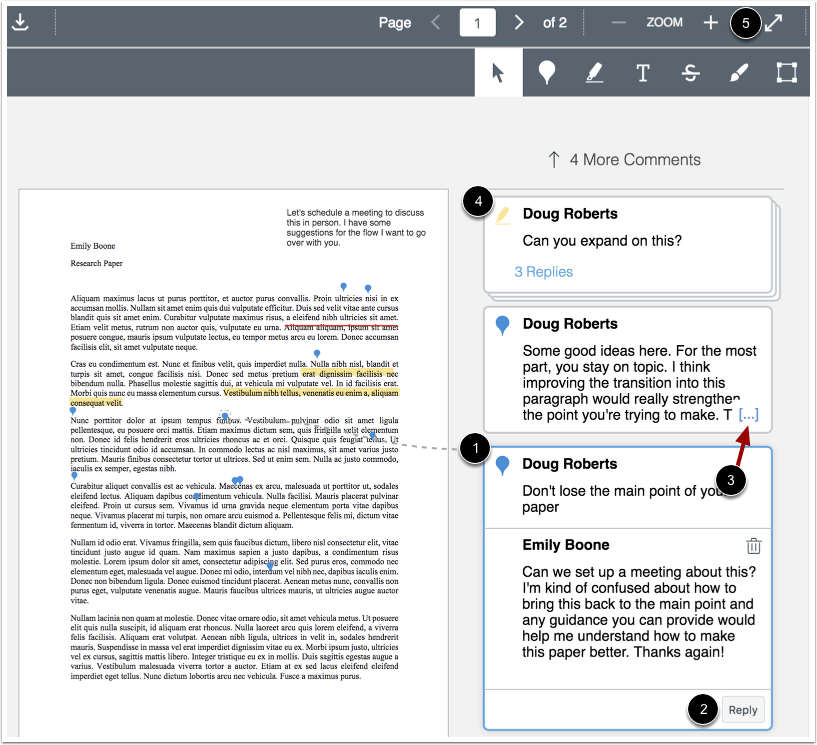
ดูความคิดเห็นที่ใส่คำอธิบายประกอบจากอาจารย์ผู้สอนของคุณ [1]
ในการตอบกลับความคิดเห็น ให้คลิกที่ความคิดเห็นแล้วคลิกปุ่ม ตอบกลับ [2]
เมื่อความคิดเห็นที่มีคำอธิบายประกอบมีเนื้อหาหลายบรรทัด กล่องเนื้อหาจะแสดงลิงก์จุดไข่ปลา หากต้องการขยายความคิดเห็น ให้คลิกลิงก์จุด ไข่ปลา [3]
หากต้องการดูคำตอบที่เรียงซ้อนกัน ให้คลิกที่ความคิดเห็นเพื่อขยายคำตอบทั้งหมด [4]
หากต้องการดูความคิดเห็นในมุมมองแบบขยาย ให้คลิกไอคอน เต็มหน้าจอ [5]
คุณสามารถ ใช้ DocViewer เพื่อใส่คำอธิบายประกอบในงานที่ได้รับมอบหมายได้เช่นกัน
ดาวน์โหลดไฟล์
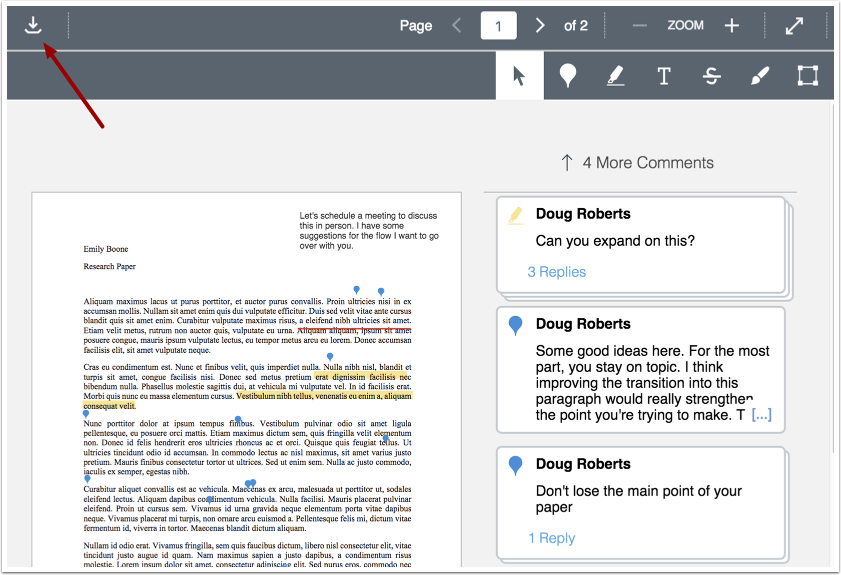
หากต้องการดาวน์โหลดไฟล์ PDF ของเอกสารที่ส่งและคำอธิบายประกอบ ให้คลิกไอคอน ดาวน์โหลด
หมายเหตุ : หากคุณดาวน์โหลดไฟล์ PDF เพื่อดูคำอธิบายประกอบบนคอมพิวเตอร์ โปรแกรม Adobe Acrobat Reader เป็นเครื่องมือที่นิยมใช้เพื่อจุดประสงค์นี้