บทเรียนนี้จะแสดงวิธีการส่งงานออนไลน์โดยใช้ Canvas สำหรับระดับประถมศึกษา หากหลักสูตรของคุณมีลักษณะแตกต่างจากบทเรียนนี้ โปรดทำตามคำแนะนำเกี่ยวกับ วิธีการส่งงานออนไลน์ ใน Canvas เวอร์ชันคลาสสิก
คุณสามารถส่งงานออนไลน์ใน Canvas สำหรับระดับประถมศึกษาได้โดยใช้รูปแบบการส่งงานหลายประเภท อาจารย์ผู้สอนสามารถเลือกประเภทการส่งงานออนไลน์ที่ต้องการให้คุณใช้ได้ นอกจากนี้ คุณอาจมีตัวเลือกในการส่งงานซ้ำได้หากอาจารย์ผู้สอนอนุญาต
บทเรียนนี้แสดงวิธีการส่งงานออนไลน์ตามมาตรฐาน
การยื่นคำขอไฟล์จากบุคคลที่สาม
คุณสามารถส่งงานจาก Google Drive, Dropbox หรือบริการของบุคคลที่สามอื่นๆ ผ่านคอมพิวเตอร์เดสก์ท็อปของคุณได้สองวิธี:
- ดาวน์โหลดไฟล์ลงคอมพิวเตอร์ของคุณแล้ว ส่งเป็นไฟล์อัปโหลด
- แชร์ไฟล์ คัดลอก URL ของไฟล์ แล้วส่งเป็น URL ของเว็บไซต์
หมายเหตุ:
- ไฟล์บางประเภทอาจไม่สามารถใช้งานได้สำหรับงานที่ได้รับมอบหมาย ขึ้นอยู่กับรูปแบบการส่งงานที่อาจารย์ผู้สอนกำหนดไว้
- งานที่ได้รับมอบหมายบางส่วนอาจไม่สามารถส่งทางออนไลน์ได้ หากคุณไม่เห็นลิงก์ "ส่งงาน" อาจารย์ผู้สอนอาจต้องการให้คุณส่งงานด้วยวิธีอื่น หรืออาจเลยกำหนดเวลาส่งงานไปแล้ว โปรดดูรายละเอียดของงานเพื่อดูคำแนะนำ หรือติดต่ออาจารย์ผู้สอนเพื่อขอความช่วยเหลือ
- Canvas ไม่รองรับการอัปโหลดไฟล์ที่มีขนาดใหญ่เกิน 5 GB
- หากเปิดใช้งานไว้ในบัญชีของคุณ Canvas จะแสดงภาพเคลื่อนไหวแสดงความยินดีเมื่อคุณส่งงานตรงเวลา อย่างไรก็ตาม หากคุณต้องการ คุณสามารถ ปิดใช้งานคุณสมบัตินี้ได้ ในการตั้งค่าผู้ใช้ของคุณ
- หากแบบฝึกหัดที่คุณกำลังเข้าถึงแสดงผลแตกต่างจากขั้นตอนในบทเรียนนี้ แบบฝึกหัดของคุณอาจใช้คุณสมบัติการปรับปรุงแบบฝึกหัด (Assignment Enhancements) โปรดทำตามคำแนะนำเกี่ยวกับ วิธีการส่งแบบฝึกหัดออนไลน์ใน Canvas สำหรับระดับประถมศึกษาโดยใช้คุณสมบัติการปรับปรุงแบบฝึกหัด
- งานกลุ่มไม่รองรับการส่งงานในรูปแบบการใส่คำอธิบายประกอบของนักเรียน
00:05: ฉันจะส่งงานออนไลน์ใน Canvas สำหรับระดับประถมศึกษาได้อย่างไร?
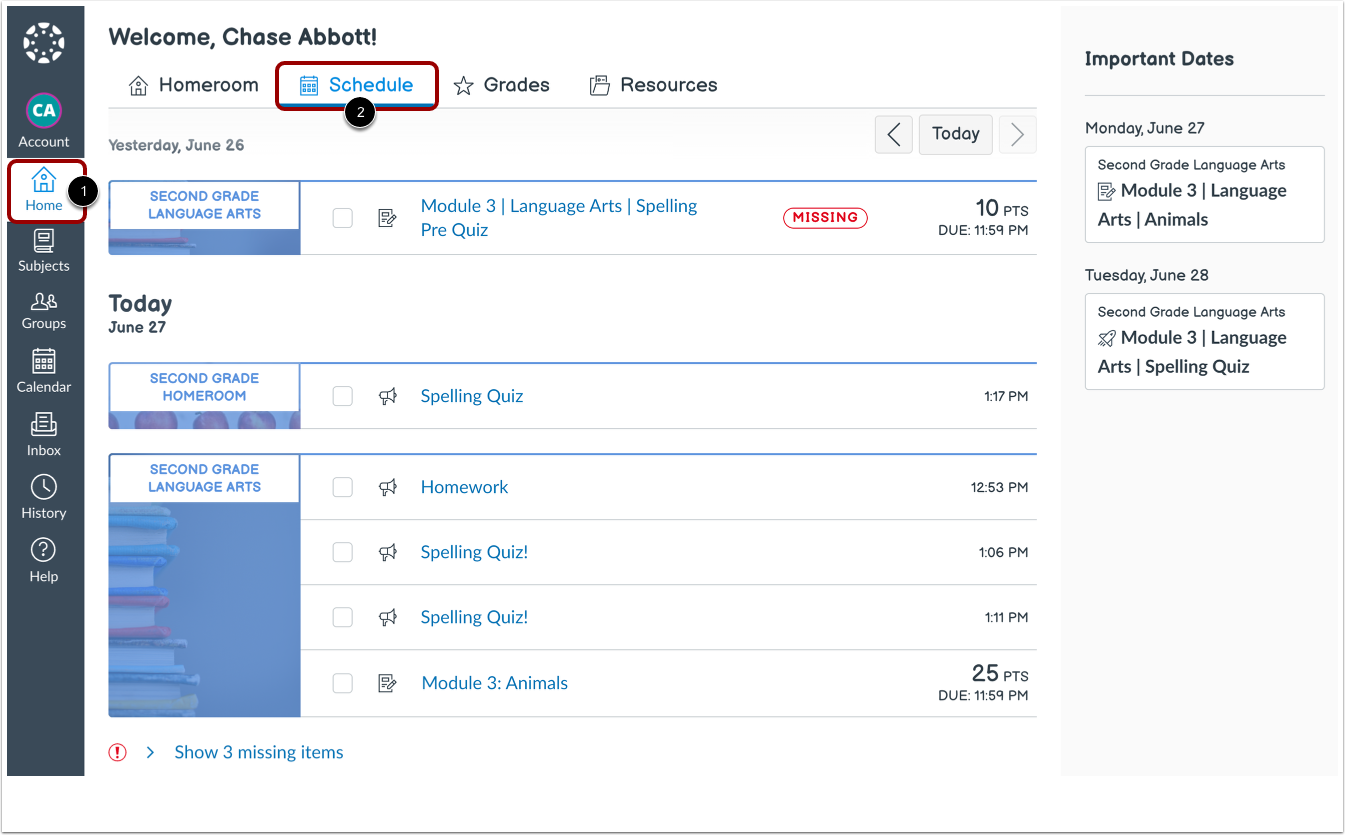
00:10: ในห้องเรียน ให้คลิกแท็บ ตารางเรียน
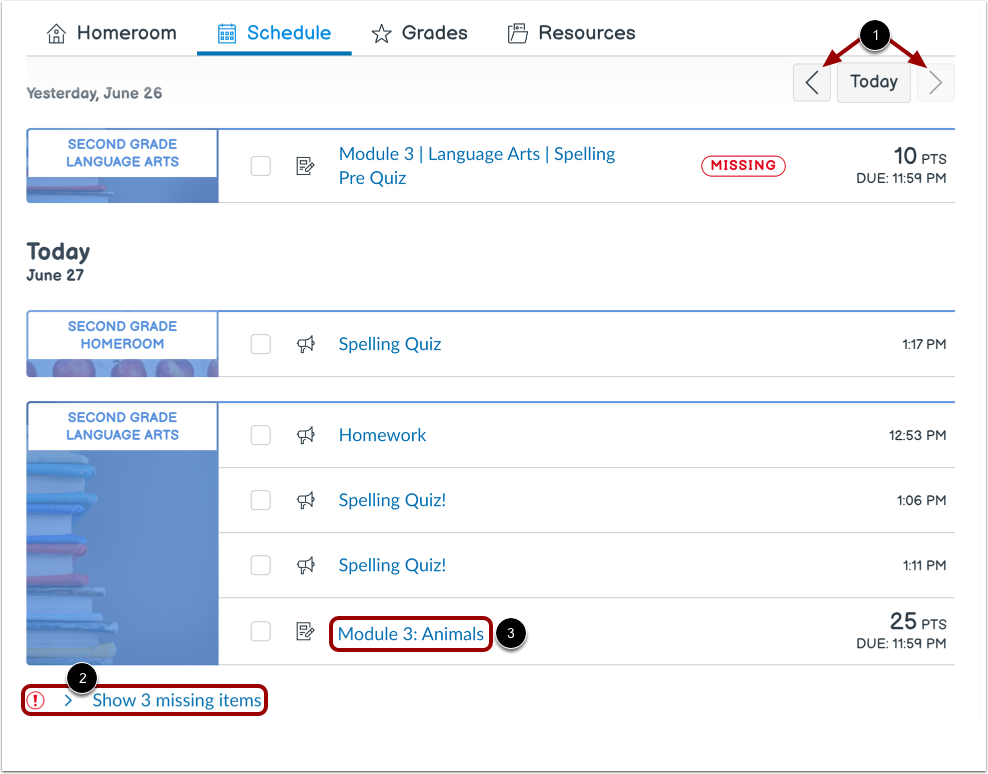
00:13: ตารางเรียนประจำสัปดาห์นี้แสดงรายการอุปกรณ์การเรียนสำหรับทุกวิชาของคุณ
00:19: หากต้องการดูรายการของสัปดาห์ก่อนหน้าหรือสัปดาห์ถัดไป ให้คลิกปุ่ม ก่อนหน้า หรือ ถัดไป
00:26: หากต้องการดูงานที่ยังไม่ได้ส่ง ให้คลิกเมนูแบบเลื่อนลง "แสดงรายการที่ยังไม่ได้ส่ง"
00:31: หากต้องการเปิดงานที่มอบหมาย ให้คลิกที่ชื่อของงานที่มอบหมาย
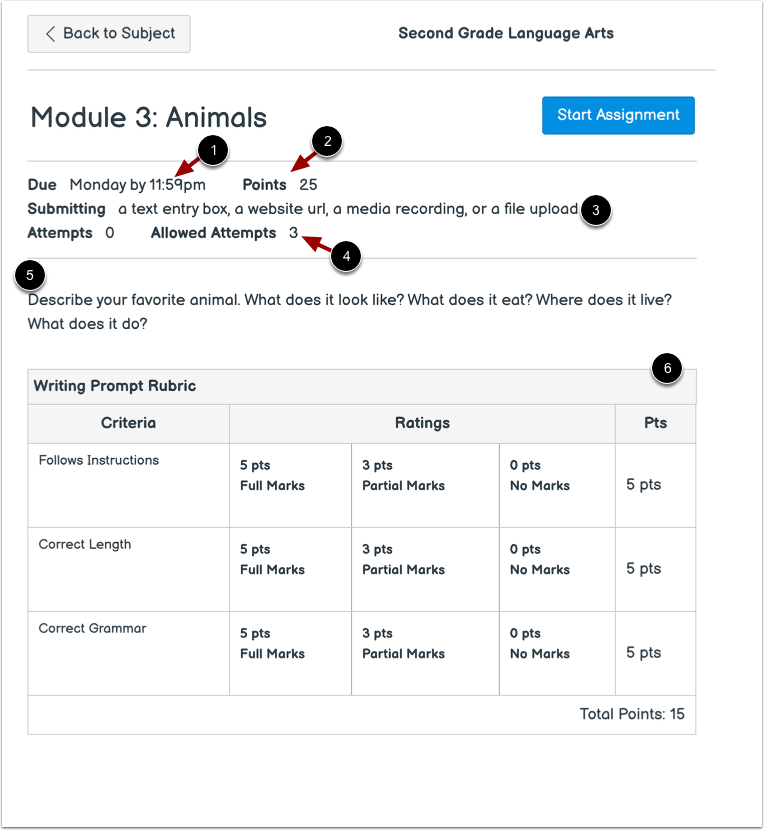
00:35: รายละเอียดงานจะแสดงขึ้น รวมถึงวันครบกำหนดส่ง คะแนน ประเภทการส่งงานที่อนุญาต จำนวนครั้งที่อนุญาตให้ส่งงาน และคำอธิบายงาน
00:44: หากงานที่มอบหมายมีเกณฑ์การประเมิน เกณฑ์การประเมินนั้นจะแสดงขึ้น
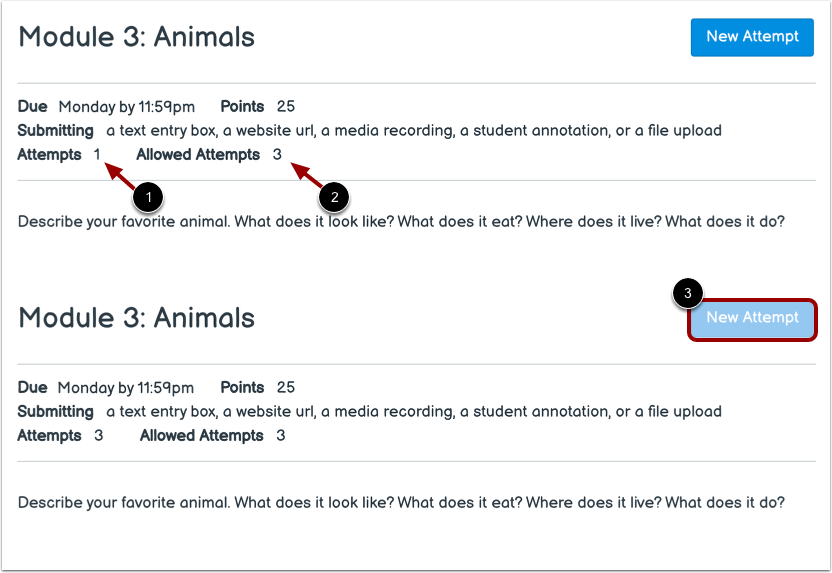
00:49: อาจารย์ผู้สอนอาจจำกัดจำนวนครั้งที่คุณสามารถส่งงานได้ หากงานของคุณมีจำนวนครั้งที่ส่งได้จำกัด คุณสามารถดูจำนวนครั้งที่คุณส่งงานไปแล้วและจำนวนครั้งที่อนุญาตให้ส่งได้สำหรับงานนั้น
01:02: เมื่อคุณใช้สิทธิ์การส่งคำตอบครบแล้ว ปุ่ม "ส่งคำตอบใหม่" จะแสดงเป็นสถานะปิดใช้งาน
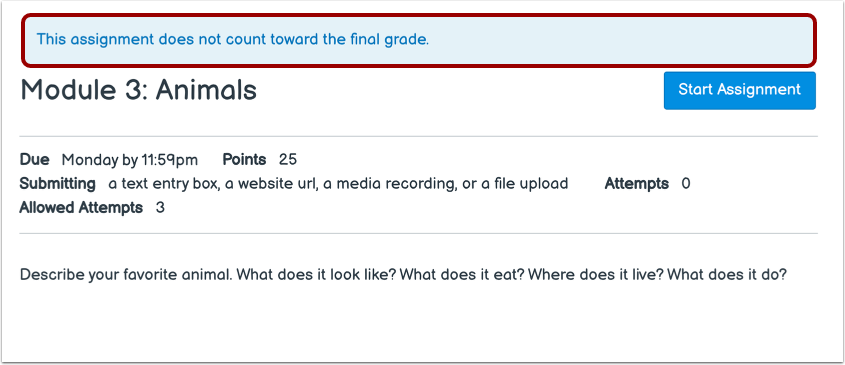
01:09: อาจมีแบนเนอร์ปรากฏขึ้นเหนือชิ้นงานของคุณเพื่อแจ้งว่าอาจารย์ผู้สอนได้นำชิ้นงานนั้นออกจากการคำนวณคะแนนรวมแล้ว อย่างไรก็ตาม การตั้งค่านี้ไม่มีผลต่อการส่งงาน
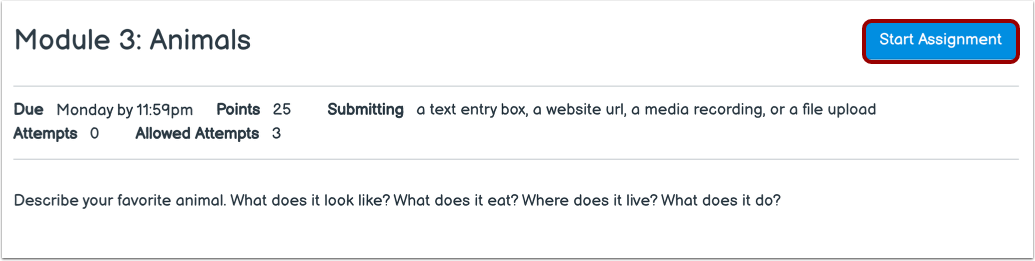
01:20: เพื่อเริ่มทำแบบฝึกหัด ให้คลิกปุ่ม "เริ่มแบบฝึกหัด" หากคุณไม่เห็นปุ่ม "เริ่มแบบฝึกหัด" อาจเป็นเพราะอาจารย์ของคุณไม่ต้องการให้คุณส่งแบบฝึกหัดออนไลน์ หรืออาจเลยกำหนดวันส่งแบบฝึกหัดไปแล้ว
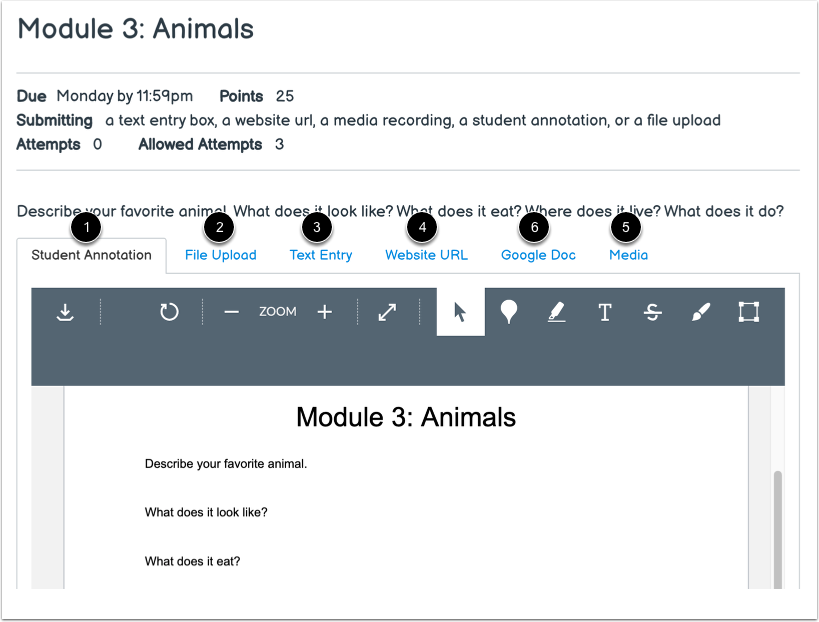
01:32: อาจารย์ผู้สอนจะเป็นผู้กำหนดว่ารูปแบบการส่งงานแบบใดเหมาะสมสำหรับแต่ละงาน มีรูปแบบการส่งงานห้าประเภท ได้แก่ การเขียนคำอธิบายประกอบโดยนักเรียน การอัปโหลดไฟล์ การป้อนข้อความ URL เว็บไซต์ และสื่อ คุณสามารถเลือกรูปแบบการส่งงานได้เพียงประเภทเดียวต่อการส่งงานหนึ่งครั้ง
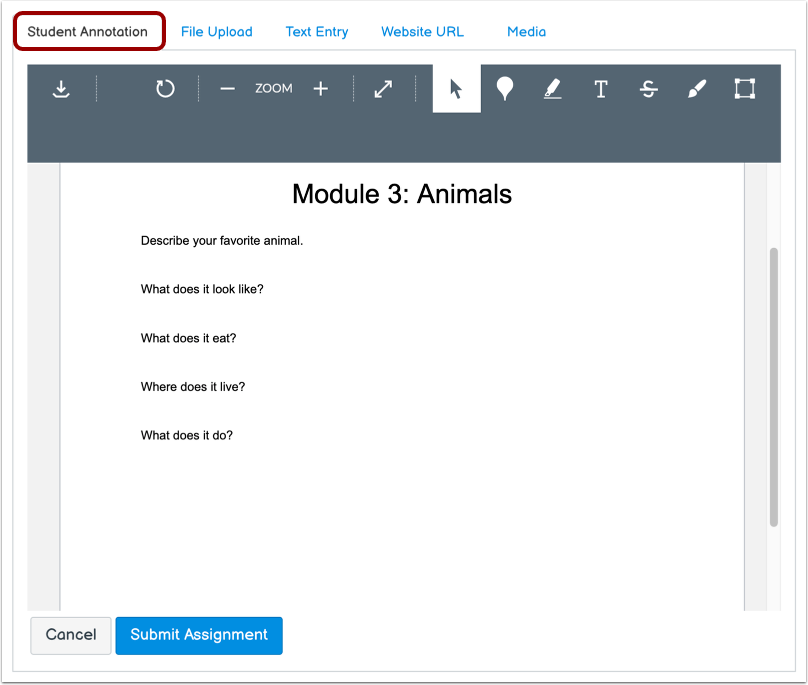
01:48: หากต้องการส่งเอกสารที่มีคำอธิบายประกอบ ให้คลิกแท็บ "คำอธิบายประกอบของนักเรียน"
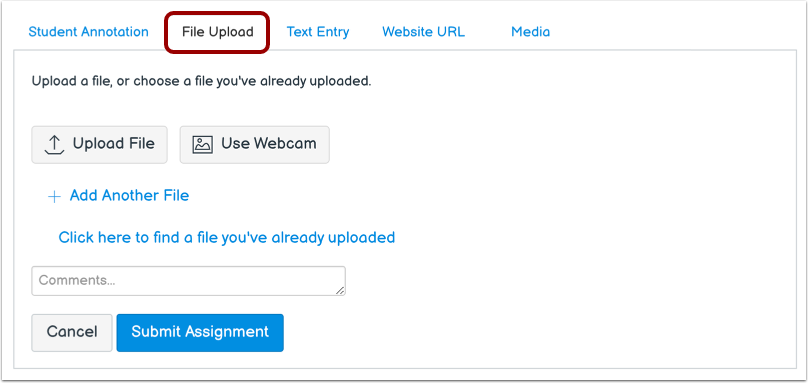
01:53: หากต้องการอัปโหลดไฟล์จากคอมพิวเตอร์ของคุณ หรือถ่ายภาพโดยใช้เว็บแคมและส่งเป็นงานที่ได้รับมอบหมาย ให้คลิกแท็บ "อัปโหลดไฟล์"
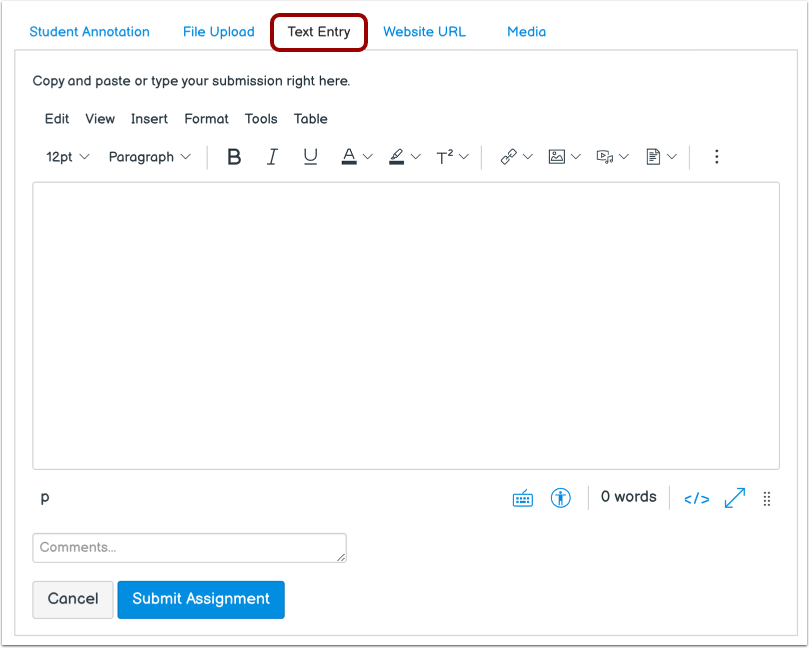
02:02: หากต้องการส่งงานป้อนข้อความ ให้คลิกแท็บ "ป้อนข้อความ"
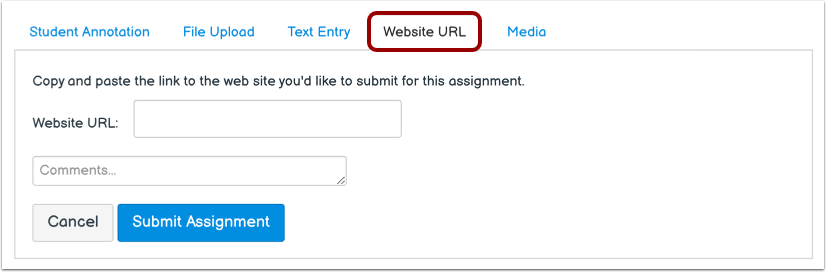
02:06: หากต้องการส่ง URL ของเว็บไซต์ ให้คลิกแท็บ URL ของเว็บไซต์
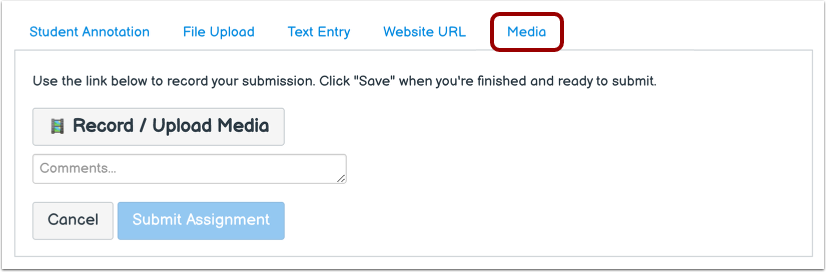
02:11: หากต้องการส่งไฟล์บันทึกสื่อ ให้คลิกแท็บ สื่อ
02:15: เมื่อคุณพร้อมที่จะส่งงาน ให้คลิกปุ่ม ส่งงาน (Submit Assignment)
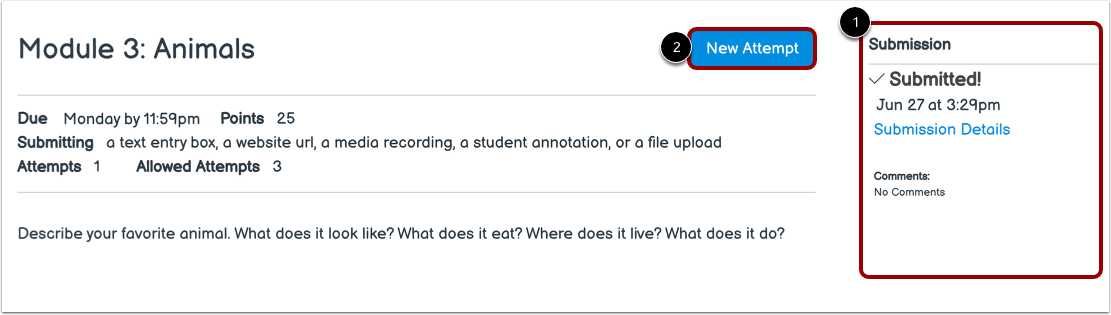
02:21: หลังจากที่คุณส่งงานแล้ว ข้อมูลการส่งงานจะแสดงในแถบด้านข้าง หากมีการอัปโหลดไฟล์ แถบด้านข้างจะมีลิงก์ให้ดาวน์โหลดงานที่คุณส่ง
02:30: หากคุณต้องการ คุณสามารถส่งงานเวอร์ชันใหม่ได้อีกครั้งโดยใช้ปุ่ม "ลองใหม่" คุณจะสามารถดูรายละเอียดของการส่งงานครั้งล่าสุดของคุณได้ในแถบด้านข้างเท่านั้น แต่ผู้สอนจะสามารถดูงานที่คุณส่งทั้งหมดได้
02:44: เมื่ออาจารย์ตรวจงานที่ส่งแล้ว คุณสามารถดูเกรดและคำติชมของงานได้
02:50: คู่มือนี้อธิบายวิธีการส่งงานออนไลน์ใน Canvas สำหรับระดับประถมศึกษา
ตารางเวลาว่าง
ในห้องเรียน [1] คลิกแท็บ ตารางเรียน [2]
หมายเหตุ: คุณสามารถเข้าถึงงานที่ได้รับมอบหมายได้ผ่านแท็บตารางเรียนของวิชา แท็บโมดูลของวิชา หรือลิงก์ปฏิทินในแถบนำทางหลัก
มอบหมายงานแบบเปิด
ตารางเรียนประจำสัปดาห์นี้แสดงรายการอุปกรณ์การเรียนสำหรับทุกวิชาของคุณ
หากต้องการดูรายการของสัปดาห์ก่อนหน้าหรือสัปดาห์ถัดไป ให้คลิกปุ่ม ก่อนหน้า หรือ ถัดไป [1]
หากต้องการดูงานที่ยังไม่ได้ส่ง ให้คลิกเมนูแบบเลื่อนลง "แสดงรายการที่ยังไม่ได้ ส่ง" [2]
ในการเปิดงานมอบหมาย ให้คลิกที่ชื่องานมอบหมาย [3]
ดูรายละเอียดงานที่ได้รับมอบหมาย
รายละเอียดการมอบหมายงานจะแสดงรวมถึงวันครบกำหนด [1] คะแนน [2] ประเภทการส่งที่อนุญาต [3] จำนวนครั้งที่อนุญาตให้ส่ง [4] และคำอธิบายการมอบหมายงาน [5]
หากการมอบหมายงานมีเกณฑ์การประเมิน เกณฑ์การประเมินจะแสดง [6]
ดูจำนวนครั้งที่ส่งผลงาน
อาจารย์ผู้สอนของคุณอาจจำกัดจำนวนครั้งในการส่งงานที่คุณได้รับมอบหมาย หากงานที่ได้รับมอบหมายมีจำนวนครั้งในการส่งที่จำกัด คุณสามารถดูจำนวนครั้งในการส่งที่คุณได้ทำไปแล้ว [1] และจำนวนครั้งในการส่งที่อนุญาตสำหรับงานที่ได้รับมอบหมาย [2]
เมื่อคุณใช้ความพยายามในการส่งทั้งหมดแล้ว ปุ่ม "ลองใหม่" จะแสดงเป็นปิดใช้งาน [3]
ดูประกาศผลการเรียนขั้นสุดท้าย
อาจมีแถบแจ้งเตือนปรากฏขึ้นเหนือชิ้นงานของคุณเพื่อระบุว่าอาจารย์ผู้สอนได้นำชิ้นงานนั้นออกจากการคำนวณคะแนนรวมแล้ว อย่างไรก็ตาม การตั้งค่านี้ไม่มีผลต่อการส่งงาน
เริ่มงานที่ได้รับมอบหมาย
เพื่อเริ่มทำแบบฝึกหัด ให้คลิกปุ่ม เริ่มแบบฝึกหัด (Start Assignment )
หมายเหตุ: หากคุณไม่เห็นปุ่ม "เริ่มส่งงาน" แสดงว่าอาจารย์ผู้สอนอาจไม่ต้องการให้คุณส่งงานออนไลน์ หรืออาจเลยกำหนดส่งงานไปแล้ว โปรดดูรายละเอียดของงานเพื่อดูคำแนะนำ หรือติดต่ออาจารย์ผู้สอนเพื่อขอความช่วยเหลือ
เลือกประเภทการส่ง
อาจารย์ผู้สอนจะเป็นผู้ตัดสินใจว่างานประเภทใดเหมาะสมสำหรับแต่ละงาน
มีประเภทการส่งห้าประเภท ได้แก่ คำอธิบายประกอบของนักเรียน [1] การอัปโหลดไฟล์ [2] การป้อนข้อความ [3] URL เว็บไซต์ [4] และสื่อ [5] คุณสามารถเลือกประเภทการส่งได้เพียงประเภทเดียวต่อการส่งหนึ่งครั้ง
หมายเหตุ:
- หากแอปพลิเคชันวิชาสามารถใช้ในการอัปโหลดการส่งงานได้ เช่น แอป Google Doc ตัวเลือกการส่งงานเพิ่มเติมอาจแสดงขึ้น [6]
- อาจารย์ผู้สอนอาจจำกัดประเภทไฟล์ที่สามารถส่งได้ในงานที่ได้รับมอบหมาย
ส่งคำอธิบายประกอบของนักเรียน
หากต้องการ ส่งเอกสารที่มีคำอธิบายประกอบ ให้คลิกแท็บ " คำอธิบายประกอบ ของนักเรียน "
หมายเหตุ: งานกลุ่มไม่รองรับการส่งงานในรูปแบบคำอธิบายประกอบของนักเรียน
ส่งไฟล์อัปโหลด
หากต้องการ อัปโหลดไฟล์ จากคอมพิวเตอร์ของคุณ หรือ ถ่ายภาพโดยใช้เว็บแคม แล้วส่งเป็นงาน ให้คลิกแท็บ " อัปโหลดไฟล์ "
ส่งข้อมูลการป้อนข้อความ
หากต้องการส่งงาน ป้อนข้อความ ให้คลิกแท็บ " ป้อนข้อความ "
หมายเหตุ: โปรแกรมแก้ไขเนื้อหาแบบ Rich Content Editor สำหรับการส่งงาน มีการแสดงจำนวนคำไว้ที่มุมล่างขวาของช่องข้อความ
ส่ง URL ของเว็บไซต์
หากต้องการส่ง URL ของเว็บไซต์ ให้คลิกแท็บ URL ของเว็บไซต์
หากต้องการ ส่งไฟล์บันทึกสื่อ ให้คลิกแท็บ สื่อ
ส่งงานที่ได้รับมอบหมาย
เมื่อคุณพร้อมที่จะส่งงาน ให้คลิกปุ่ม " ส่งงาน "
หมายเหตุ: ไฟล์ขนาดใหญ่ที่ส่งผ่านแท็บ "อัปโหลดไฟล์" จะแสดงตัวบ่งชี้สถานะการส่ง
ดูรายละเอียดการส่งผลงาน
หลังจากที่คุณส่งผลงานแล้ว ข้อมูลการส่งผลงานจะแสดงในแถบด้านข้าง [1] หากมีการอัปโหลดไฟล์ แถบด้านข้างจะมีลิงก์ให้ดาวน์โหลดผลงานของคุณ
หากคุณเลือก คุณสามารถส่งงานเวอร์ชันใหม่ได้อีกครั้งโดยใช้ปุ่ม "ลองใหม่ " [2] คุณจะสามารถดูรายละเอียดของการส่งงานครั้งล่าสุดของคุณได้ในแถบด้านข้างเท่านั้น แต่ผู้สอนของคุณสามารถดูการส่งงานทั้งหมดของคุณได้
เมื่ออาจารย์ตรวจงานของคุณเสร็จแล้ว คุณสามารถดู เกรด และ คำติชม ของอาจารย์ได้
หมายเหตุ:
- เมื่อคุณส่งงาน ระบบจะทำเครื่องหมายว่างานนั้นเสร็จสมบูรณ์โดยอัตโนมัติในตารางเรียนของคุณ
- เมื่อคุณส่งงานซ้ำ คุณจะสามารถเข้าถึงและดูได้เฉพาะงานที่ส่งล่าสุดเท่านั้น อย่างไรก็ตาม อาจารย์ผู้สอนสามารถดูงานที่คุณส่งทั้งหมดได้