หากสถาบันของคุณเปิดใช้งาน Google Drive หรือ Google Docs เป็นรูปแบบการส่งงาน และเปิดใช้งานการปรับปรุงงานมอบหมายในรายวิชาของคุณ คุณสามารถอัปโหลดไฟล์จาก Google Drive สำหรับงานมอบหมายได้ ซึ่งแตกต่างจากการส่งงานประเภทอื่น ไฟล์จาก Google Drive จะไม่ถูกอัปโหลดไปยังไฟล์ผู้ใช้ Canvas ของคุณ
Canvas รองรับไฟล์ Google Docs, Google Sheets และ Google Slides นอกจากนี้ คุณยังสามารถอัปโหลดไฟล์ Word (.doc/.docx), Excel (.xls/.xlsx), PowerPoint (.ppt/.pptx) และ PDF ที่ยังไม่ได้แปลงเป็นรูปแบบ Google Docs ได้อีกด้วย
หมายเหตุ:
- หากงานที่คุณกำลังเข้าถึงแสดงผลแตกต่างออกไป อาจเป็นเพราะฟังก์ชันการปรับปรุงงานที่มอบหมาย (Assignment Enhancements) ไม่ได้เปิดใช้งานในรายวิชาของคุณ หรืออาจารย์ผู้สอนอาจไม่ได้ใช้ประเภทงานที่มอบหมายที่รองรับ โปรดดู คู่มือนี้ สำหรับข้อมูลเพิ่มเติม
- หากไม่แสดงรูปแบบการส่งงาน Google Apps แสดงว่าอาจารย์ผู้สอนยังไม่ได้ติดตั้งแอปดังกล่าวในรายวิชาของคุณ
- หากในเมนูนำทางของรายวิชามีลิงก์ไปยัง Google Drive แสดงว่ารายวิชานั้นได้เปิดใช้งาน Google Drive แล้ว แต่ถ้าไม่มีลิงก์ดังกล่าว คุณต้องเปิดใช้งาน Google Drive ซึ่งเป็นบริการบนเว็บ ในโปรไฟล์ผู้ใช้ของคุณเพื่ออัปโหลดไฟล์ไปยัง Google Drive
- ในการส่งงานผ่าน Google Drive คุณสามารถส่งไฟล์ได้เพียงไฟล์เดียวเท่านั้น
- เมื่ออัปโหลดไฟล์จาก Google Drive (เอกสาร, สเปรดชีต และสไลด์) เป็นเอกสารส่ง ระบบจะแปลงไฟล์เหล่านั้นเป็นไฟล์ประเภทของ Microsoft และปรากฏในเอกสารส่งในรูปแบบไฟล์ Word, Excel หรือ PowerPoint ตามลำดับ การแปลงนี้จะคงสถานะปัจจุบันของเอกสารส่งไว้ การเปลี่ยนแปลงใดๆ ที่เกิดขึ้นกับไฟล์ใน Google Drive จะไม่ได้รับการอัปเดตในเอกสารส่ง
- การปรับปรุงการมอบหมายงานไม่รองรับการมอบหมายงานบนระบบคลาวด์
- หากอาจารย์ผู้สอนของคุณได้สร้างงานที่ต้องใช้เครื่องมือภายนอก หน้าการส่งงานอาจแสดงผลแตกต่างกันไปขึ้นอยู่กับเครื่องมือที่ใช้
- Canvas ไม่รองรับการอัปโหลดไฟล์ที่มีขนาดใหญ่เกิน 5 GB
งานที่เปิดรับ
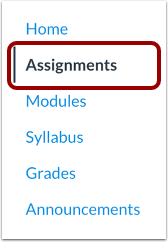
ในเมนูนำทางของรายวิชา ให้คลิกที่ลิงก์ " งานที่มอบหมาย "
หมายเหตุ : คุณสามารถเข้าถึงงานที่ได้รับมอบหมายได้ผ่านทางแดชบอร์ดผู้ใช้หรือแดชบอร์ดรายวิชา หลักสูตร สมุดบันทึกคะแนน ปฏิทิน หรือโมดูลต่างๆ
มอบหมายงานแบบเปิด
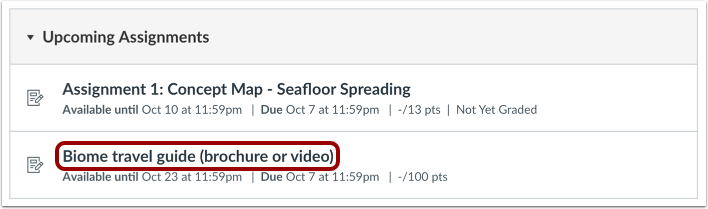
คลิกที่ชื่อของงานที่ได้รับมอบหมาย
เลือกประเภทการส่ง
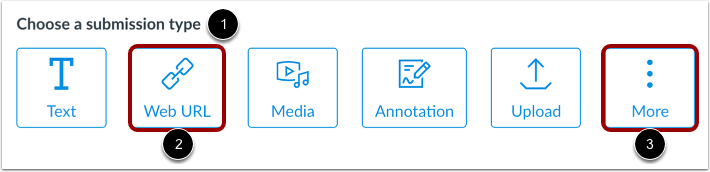
หากอาจารย์ผู้สอนของคุณอนุญาตให้ส่งงานได้หลายประเภทสำหรับงานที่ได้รับมอบหมาย ประเภทการส่งงานที่ยอมรับจะแสดงในส่วน "เลือกประเภทการส่งงาน" [1]
คุณสามารถเพิ่มการส่ง URL ของ Google Drive หรือ Google Doc โดยใช้ปุ่ม URL เว็บ [2]
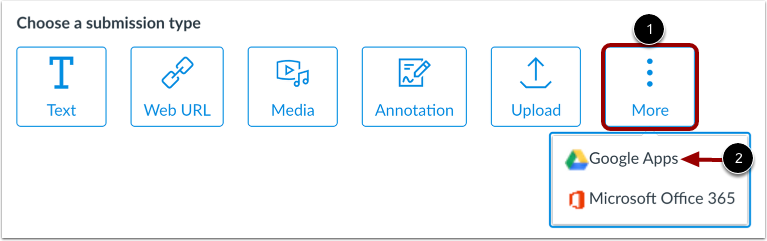
หรืออีกทางเลือกหนึ่ง หาก Google Apps LTI ถูกเพิ่มลงในหลักสูตรของคุณ คุณสามารถอัปโหลดไฟล์ Google Drive หรือ Google Doc โดยใช้ปุ่ม เพิ่มเติม [3]
ส่ง URL ของ Google Drive
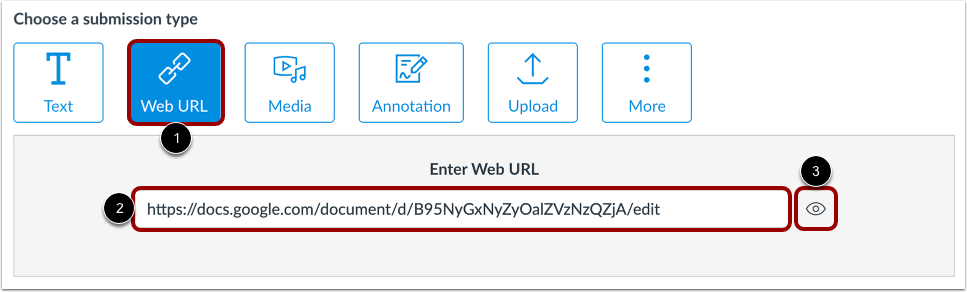
หากต้องการเพิ่ม URL ของ Google Drive หรือ Google Docs เป็นการส่งงาน ให้คลิกตัวเลือก Web URL ในส่วน เลือกประเภทการส่งงาน [1]
สร้าง URL ที่สามารถแชร์ได้สำหรับไฟล์ Google Drive หรือ Google Docs ของคุณ
จากนั้น ใน Canvas ให้เพิ่ม URL ของเว็บไซต์ที่แชร์ได้ลงในช่อง ป้อน URL ของเว็บ [2]
เมื่อเพิ่ม URL เว็บไซต์ของคุณแล้ว ระบบจะบันทึก URL นั้นไว้เป็นฉบับร่างสำหรับการส่งงาน
หากต้องการดูตัวอย่าง URL ของคุณในแท็บเบราว์เซอร์ใหม่ ให้คลิกไอคอน ดู [3]
หมายเหตุ: หากไม่ได้สร้างลิงก์ที่สามารถแชร์ได้ อาจารย์ผู้สอนจะไม่มีสิทธิ์ดูไฟล์ของคุณ
หากต้องการอัปโหลดไฟล์ Google Drive หรือ Google Docs เป็นการส่งงาน ให้คลิกตัวเลือก เพิ่มเติม ในส่วนเลือกประเภทการส่งงาน [1]
จากนั้นคลิกตัวเลือก Google Apps [2]
หมายเหตุ: หากไม่เห็นตัวเลือก Google Apps แสดงว่าอาจารย์ผู้สอนยังไม่ได้ติดตั้งแอปดังกล่าวในหลักสูตรของคุณ
เลือกไฟล์
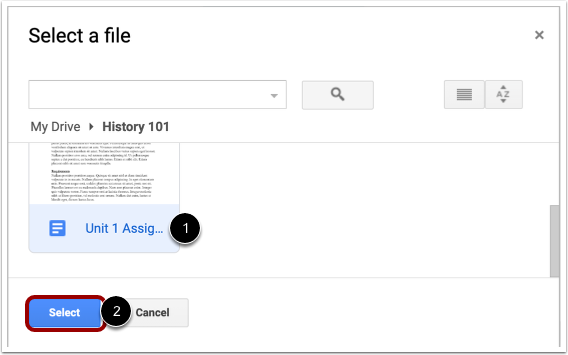
เลือกไฟล์ Google Drive หรือ Google Doc ที่เหมาะสม [1]
หากต้องการบันทึกการอัปโหลดของคุณเป็นฉบับร่าง ให้คลิกปุ่ม เลือก [2]
ส่งงานที่ได้รับมอบหมาย
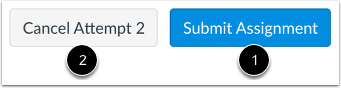
ในการส่งไฟล์ Google Drive หรือ URL ของคุณเป็นการส่งงาน ให้คลิกปุ่ม ส่งงาน [ 1]
หากคุณกำลังพยายามส่งงานเพิ่มเติม คุณสามารถยกเลิกการส่งงานได้โดยคลิกปุ่ม ยกเลิกการพยายาม [2]
หมายเหตุ: หากคุณส่ง URL ของเว็บไซต์โดยไม่ได้สร้างลิงก์ที่สามารถแชร์ได้ อาจารย์ของคุณจะไม่มีสิทธิ์ดูไฟล์ของคุณ เมื่อสร้าง ลิงก์ที่สามารถแชร์ได้ แล้ว อาจารย์ของคุณจะสามารถเข้าถึง URL ที่ส่งมาได้
ดูรายละเอียดการส่งผลงาน
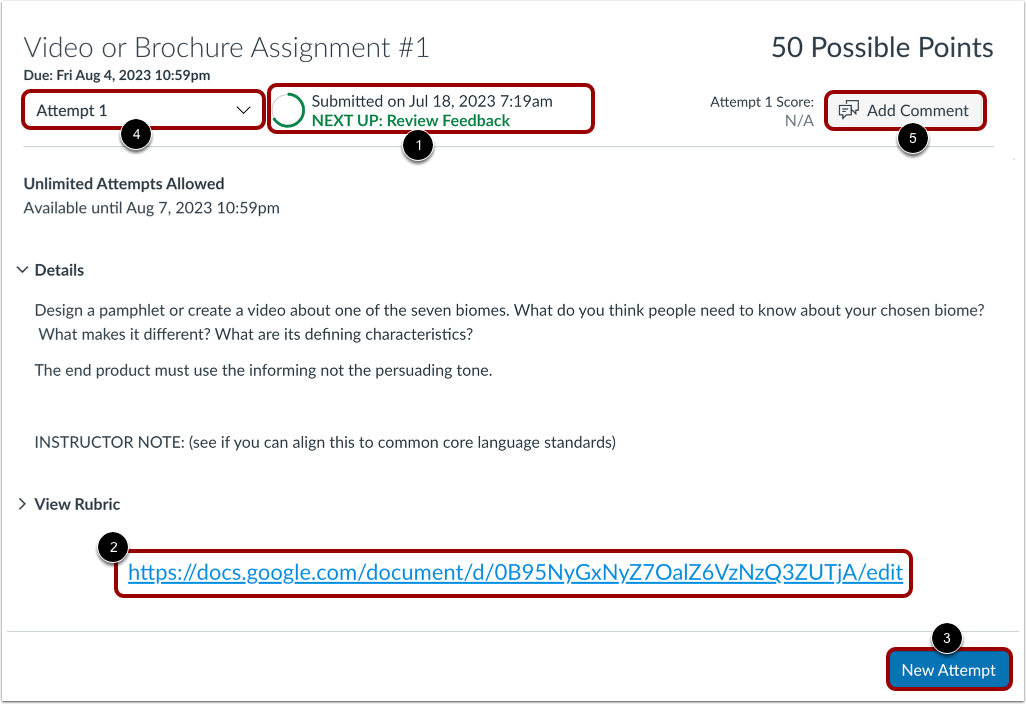
เมื่อการส่งของคุณสำเร็จแล้ว ตัวติดตามความคืบหน้าจะแสดงสถานะ Submitted [1] และการส่งล่าสุดของคุณจะแสดง [2]
หากคุณเลือก คุณสามารถส่งงานเวอร์ชันอื่นอีกครั้งได้โดยคลิกปุ่ม "ลองใหม่" [3]
หากคุณส่งงานที่ได้รับมอบหมายหลายครั้ง คุณสามารถดูงานที่ส่งก่อนหน้านี้ได้โดยคลิกที่เมนูแบบเลื่อนลง Attempt [4]
หากต้องการเพิ่มความคิดเห็นเกี่ยวกับงานที่มอบหมายให้กับอาจารย์ผู้สอน ให้คลิกปุ่ม Add Comment [5]
หมายเหตุ:
- หากคุณไม่สามารถส่งงานใหม่ได้ อาจารย์ผู้สอนอาจจำกัดจำนวนครั้งที่อนุญาตให้ส่งงาน หรืออาจปิดรับงานแล้วเนื่องจากหมดเขตการส่งงานแล้ว
- เมื่อคุณส่งงานแล้ว งานที่ได้รับมอบหมายจะยังคงแสดงอยู่ในหน้า "งานที่มอบหมาย" และ "หลักสูตร"