คุณสามารถทำแบบทดสอบได้ง่ายๆ โดยเข้าไปที่หน้าแบบทดสอบ ขึ้นอยู่กับการตั้งค่าแบบทดสอบของอาจารย์ผู้สอน คำถามอาจแสดงทั้งหมดในหน้าเดียวหรือทีละข้อ หากคุณไม่สามารถทำแบบทดสอบให้เสร็จ คุณสามารถกลับมาทำต่อได้ในภายหลัง
หมายเหตุ:
- อาจารย์ผู้สอนของคุณอาจใช้เครื่องมือทำแบบทดสอบเวอร์ชันปรับปรุงใหม่ที่เรียกว่า "แบบทดสอบใหม่" (New Quizzes) ในรายวิชาของคุณ หากแบบทดสอบที่คุณกำลังทำแสดงผลแตกต่างจากที่แสดงในบทเรียนนี้ อาจารย์ผู้สอนของคุณอาจกำลังใช้ "แบบทดสอบใหม่" หากต้องการความช่วยเหลือในการทำแบบทดสอบใน "แบบทดสอบใหม่" โปรดดูที่หัวข้อ "ฉันจะทำแบบทดสอบใน "แบบทดสอบใหม่" (How to do a quiz in New Quizzes?)
- การเปิดแท็บหรือหน้าต่างเบราว์เซอร์หลายแท็บพร้อมกันขณะทำแบบทดสอบ อาจทำให้เกิดปัญหาในการส่งคำตอบหรือในการทำแบบทดสอบให้เสร็จสมบูรณ์
- หากคุณสูญเสียการเชื่อมต่ออินเทอร์เน็ต Canvas จะขยายเวลาให้ห้านาที และบันทึกคำตอบที่ป้อนก่อนหมดเวลา
- หากอาจารย์ผู้สอนอนุญาต การสอบของคุณอาจต้องใช้ Respondus Lockdown Browser
- หากอาจารย์ผู้สอนมีนโยบายเกี่ยวกับการส่งงานล่าช้าซึ่งจะหักคะแนนสำหรับการส่งงานล่าช้า โปรดทราบว่าหากแบบทดสอบอนุญาตให้ทำได้หลายครั้ง และคุณพยายามทำแบบทดสอบหลังจากวันกำหนดส่งผ่านไปแล้ว คะแนนจะถูกหักจากทุกครั้งที่คุณพยายามทำ รวมถึงครั้งที่คุณพยายามทำก่อนวันกำหนดส่งด้วย
แบบทดสอบแบบเปิด
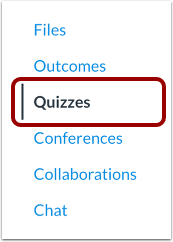
ในเมนูนำทางของรายวิชา ให้คลิกที่ลิงก์ แบบทดสอบ
แบบทดสอบแบบเปิด
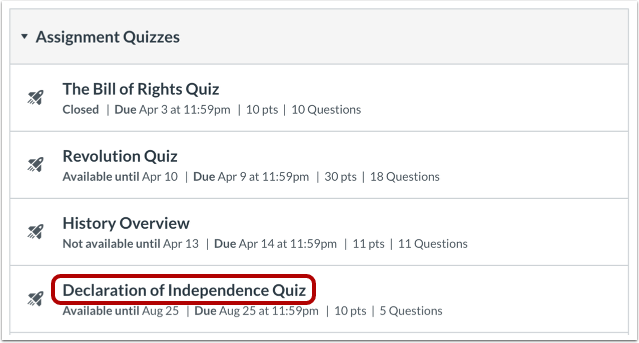
ค้นหาแบบทดสอบที่คุณสนใจและคลิกที่ชื่อแบบทดสอบ
ทำแบบทดสอบ
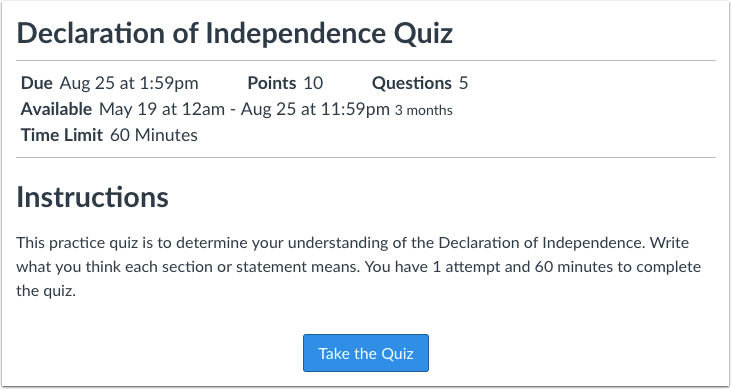
เพื่อเริ่มทำแบบทดสอบ ให้คลิกปุ่ม "ทำแบบทดสอบ "
ดูแบบทดสอบ
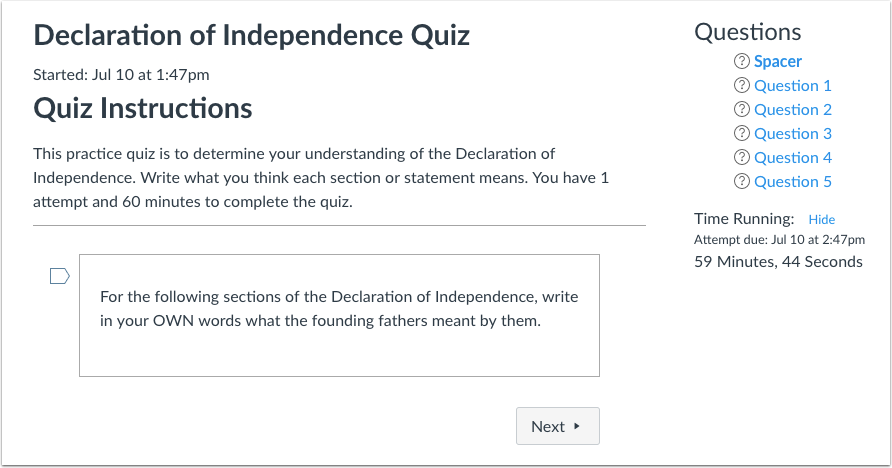
ทำแบบทดสอบตามคำแนะนำของอาจารย์ผู้สอน แบบทดสอบอาจมีคำถามทั้งหมดอยู่ในหน้าเดียว หรืออาจแสดงคำถาม ที ละข้อก็ได้
ใน Canvas มีคำถามหลายประเภทที่อาจารย์อาจเลือกใช้ ตั้งแต่แบบถูก/ผิด ไปจนถึงแบบเขียนเรียงความ คำถาม แต่ละประเภทอาจแตกต่างกันไป แต่ละคำถามจะแสดงคะแนนของคำถามนั้น ๆ ที่มุมบนขวามือ แต่ละคำถามจะถูกแบ่งแยกออกจากคำถามอื่น ๆ ด้วยกรอบสี่เหลี่ยมที่ล้อมรอบคำถามและคำตอบ
คุณสามารถใช้ส่วนอื่นๆ ในแบบทดสอบเพื่อช่วยในการนำทางและตอบคำถามในแบบทดสอบได้ เช่น แถบด้านข้างและฟีเจอร์การทำเครื่องหมายคำถาม
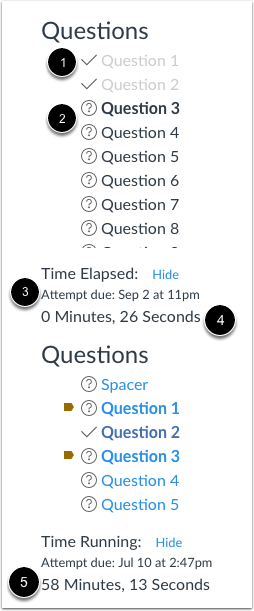
คุณสามารถดูสรุปผลการสอบได้ตลอดเวลา คำถามที่คุณตอบแล้วจะจางลงและมีไอคอนเครื่องหมายถูก [1] ส่วนคำถามที่ยังไม่ได้ตอบจะทำเป็นตัวหนาและมีไอคอนเครื่องหมายคำถาม [2]
นอกจากนี้ คุณยังสามารถดูวันครบกำหนดส่งแบบทดสอบได้ [3] ในแถบด้านข้าง วันครบกำหนดส่งแบบทดสอบจะหมายถึงวันที่ส่งอัตโนมัติ ซึ่งอาจเป็นวันที่กำหนดจนถึง หรือวันสุดท้ายของหลักสูตร
นอกจากนี้ คุณจะเห็นตัวจับเวลาแสดงความคืบหน้าของคุณในการทำแบบทดสอบ สำหรับแบบทดสอบที่ไม่จำกัดเวลา [4] แบบทดสอบจะแสดงตามเวลาที่ผ่านไป หากคุณกำลังทำแบบทดสอบแบบจำกัดเวลา [5] ตัวจับเวลาจะแสดงเวลาที่กำลังดำเนินอยู่และนับถอยหลังจนกว่าเวลาจะหมดลง
คำถามเกี่ยวกับธง
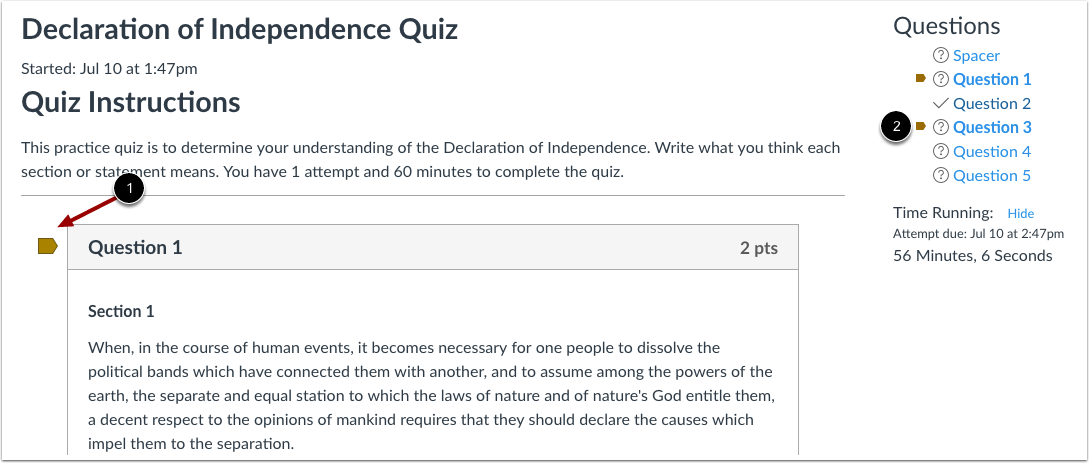
คุณสามารถทำเครื่องหมายคำถามที่คุณต้องการกลับไปดูได้โดยคลิกที่เครื่องหมายข้างคำถาม [1] เครื่องหมายจะเปลี่ยนเป็นสีเหลืองเพื่อเตือนให้คุณตอบคำถามให้เสร็จสิ้น เครื่องหมายสีเหลืองจะปรากฏในภาพรวมคำถามในแถบด้านข้างด้วย [2]
ดูการแจ้งเตือนคำเตือนเกี่ยวกับแบบทดสอบ
หากคุณกำลังทำแบบทดสอบแบบจำกัดเวลา หรือกำลังทำแบบทดสอบใกล้กับวันกำหนดส่งหรือวันและเวลาปิดรับแบบทดสอบ Canvas จะแสดงข้อความเตือนเพื่อช่วยคุณจัดการเวลาในการทำแบบทดสอบ นอกจากนี้ Canvas จะแจ้งเตือนคุณหากการเชื่อมต่ออินเทอร์เน็ตของคุณขาดหายระหว่างการทำแบบทดสอบ
ดูคำเตือนเกี่ยวกับวันครบกำหนดชำระ
หากคุณกำลังทำแบบทดสอบที่มีกำหนดส่ง คุณจะเห็นแบนเนอร์แจ้งเตือนปรากฏขึ้นว่าเหลือเวลาอีกกี่นาทีก่อนที่แบบทดสอบจะถูกพิจารณาว่าส่งล่าช้า การแจ้งเตือนจะปรากฏขึ้น 30 นาทีก่อนกำหนด 5 นาทีก่อนกำหนด และ 1 นาทีก่อนกำหนด
ดูคำเตือนเกี่ยวกับข้อจำกัดด้านเวลา
หากคุณเริ่มทำแบบทดสอบใกล้เวลาที่กำหนดส่ง คุณจะเห็นแบนเนอร์แจ้งเตือนปรากฏขึ้น ใช้แถบด้านข้างเพื่อดูเวลาที่กำหนดส่งแบบทดสอบและเวลาที่เหลืออยู่ ในกรณีนี้ วันกำหนดส่งแบบทดสอบหมายถึงวันที่ตั้งค่าให้ส่งอัตโนมัติ ซึ่งอาจเป็นวันที่กำหนดไว้ (ใช้งานได้จนถึง) หรือวันสุดท้ายของหลักสูตร การแจ้งเตือนจะปรากฏขึ้น 30 นาทีก่อนกำหนด 5 นาทีก่อนกำหนด 1 นาทีก่อนกำหนด และ 10 วินาทีก่อนกำหนด
ดูคำเตือนการออกจากระบบแบบทดสอบ
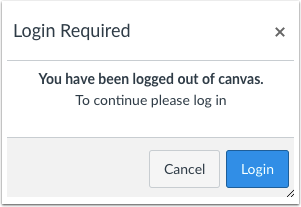
หากคุณออกจากระบบ Canvas ขณะทำแบบทดสอบ คุณจะเห็นแบนเนอร์แจ้งเตือนปรากฏขึ้น หากต้องการทำแบบทดสอบต่อ ให้คลิกปุ่ม เข้าสู่ระบบ
ดูการแจ้งเตือนสำหรับการทำแบบทดสอบหลายรอบ
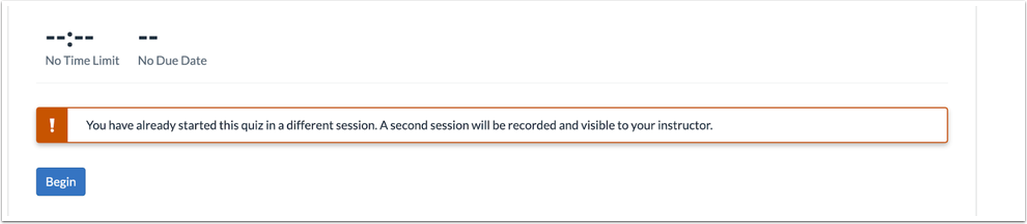
หากคุณเริ่มเซสชันแบบทดสอบใหม่บนอุปกรณ์หรือเบราว์เซอร์หนึ่ง แล้วพยายามเข้าถึงจากอุปกรณ์หรือเบราว์เซอร์อื่น แบนเนอร์จะแสดงขึ้นเพื่อแจ้งให้คุณทราบว่ากิจกรรมหลายเซสชันของคุณจะถูกบันทึกและผู้สอนจะเห็นได้
หยุดแบบทดสอบ
หากเบราว์เซอร์ของคุณอนุญาตให้คุณออกจากแบบทดสอบได้ คุณสามารถหยุดแบบทดสอบชั่วคราวได้โดยการออกจากหน้าแบบทดสอบ เมื่อคุณพร้อมที่จะ ทำแบบทดสอบต่อ แบบ ทดสอบจะดำเนินต่อจากจุดที่คุณหยุดไว้
หมายเหตุ: หากคุณออกจากแบบทดสอบแบบจับเวลา ตัวจับเวลาจะยังคงทำงานต่อไป และแบบทดสอบจะถูกส่งโดยอัตโนมัติเมื่อหมดเวลา
ส่งแบบทดสอบ
Canvas จะบันทึกแบบทดสอบของคุณในขณะที่คุณทำไปเรื่อยๆ เมื่อคุณทำเสร็จแล้ว ให้ส่งแบบทดสอบ และดู ผลการทดสอบ เพื่อดูคะแนนของคุณ
ดูคำเตือนการส่งอัตโนมัติ
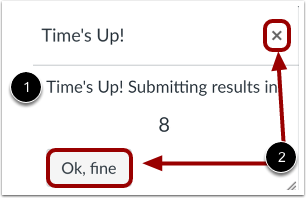
หากคุณไม่ส่งแบบทดสอบแบบจับเวลาภายในเวลาที่กำหนด Canvas จะแสดงกล่องป๊อปอัพแจ้งให้คุณทราบว่าเวลาแบบทดสอบของคุณหมดลงแล้ว แบบทดสอบจะถูกส่งโดยอัตโนมัติหลังจากนับถอยหลังสิบวินาที [1] หรือคุณสามารถคลิกปุ่ม ตกลง หรือไอคอน ปิด เพื่อส่งแบบทดสอบของคุณ [2]